


Comment créer une carte interactive à partir d’un tableur dans Mapcreator
Si vous pensez que les cartes interactives sont trop complexes, trop chronophages ou impossibles à réaliser seul, détrompez-vous ! Avec Mapcreator, vous pouvez transformer votre tableur en une carte interactive riche en données en quelques minutes. Et le meilleur dans tout ça ? Vous n’avez besoin d’aucune compétence en code, d’aucune expérience préalable ni d’aucune assistance professionnelle.
Les cartes interactives font partie des moyens les plus efficaces pour représenter visuellement des données, et facilitent plus que jamais la création de visualisations informatives pour vos publics.
Autrefois, créer des cartes avec des éléments interactifs était une tâche complexe qui nécessitait des compétences avancées en code et en visualisation de données. Mais l’essor des outils de création de cartes no-code a complètement changé la donne. Avec Mapcreator, vous pouvez créer facilement une carte interactive à partir des données de votre tableur, avec un minimum d’effort. Alors, si vous vous demandez « Comment créer une carte interactive à partir d’un tableur ? », vous êtes au bon endroit. Dans cet article, nous allons vous montrer la méthode la plus simple pour y parvenir ! Ci-dessous, nous avons divisé le processus en deux parties. Partie 1 : préparer votre tableur et Partie 2 : importer votre tableur dans Mapcreator.
Pourquoi les cartes interactives sont-elles si populaires ?
Avant de passer aux étapes, prenons un instant pour comprendre pourquoi les cartes interactives sont si populaires. La raison principale est aussi simple qu’elle en a l’air : les cartes interactives permettent une interaction dans les deux sens. Là où une carte statique permet seulement de consulter une information, une carte interactive permet à vos lecteurs de zoomer, de sélectionner certains éléments ou même de consulter des données en direct.
Les cartes interactives sont populaires pour plusieurs raisons :
- Engagement : elles sont plus engageantes que les cartes statiques. Les lecteurs peuvent zoomer pour afficher plus de détails ou dézoomer pour obtenir une vue d’ensemble.
- Information : elles sont plus informatives que les cartes statiques. Une image statique limite la quantité d’informations que vous pouvez afficher, alors qu’une carte interactive peut fournir des données détaillées sur chaque élément.
- Données en direct : là où une carte statique conserve toujours les mêmes informations, les couches de données en direct permettent de visualiser des événements mondiaux en constante évolution comme les élections, les feux de forêt, les ouragans, les tremblements de terre et bien plus encore.
Cela signifie qu’une carte interactive peut vous aider à transmettre votre message plus efficacement, en vous permettant de communiquer davantage tout en montrant moins. Passons maintenant à la question principale : « Comment créer une carte interactive à partir d’un tableur ? ».
Partie 1 : préparer votre tableur
Quand vous imaginez votre carte interactive, qu’est-ce que vous souhaitez y inclure ? Selon ce que vous voulez montrer, certains éléments devront figurer dans votre tableur. Prenons comme exemple la carte que nous avons récemment créée pour le relais de la flamme olympique. Pour cette carte, nous voulions ajouter :
– des icônes numérotées pour les lieux spécifiques ;
– des lignes représentant l’itinéraire ;
– une fenêtre pop-up avec des informations sur les dates pour chaque lieu.
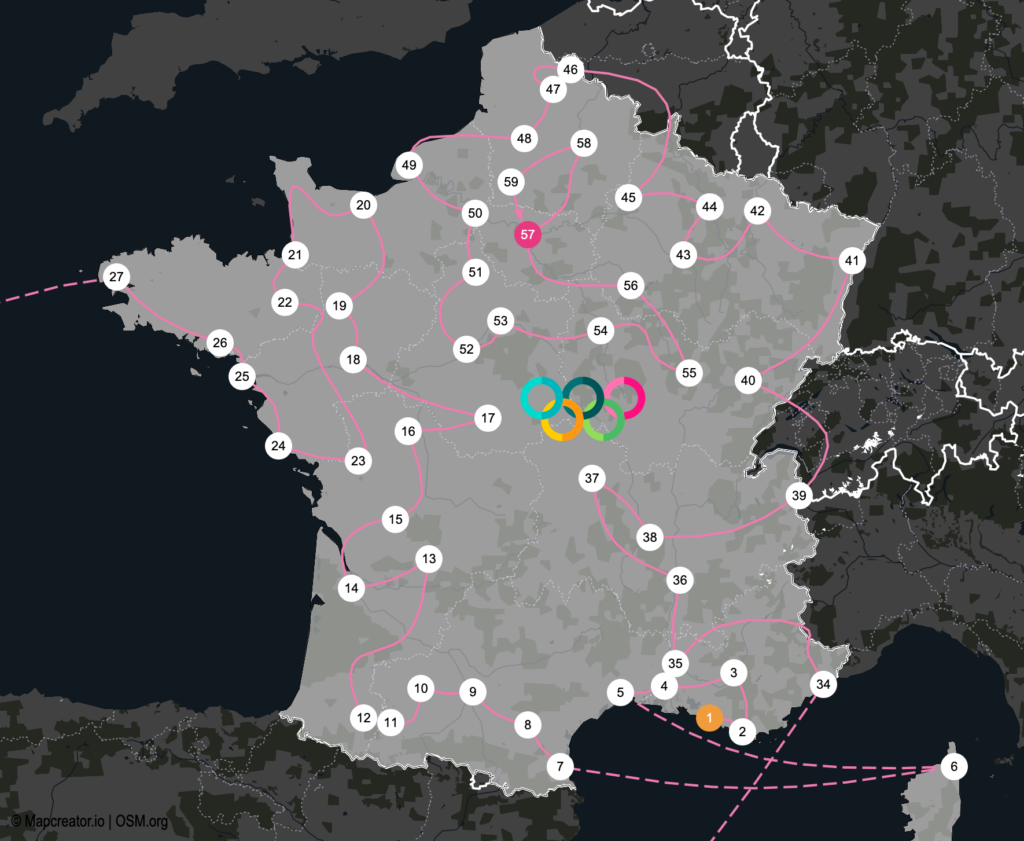
La base :
Si votre tableur contenant les lieux est déjà prêt, veillez à ce qu’il soit aussi précis que possible. Par exemple, écrire simplement « Paris » peut ne pas suffire. Il existe un minuscule hameau appelé Paris au Danemark, l’un des trois établissements de l’île Kiritimati à Kiribati porte aussi le nom de Paris, et il y a même un village nommé Paris au Panama. Ce n’est qu’un exemple, mais dans ce cas, l’outil ne saura pas à quel « Paris » exact vous faites référence lorsqu’il détectera votre lieu.
C’est pourquoi nous recommandons toujours d’ajouter à la fois une colonne « Lieu » et une colonne « Pays ». Dans la colonne lieu, vous pouvez indiquer l’adresse exacte ou le nom de la ville, et le nom du pays sera ajouté dans la seconde colonne. Cela permet d’éviter qu’un lieu soit placé par erreur au mauvais endroit.
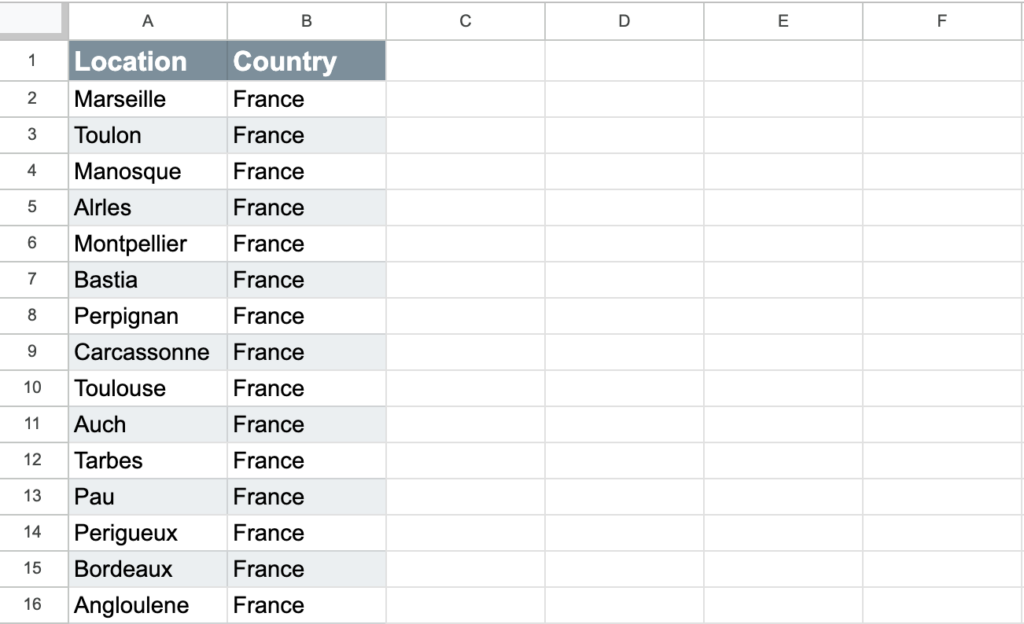
Ajouter des icônes (numérotées) aux lieux :
Pour ajouter des icônes, ici des icônes numérotées, vous devez créer une colonne supplémentaire appelée « Icon ». Dans cette colonne, vous devez saisir le nom de l’icône tel qu’il apparaît dans l’outil Mapcreator. Pour le vérifier, il vous suffit d’ouvrir l’outil Mapcreator et d’aller dans le menu d’ajout d’éléments. En survolant les icônes, leur nom s’affichera dans la fenêtre pop-up. Pour les icônes numérotées, cela signifie qu’elles sont nommées Nr1, Nr2, Nr3, etc.
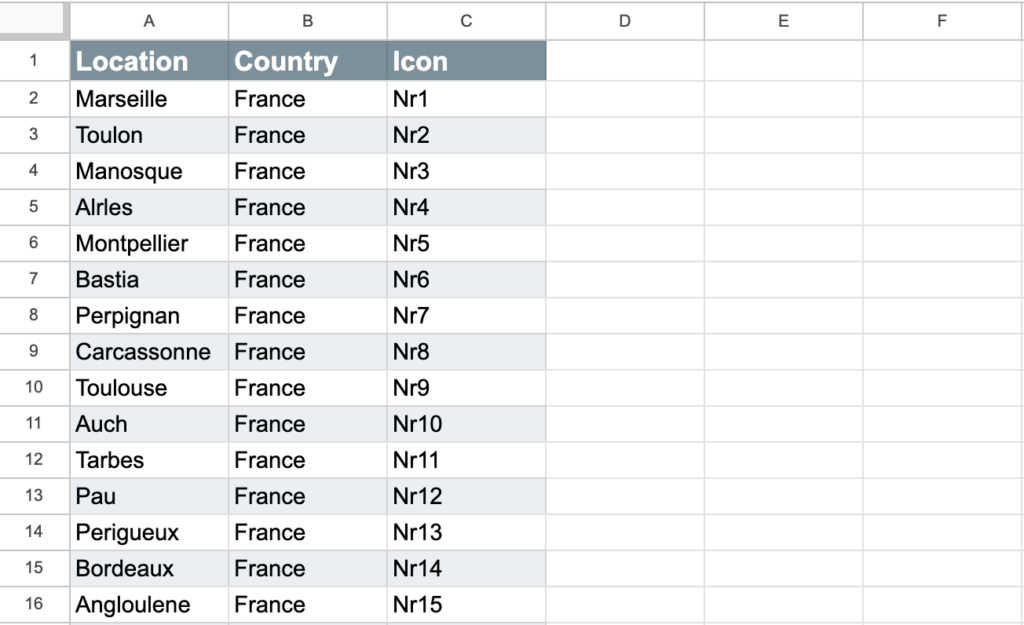
Une petite astuce dans Excel ou Google Drive : lorsque vous saisissez manuellement Nr1, Nr2, Nr3, vous pouvez les sélectionner en maintenant la touche Maj enfoncée puis les faire glisser vers le bas pour continuer la numérotation. De cette façon, vous n’avez pas besoin de renseigner toutes les valeurs manuellement et elles seront tout de même ajoutées dans le bon ordre.
Ajouter des lignes à partir des lieux :
Pour ajouter des lignes, vous avez besoin de deux colonnes : « Line order » et « Line type ». Pour l’ordre des lignes, il suffit d’ajouter des nombres croissants à partir de 1, 2, 3, etc. sur les lieux à partir desquels vous souhaitez que la ligne soit dessinée en premier. Vous pouvez pour cela utiliser la même astuce que celle expliquée ci-dessus pour les icônes numérotées.
La deuxième colonne correspond au type de ligne. Ici, vous devez choisir entre « Bezier », « Line » ou « Route ». Bezier correspond à une ligne courbe, Line à une ligne droite et Route vous permet (dans l’outil Mapcreator) de choisir entre des itinéraires piétons, automobiles ou cyclables. Pour cet exemple, nous allons ajouter « Bezier » à tous les lieux.
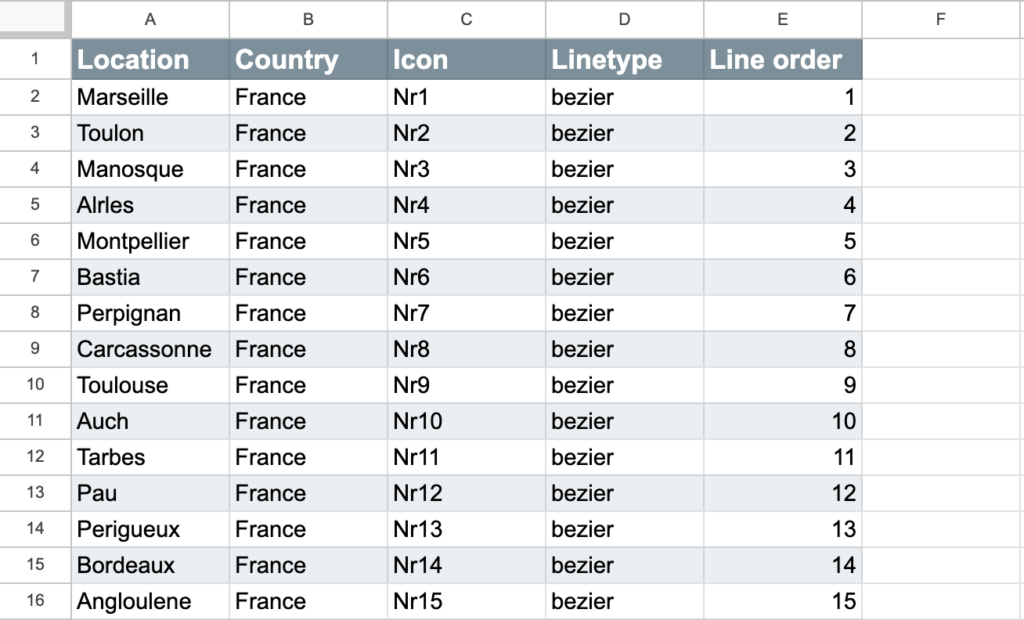
Ajouter des informations pour la fenêtre pop-up :
Dans ce cas précis, nous voulons inclure les dates indiquant quand le relais de la flamme est passé à cet endroit. Vous pouvez nommer cette colonne selon l’information que vous souhaitez ajouter ; nous avons choisi « Dates ». Il vous suffit d’ajouter l’information pour chaque lieu et le tour est joué. Dans des colonnes supplémentaires, vous pouvez aussi inclure d’autres informations comme des liens, des URL d’images, des URL de vidéos provenant par exemple de YouTube, et bien plus encore.
C’est tout pour la partie 1 !
Maintenant que votre tableur est prêt, il devrait ressembler à ceci :
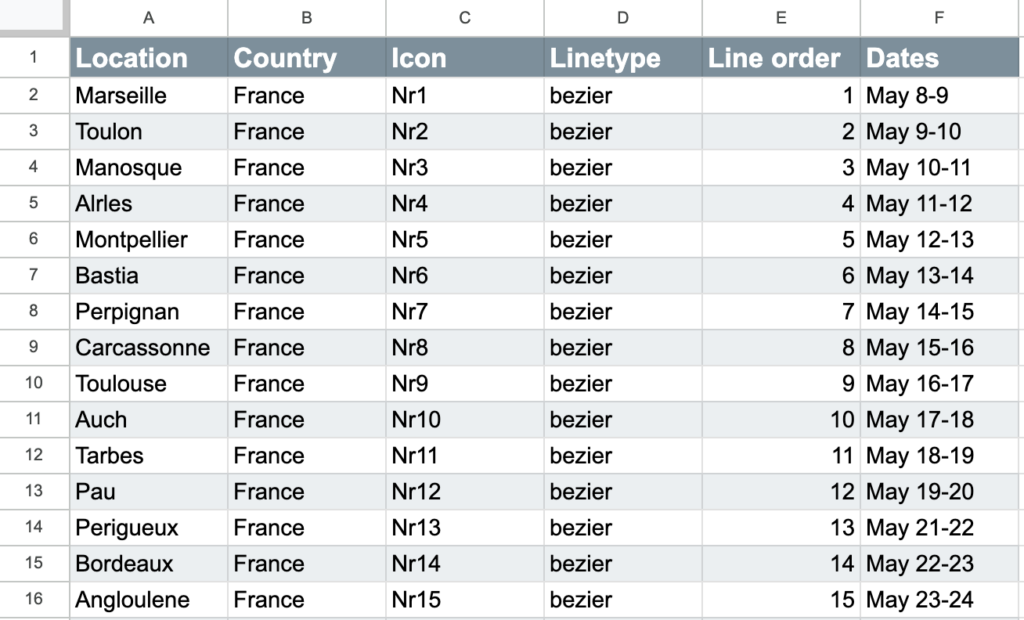
Si vous souhaitez télécharger cet exemple pour l’explorer ou l’utiliser comme base afin d’y ajouter vos propres informations, cliquez ici.
Partie 2 : importer votre tableur dans Mapcreator
C’est là que les choses deviennent vraiment intéressantes ! Une fois l’outil Mapcreator ouvert, faites glisser votre tableur dans l’interface. Il vous sera alors demandé d’indiquer votre adresse. Pour cela, vous pouvez sélectionner plusieurs colonnes. Dans notre exemple, cela signifie que nous sélectionnons « Location » et « Country ».
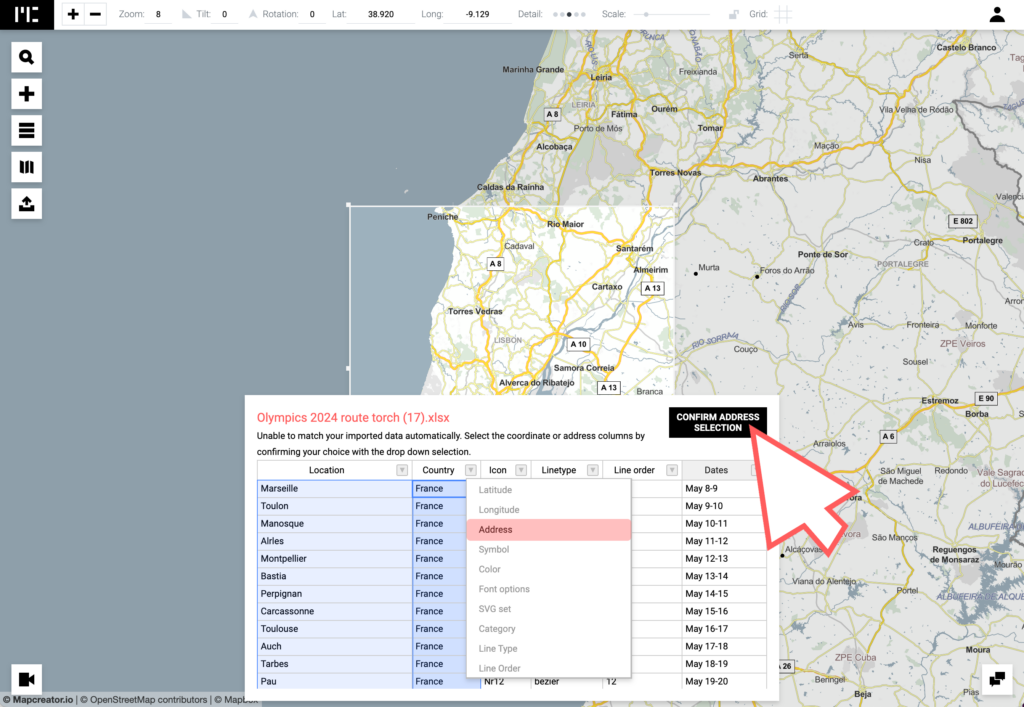
Personnaliser les icônes :
Nous pouvons maintenant voir que nos lignes et nos icônes vont être ajoutées à la carte. À partir de là, vous pouvez sélectionner l’ensemble des icônes (un clic) pour les modifier toutes en même temps, ou isoler certaines icônes individuellement (deux clics) pour les modifier séparément. Une fois les icônes sélectionnées, un menu de style apparaît. Depuis ce menu, vous pouvez modifier l’icône elle-même, le contenu du libellé (s’il est inclus), les couleurs, l’échelle et la rotation. Par défaut, le regroupement d’icônes sera activé, mais vous pouvez le désactiver dans la liste des éléments si vous souhaitez que toutes les icônes restent visibles à tous les niveaux de zoom.
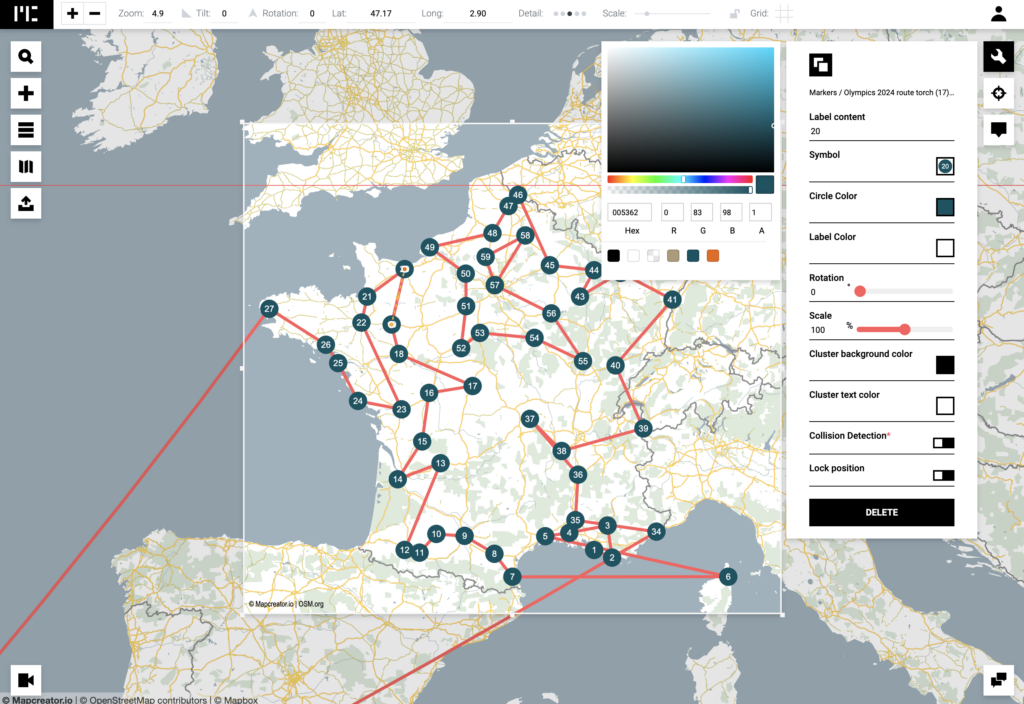
Personnaliser les lignes :
Dans cet exemple, nous voulions des lignes courbes, comme sur la carte du parcours olympique. Pour cela, vous devez sélectionner chaque itinéraire séparément et faire glisser les points d’ancrage pour leur donner une courbure. Si vous souhaitez davantage de virages et de courbes, vous pouvez ajouter plus de points d’ancrage en cliquant sur les petits points. Pour modifier le style des lignes dans leur ensemble, vous pouvez les sélectionner depuis la liste des éléments. Un menu pop-up apparaîtra alors, vous permettant de modifier l’épaisseur, le type de ligne, le style de ligne (pointillé, tireté ou plein) ainsi que la couleur.
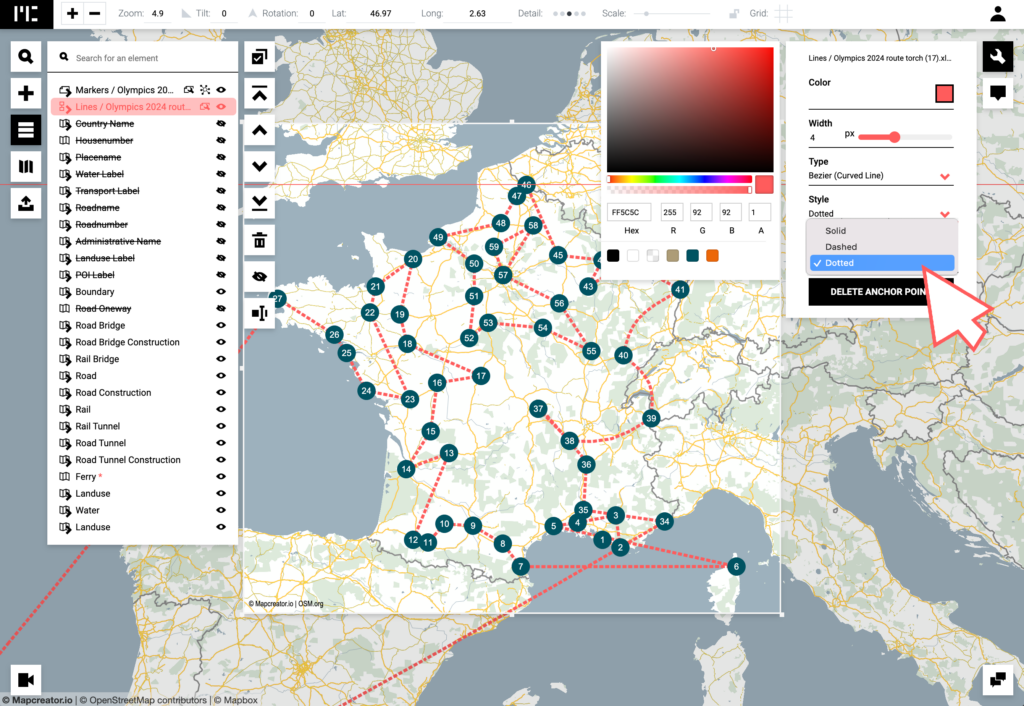
Fenêtres pop-up interactives :
Pour ajouter un niveau supplémentaire d’interactivité, vous pouvez intégrer des pop-ups à votre carte. Dans cet exemple, nous voulons ajouter des pop-ups aux icônes. Pour cela, nous sélectionnons d’abord toutes les icônes dans leur ensemble. Dans le menu de style, le troisième onglet correspond au panneau d’interactivité. Vous pouvez y lier les données de toutes les colonnes que vous avez ajoutées précédemment dans votre tableur. Ajoutons ici « Country », « Location » et « Dates ». Tout ce que vous saisissez manuellement dans le panneau, par exemple : Relais de la flamme du <Dates>, sera ajouté à toutes les icônes en une seule fois.
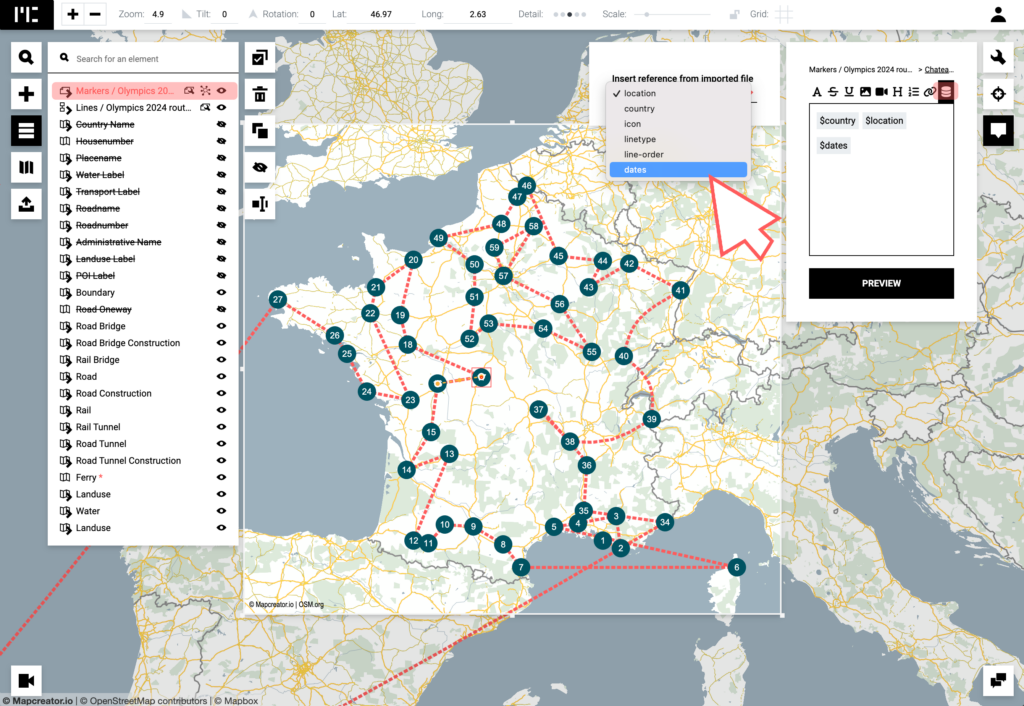
Si vous souhaitez ajouter des informations supplémentaires, par exemple au point de départ et au point d’arrivée, vous pouvez double-cliquer sur cette icône pour l’isoler. Vous pourrez alors modifier le même panneau d’interactivité, mais les changements ne s’appliqueront qu’à cette icône. Vous pouvez maintenant saisir « Départ » ou « Arrivée », et également changer la couleur de ces icônes pour les distinguer des autres.
Exporter votre projet
Vous êtes maintenant prêt à exporter votre projet ! Rendez-vous dans le menu d’exportation et sélectionnez « Interactive » comme type d’export. Cela vous donnera accès à davantage d’options de personnalisation, comme :
– le type d’interaction (survol ou clic) ;
– la position de la fenêtre pop-up ;
– l’effet d’agrandissement des éléments ;
– la limitation du zoom et du déplacement.
Une fois votre projet exporté, une URL et un iframe seront générés, prêts à être utilisés sur votre site web.
Modifications de votre carte
Après avoir ajouté l’iframe à votre site web, vous pouvez toujours apporter des modifications à votre carte. Il vous suffit d’ouvrir le projet dans Mapcreator, d’effectuer les ajustements souhaités puis d’exporter à nouveau votre projet. L’export fonctionne ici comme une forme d’enregistrement. Il n’est pas nécessaire de modifier l’iframe sur votre site web : il sera automatiquement mis à jour lorsque le projet sera exporté à nouveau dans Mapcreator.
Si vous avez inclus une couche de données en direct dans votre projet, vous n’avez pas besoin d’exporter manuellement la carte pour que les nouvelles données soient transmises à l’iframe. Cela se fera automatiquement toutes les 30 à 60 minutes selon la source de données.
Créer des cartes interactives à partir de tableurs
Et voilà ! Vous devriez maintenant être en mesure de créer des cartes interactives à partir de tableurs. Si cela vous semble encore compliqué, vous pouvez toujours contacter notre support client via le chat. Nous sommes là pour vous aider, et parfois il suffit de quelques exemples supplémentaires. Notre objectif est de rendre la création de cartes simple et agréable, sans compromis sur la qualité ni sur la précision.
Vous souhaitez en savoir plus sur Mapcreator ? N’hésitez pas à réserver une démo gratuite pour découvrir tout ce que Mapcreator peut vous apporter et comment intégrer des cartes interactives en quelques minutes.
N'oubliez pas de partager cet article !
Comprendre les cartes en profondeur
Conseils, actualités et analyses approfondies pour les passionnés de cartographie.

POV : une carte statique aurait suffi
Les cartes interactives sont puissantes. Elles permettent aux lecteurs de zoomer, de se déplacer, de cliquer, d’explorer et de découvrir...
Lire la suite
Comment les influenceurs créent des cartes qui suscitent la conversation
Graphiste, géo-influenceur et ambassadeur Mapcreator, Frans van der Vleuten se sert des cartes pour transformer la curiosité en conversation. Nous...
Lire la suite
Rendu cloud : la taille et la vitesse comptent vraiment
Depuis des années, Mapcreator vous permet d’exporter facilement vos cartes depuis l’outil, dans le format dont vos workflows de production...
Lire la suite
La co-édition est là : les cartes passent désormais d’un collègue à l’autre
Certaines cartes sont créées par une seule personne, du début à la fin. Simple et bien organisé. D’autres ? Beaucoup...
Lire la suite
Créer des cartes choroplèthes dans Mapcreator n’a jamais été aussi simple
Une carte choroplèthe est une carte codée par couleur qui montre comment les valeurs varient entre des zones géographiques, comme...
Lire la suite
Vos cartes des Jeux olympiques d’hiver 2026 sont prêtes !
L’Italie se prépare à accueillir les Jeux olympiques d’hiver 2026. Neige, glace, foules enthousiastes… et au moins une personne qui...
Lire la suite


