


So erstellst du in Mapcreator eine interaktive Karte aus einer Tabelle
Wenn du denkst, interaktive Karten seien zu komplex, zu zeitaufwendig oder nichts, was du allein umsetzen kannst – dann denk noch mal darüber nach! Mit Mapcreator verwandelst du deine Tabelle in wenigen Minuten in eine interaktive Karte voller Daten. Und das Beste daran? Du brauchst weder Programmierkenntnisse noch Vorerfahrung oder professionelle Unterstützung.
Interaktive Karten gehören zu den wirkungsvollsten Möglichkeiten, Daten visuell darzustellen, und machen es einfacher denn je, informative Datenvisualisierungen für dein Publikum zu erstellen.
Früher war es eine echte Herausforderung, Karten mit interaktiven Elementen zu erstellen – dafür brauchte man fortgeschrittene Coding- und Datenvisualisierungs-Skills. Mit dem Aufkommen von No-Code-Map-Builders hat sich das grundlegend verändert. Mit Mapcreator kannst du mit minimalem Aufwand ganz einfach aus deinen Tabellendaten eine interaktive Karte erstellen. Wenn du dich also fragst „Wie erstelle ich aus einer Tabelle eine interaktive Karte?“, bist du hier genau richtig. In diesem Artikel zeigen wir dir den einfachsten Weg dorthin. Unten teilen wir den Prozess in zwei Teile auf: Teil 1: Deine Tabelle vorbereiten und Teil 2: Deine Tabelle in Mapcreator hochladen.
Warum sind interaktive Karten so beliebt?
Bevor wir zu den einzelnen Schritten kommen, schauen wir uns kurz an, warum interaktive Karten eigentlich so beliebt sind. Der Hauptgrund ist genauso simpel, wie du vielleicht denkst: Interaktive Karten ermöglichen eine wechselseitige Interaktion. Während eine statische Karte nur betrachtet werden kann, können Leser bei einer interaktiven Karte hinein- und herauszoomen, bestimmte Elemente auswählen oder sogar Live-Daten abrufen.
Interaktive Karten sind aus mehreren Gründen beliebt:
- Interaktion: Sie sind ansprechender als statische Karten. Leser können für mehr Details hineinzoomen oder für einen größeren Überblick herauszoomen.
- Informationen: Sie bieten mehr Informationen als statische Karten. Ein statisches Bild begrenzt die Menge an Informationen, die du zeigen kannst, während eine interaktive Karte detaillierte Daten zu jedem einzelnen Element bereitstellen kann.
- Live-Daten: Während eine statische Karte inhaltlich unverändert bleibt, helfen Live-Daten-Layer dabei, sich laufend verändernde Ereignisse weltweit zu visualisieren, etwa Wahlen, Waldbrände, Hurrikans, Erdbeben und vieles mehr.
Das bedeutet: Mit einer interaktiven Karte kannst du deine Botschaft wirkungsvoller vermitteln und mehr kommunizieren, indem du weniger zeigst. Kommen wir jetzt zur eigentlichen Frage: „Wie erstellt man aus einer Tabelle eine interaktive Karte?“.
Teil 1: Bereite deine Tabelle vor
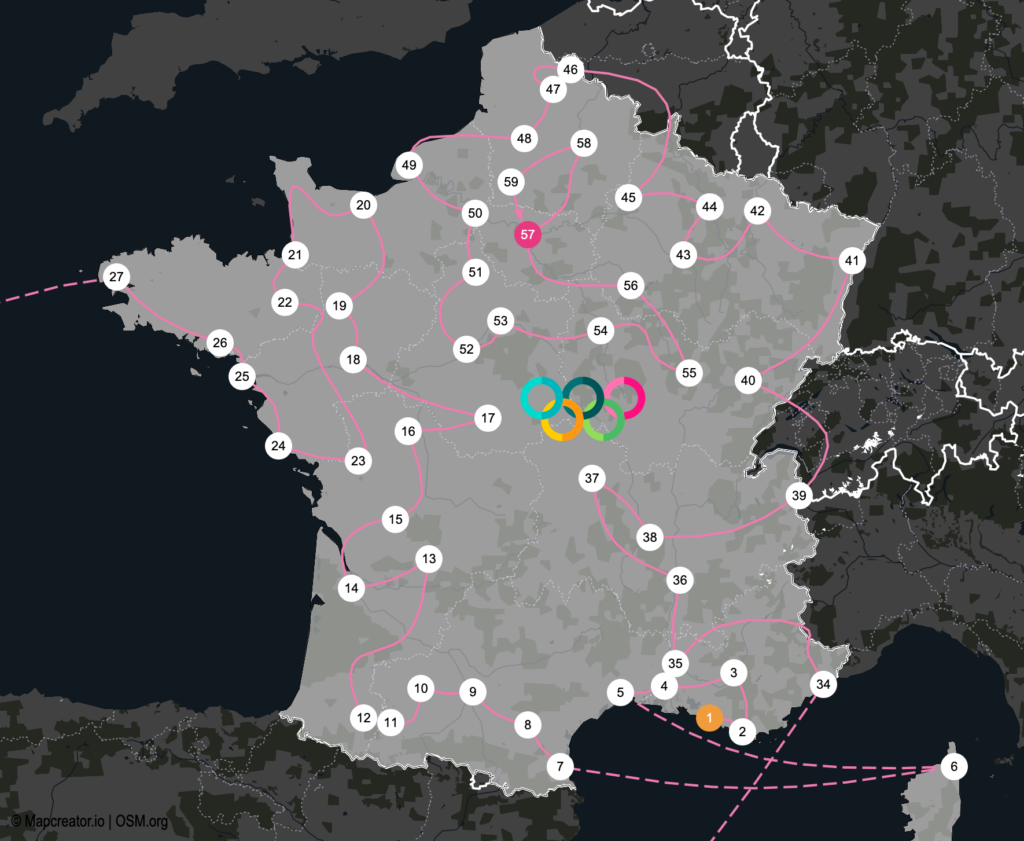
Wenn du dir deine interaktive Karte vorstellst: Was genau möchtest du zeigen? Je nachdem, was du visualisieren willst, müssen bestimmte Informationen in deine Tabelle aufgenommen werden. Nehmen wir als Beispiel die Karte, die wir kürzlich für den Olympischen Fackellauf erstellt haben. Für diese Karte wollten wir Folgendes ergänzen:
– Nummerierte Icons für bestimmte Orte;
– Linien, die die Route darstellen;
– Ein Pop-up mit Datumsangaben pro Ort.
Die Grundlage:
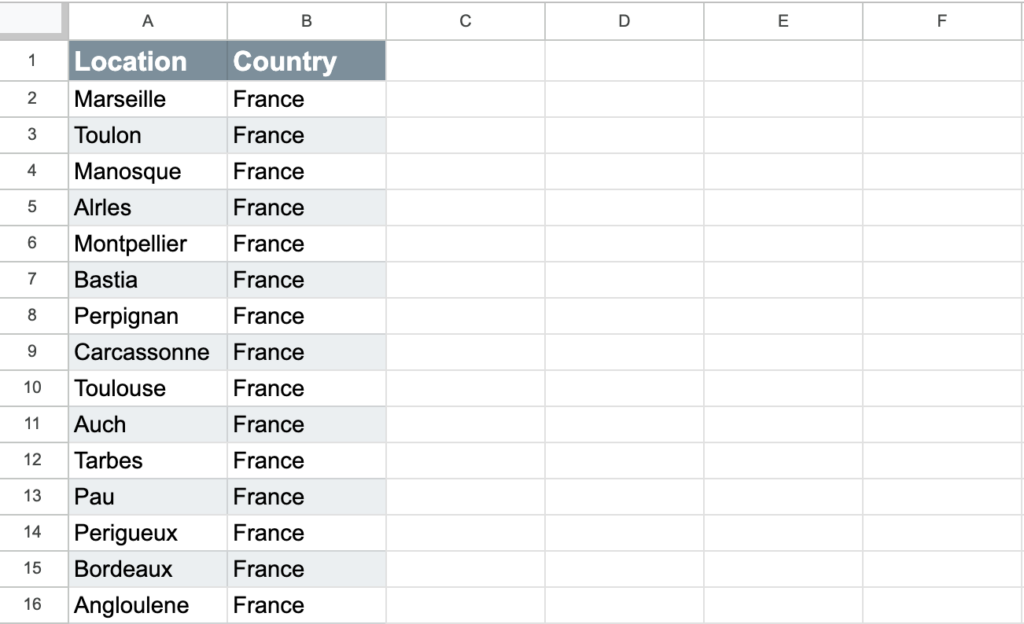
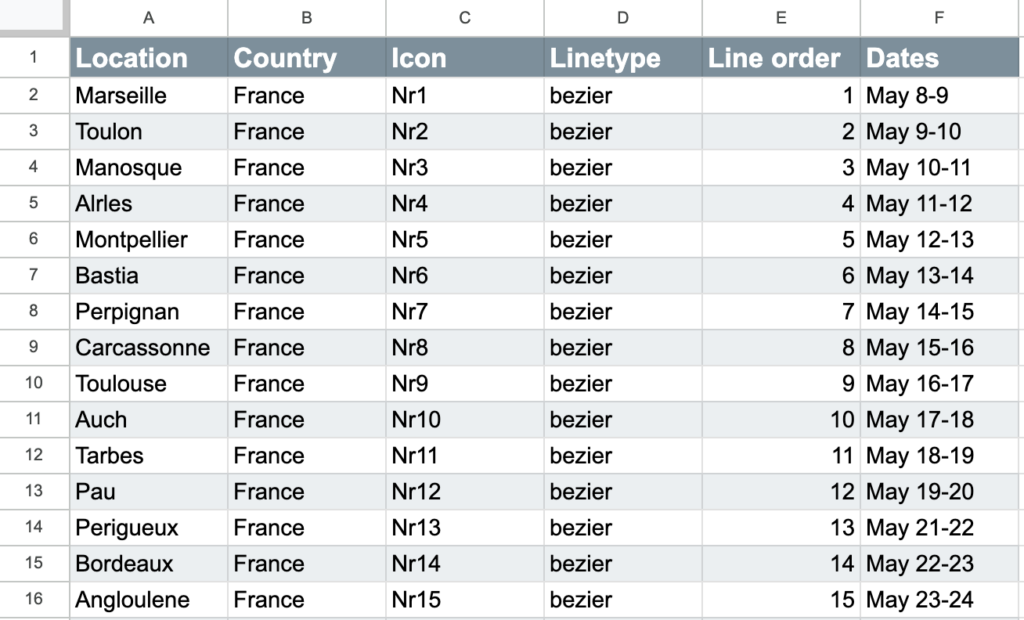
Wenn du deine Tabelle mit Orten bereits vorbereitet hast, achte darauf, dass die Angaben so präzise wie möglich sind. Nur „Paris“ einzutragen, reicht zum Beispiel möglicherweise nicht aus. In Dänemark gibt es einen kleinen Ort namens Paris, auf der Insel Kiritimati in Kiribati heißt eine von drei Siedlungen Paris, und sogar in Panama gibt es ein Dorf mit diesem Namen. Das ist nur ein Beispiel – aber das Tool weiß dann nicht, welches „Paris“ du genau meinst, wenn es deinen Ort erkennt.
Deshalb empfehlen wir immer, sowohl eine Spalte „Location“ als auch eine Spalte „Country“ hinzuzufügen. In der Spalte für den Ort kannst du die konkrete Adresse oder den Stadtnamen eintragen, und in der zweiten Spalte den Ländernamen. So verhinderst du, dass dein Ort versehentlich an der falschen Stelle platziert wird.
(Nummerierte) Icons zu Orten hinzufügen:
Um Icons hinzuzufügen – in diesem Fall nummerierte Icons – brauchst du eine zusätzliche Spalte mit dem Namen „Icon“. In dieser Spalte musst du den Icon-Namen genauso eintragen, wie er im Mapcreator-Tool verwendet wird. Um ihn herauszufinden, öffnest du einfach das Mapcreator-Tool und gehst ins Menü zum Hinzufügen von Elementen. Wenn du dort mit der Maus über die Icons fährst, erscheint der jeweilige Icon-Name im Pop-up. Bei nummerierten Icons heißen sie zum Beispiel Nr1, Nr2, Nr3 und so weiter.
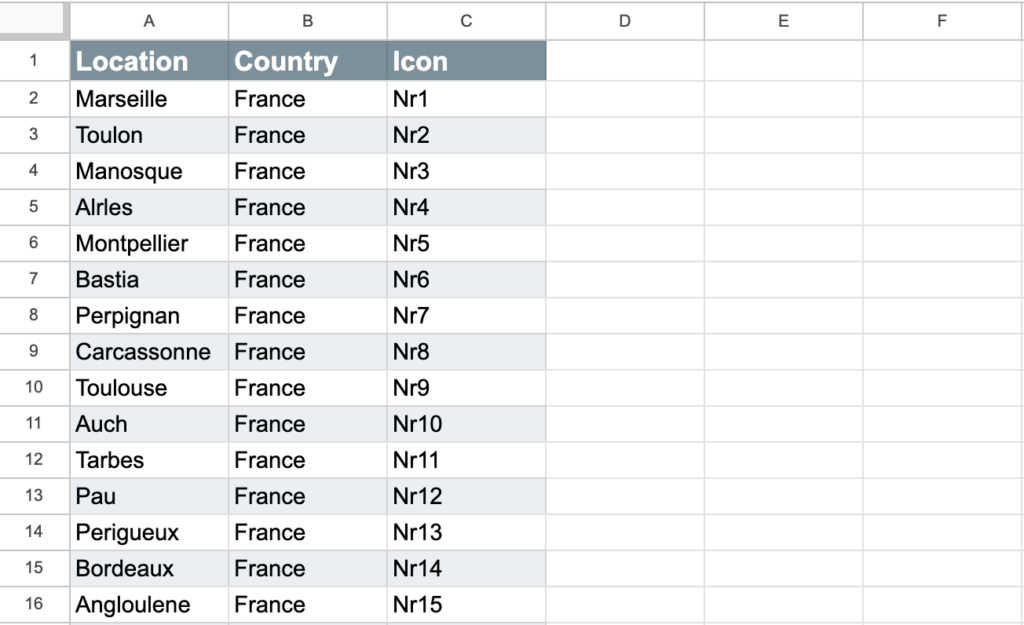
Ein kleiner Trick in Excel oder Google Drive: Wenn du Nr1, Nr2, Nr3 manuell einträgst, kannst du diese mit gedrückter Umschalttaste auswählen und nach unten ziehen, damit die Nummerierung automatisch fortgesetzt wird. So musst du nicht alle Werte einzeln eingeben und sie werden trotzdem in der richtigen Reihenfolge ergänzt.
Linien von Orten aus hinzufügen:
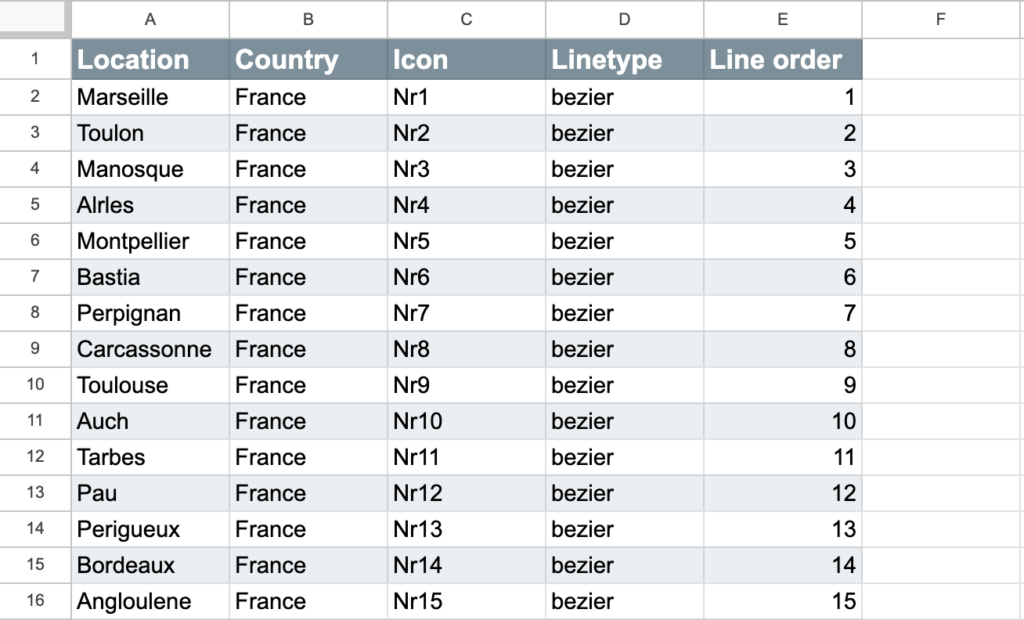
Zum Hinzufügen von Linien brauchst du zwei Spalten: „Line order“ und „Line type“. Bei der Reihenfolge der Linie trägst du einfach aufsteigende Zahlen ein – beginnend mit 1, 2, 3 usw. – und zwar bei dem Ort, an dem die Linie zuerst gezeichnet werden soll. Dafür kannst du denselben Trick verwenden wie oben bei den nummerierten Icons.
Die zweite Spalte bezieht sich auf den Linientyp. Hier musst du zwischen „Bezier“, „Line“ und „Route“ wählen. Bezier ist eine gebogene Linie, Line ist eine gerade Linie und Route erlaubt dir im Mapcreator-Tool, zwischen Fußgänger-, Auto- oder Fahrradroute zu wechseln. In diesem Beispiel wollen wir für alle Orte „Bezier“ hinzufügen.
Informationen für das Pop-up hinzufügen:
In diesem konkreten Fall möchten wir die Daten anzeigen, an denen der Fackellauf dort vorbeikam. Wie du diese Spalte nennst, hängt von der Information ab, die du ergänzen möchtest – wir haben uns für „Dates“ entschieden. Trage die Informationen einfach pro Ort ein, dann ist alles bereit. In zusätzlichen Spalten kannst du außerdem weitere Inhalte hinzufügen, zum Beispiel Links, Bild-URLs, Video-URLs von YouTube und mehr.
Das war’s mit Teil 1!
Wenn deine Tabelle fertig ist, sollte sie ungefähr so aussehen:
Wenn du dieses Beispiel herunterladen möchtest, um damit zu experimentieren oder es als Vorlage für deine eigenen Informationen zu nutzen, klicke hier.
Teil 2: Lade deine Tabelle in Mapcreator hoch
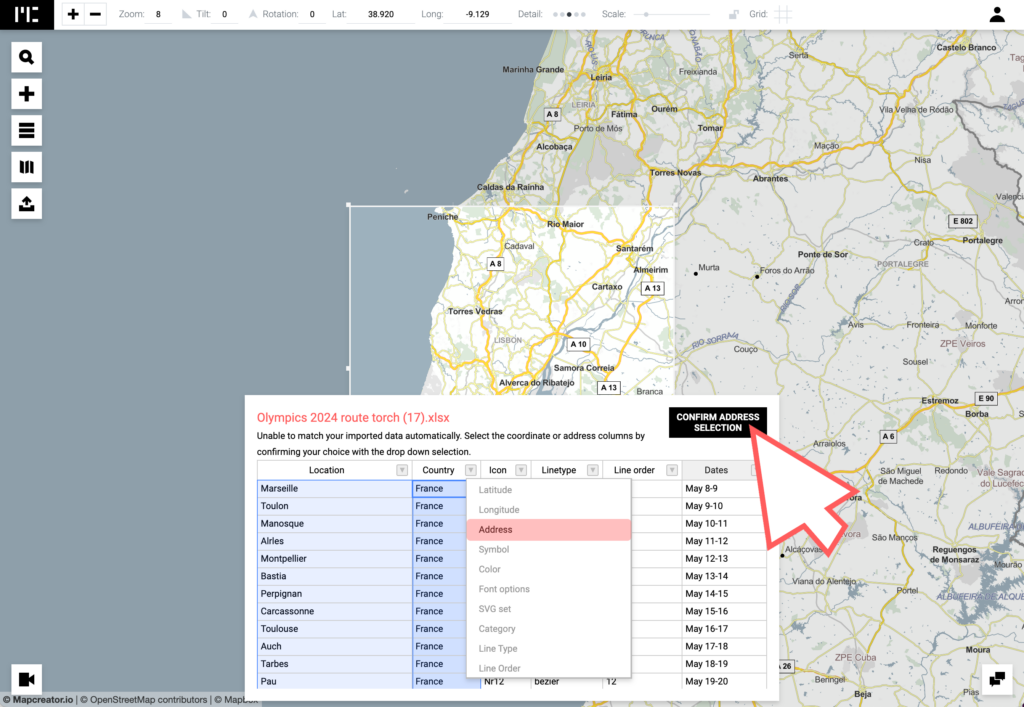
Jetzt wird’s richtig spannend! Nachdem du das Mapcreator-Tool geöffnet hast, ziehst du deine Tabelle einfach per drag & drop hinein. Anschließend wirst du aufgefordert, deine Adresse zu markieren. Dafür kannst du mehrere Spalten auswählen. In unserem Beispiel wählen wir also „Location“ und „Country“ aus.
Icons gestalten:
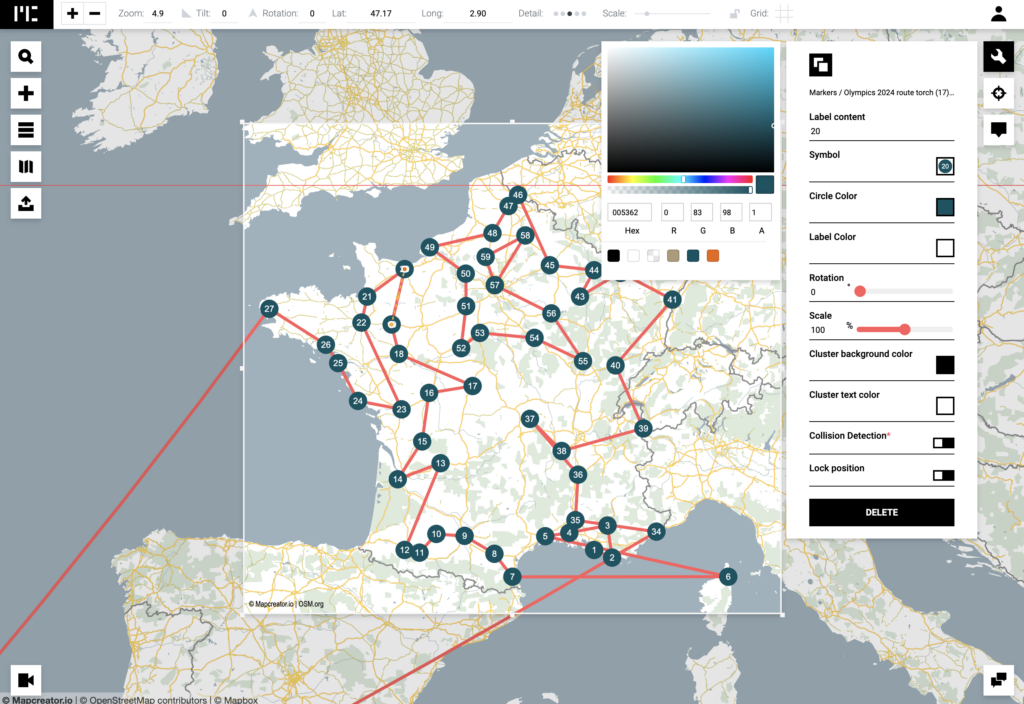
Jetzt sehen wir, dass unsere Linien und Icons auf der Karte hinzugefügt werden. Von hier aus kannst du alle Icons gemeinsam auswählen (einmal klicken) und zusammen bearbeiten oder einzelne Icons isolieren (zweimal klicken) und separat anpassen. Sobald die Icons ausgewählt sind, erscheint ein Styling-Menü. Dort kannst du das Icon selbst, den Inhalt des Labels (falls vorhanden), Farben, Größe und Rotation ändern. Standardmäßig ist Group Clustering aktiviert, aber du kannst es in der Elementliste deaktivieren, wenn du möchtest, dass alle Icons auf jeder Zoomstufe sichtbar bleiben.
Linien gestalten:
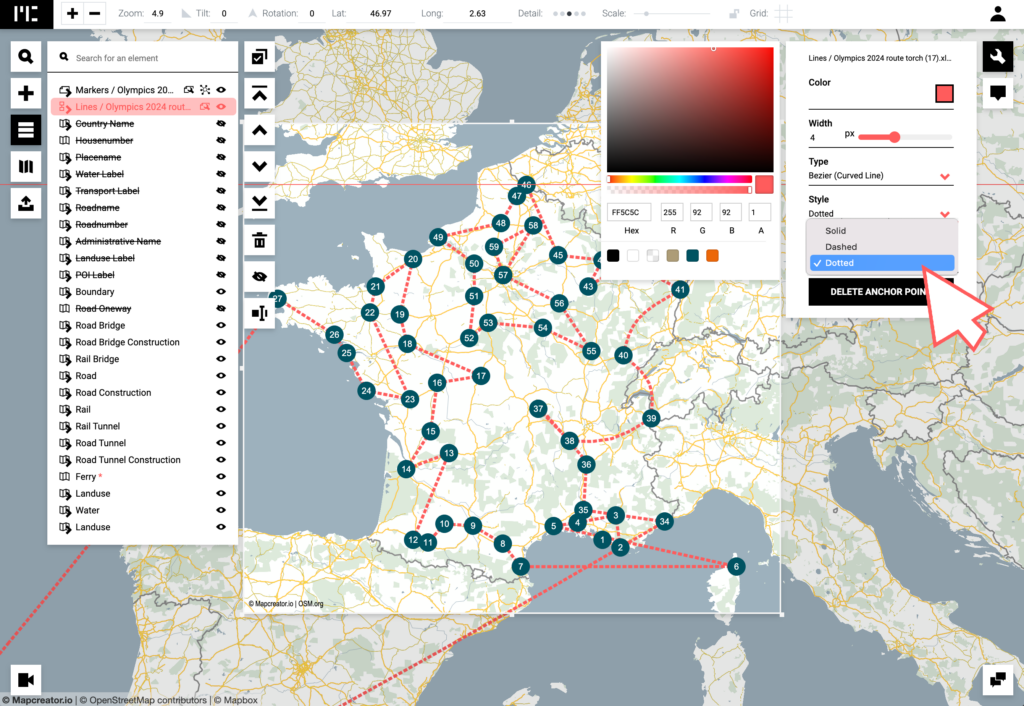
In diesem Beispiel wollten wir gekrümmte Linien – genau wie bei der Route der Olympischen Spiele selbst. Dafür musst du jede Route einzeln auswählen und die Ankerpunkte ziehen, um sie zu krümmen. Wenn du mehr Kurven und Wendungen möchtest, kannst du durch Klicken auf die kleineren Punkte weitere Ankerpunkte hinzufügen. Um das Styling aller Linien gemeinsam zu bearbeiten, kannst du sie in der Elementliste auswählen. Dann erscheint ein Pop-up-Menü, in dem du Breite, Linientyp, Linienstil (gepunktet, gestrichelt oder durchgezogen) und Farbe ändern kannst.
Interaktive Pop-ups:
Um deiner Karte noch mehr Interaktivität zu geben, kannst du Pop-ups hinzufügen. In diesem Beispiel möchten wir Pop-ups an die Icons anhängen. Dazu wählen wir zuerst alle Icons gemeinsam aus. Im Styling-Menü steht der dritte Tab für das Interaktivitäts-Panel. Dort kannst du Daten aus allen Spalten verknüpfen, die du zuvor in deiner Tabelle angelegt hast. Fügen wir hier „Country“, „Location“ und „Dates“ hinzu. Alles, was du manuell in das Panel eingibst, zum Beispiel Torch relay from <Dates>, wird gleichzeitig zu allen Icons hinzugefügt.
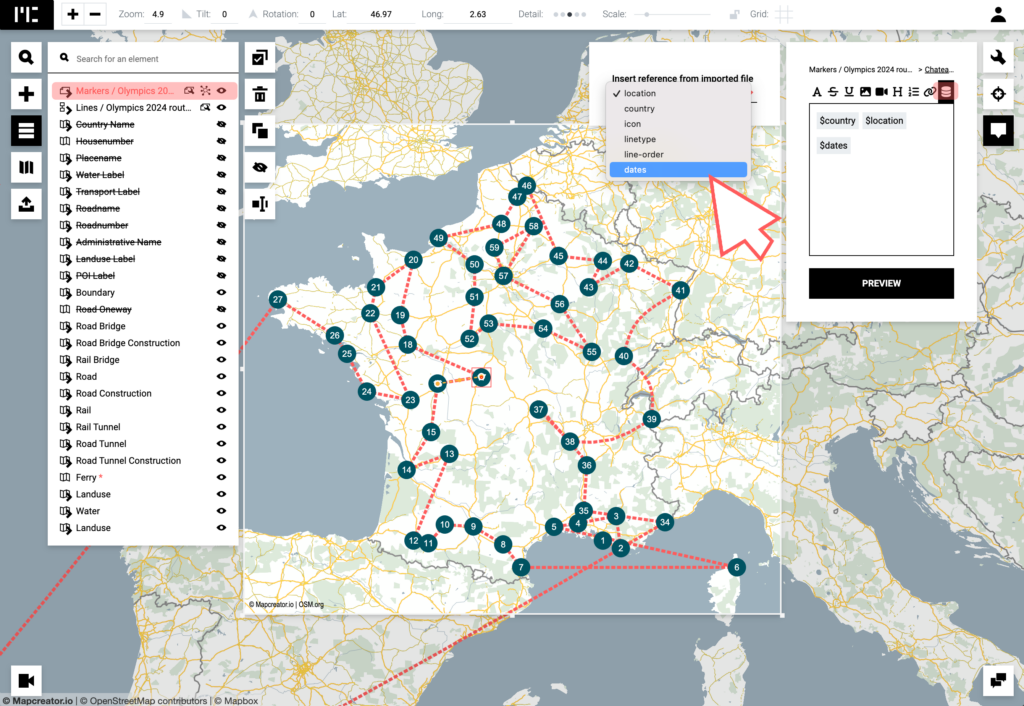
Wenn du zum Beispiel für den Start- und Endpunkt zusätzliche Informationen hinzufügen möchtest, kannst du das jeweilige Icon per Doppelklick isolieren. Danach kannst du dasselbe Interaktivitäts-Panel bearbeiten, aber die Änderungen gelten nur für dieses eine Icon. Jetzt kannst du „Start“ oder „Ende“ eintragen und auch die Farbe dieser Icons ändern, damit sie sich stärker von den anderen abheben.
Exportiere dein Projekt
Jetzt bist du bereit, dein Projekt zu exportieren! Gehe zum Export-Menü und wähle „Interactive“ als Exporttyp. Dadurch stehen dir weitere individuelle Einstellungen offen, zum Beispiel:
– Interaktionstyp (Hover oder Klick);
– Position des Pop-ups;
– Vergrößerungseffekt von Elementen;
– Zooming & Panning einschränken.
Sobald du dein Projekt exportierst, werden sowohl eine URL als auch ein Iframe generiert, die du direkt auf deiner Website verwenden kannst.
Änderungen an deiner Karte
Auch nachdem du das Iframe auf deiner Website eingebunden hast, kannst du weiterhin Änderungen an deiner Karte vornehmen. Öffne das Projekt einfach in Mapcreator, nimm die gewünschten Anpassungen vor und exportiere dein Projekt erneut. Der Export funktioniert dabei gewissermaßen wie ein „Speichern“. Du musst das Iframe auf deiner Website nicht austauschen – es wird automatisch aktualisiert, sobald das Projekt in Mapcreator erneut exportiert wird.
Wenn du in deinem Projekt einen Live-Daten-Layer eingebunden hast, musst du die Karte bei neuen Daten nicht manuell erneut exportieren, damit diese im Iframe erscheinen. Das geschieht automatisch alle 30 bis 60 Minuten – abhängig von der Datenquelle.
Erstelle interaktive Karten aus Tabellen
Das war’s! Du solltest jetzt in der Lage sein, interaktive Karten aus Tabellen zu erstellen. Wenn es dir trotzdem noch schwierig vorkommt, kannst du dich jederzeit an unseren Customer-Support-Chat wenden. Wir helfen dir gern – und manchmal braucht es einfach nur noch ein paar zusätzliche Beispiele. Wir möchten das Erstellen von Karten einfach und spannend machen, ohne bei Qualität oder Genauigkeit Abstriche zu machen.
Möchtest du mehr über Mapcreator erfahren? Dann buche gern eine kostenlose Demo und entdecke, was Mapcreator für dich tun kann und wie du interaktive Karten in wenigen Minuten umsetzt.
Vergiss nicht, diesen Beitrag zu teilen!
Tieferes Verständnis von Karten
Für Kartografie-Tipps, Updates und vertiefende Einblicke für kartografisch Interessierte.

POV: Hätte eine statische Karte sein sollen
Interaktive Karten sind stark. Leser können zoomen, verschieben, klicken, erkunden und Details in ihrem eigenen Tempo entdecken. Aber nicht jede...
Mehr lesen
Wie Influencer Karten erstellen, die Gespräche anstoßen
Grafikdesigner, Geo-Influencer und Mapcreator-Botschafter Frans van der Vleuten nutzt Karten, um Neugier in Gespräche zu verwandeln. Wir haben mit ihm...
Mehr lesen
Cloud-Rendering: Größe und Geschwindigkeit zählen
Seit Jahren macht Mapcreator es dir leicht, Karten in genau dem Format aus dem Tool zu exportieren, das dein Produktionsworkflow...
Mehr lesen
Co-Editing ist da: Karten lassen sich jetzt zwischen Teammitgliedern übergeben
Manche Kartendesigns beginnen bei einer Person — und bleiben auch dort. Schön aufgeräumt. Bei anderen sieht das anders aus. Karten...
Mehr lesen
Choroplethenkarten in Mapcreator lassen sich jetzt noch einfacher erstellen
Eine Choroplethenkarte ist eine farbcodierte Karte, die zeigt, wie sich Werte zwischen geografischen Gebieten wie Ländern, Regionen oder Bezirken unterscheiden....
Mehr lesen
Deine Karten für die Winterolympiade 2026 sind da!
Italien macht sich bereit für die Winterolympiade 2026. Schnee, Eis, jubelnde Menschenmengen — und mindestens eine Person, die fragt, ob...
Mehr lesen


