


Cómo crear un mapa interactivo a partir de una hoja de cálculo en Mapcreator
Si cree que los mapas interactivos son demasiado complejos, llevan mucho tiempo o que no podrá hacerlo por su cuenta, ¡piénselo de nuevo! Con Mapcreator, puede convertir su hoja de cálculo en un mapa interactivo lleno de datos en cuestión de minutos. ¿Y lo mejor? No necesita conocimientos de programación, experiencia previa ni ayuda profesional.
Los mapas interactivos son una de las formas más potentes de representar datos visualmente, lo que hace más fácil que nunca crear visualizaciones de datos informativas para su audiencia.
En el pasado, crear mapas con elementos interactivos era una tarea compleja que requería conocimientos avanzados de programación y visualización de datos. Sin embargo, la aparición de los creadores de mapas no-code ha revolucionado este proceso. Con Mapcreator, puede crear fácilmente un mapa interactivo a partir de los datos de su hoja de cálculo con un esfuerzo mínimo. Así que, si se pregunta «¿Cómo creo un mapa interactivo a partir de una hoja de cálculo?», está en el lugar adecuado. En este artículo, exploraremos la forma más sencilla de conseguirlo. A continuación, lo dividiremos en dos partes. Parte 1: prepare su hoja de cálculo y Parte 2: cargue su hoja de cálculo en Mapcreator.
¿Por qué son tan populares los mapas interactivos?
Antes de entrar en los pasos, veamos rápidamente por qué los mapas interactivos son tan populares. La razón principal es tan simple como podría imaginar, y es que los mapas interactivos permiten una interacción bidireccional. Mientras que un mapa estático solo permite al lector visualizarlo, un mapa interactivo permite acercar y alejar, seleccionar determinados elementos o incluso consultar datos en tiempo real.
Los mapas interactivos son populares por varias razones:
- Interacción: Son más atractivos que los mapas estáticos. Los lectores pueden acercarse para ver más detalle o alejarse para obtener una visión más amplia.
- Información: Son más informativos que los mapas estáticos. Una imagen estática limita la cantidad de información que puede mostrar, mientras que un mapa interactivo puede ofrecer datos detallados sobre cada elemento.
- Datos en tiempo real: Mientras que un mapa estático mantiene siempre la misma información, las capas de datos en vivo ayudan a visualizar eventos mundiales que se actualizan constantemente, como las elecciones, los incendios forestales, los huracanes, los terremotos y mucho más.
Esto significa que un mapa interactivo puede ayudarle a transmitir su mensaje con mayor eficacia, permitiéndole comunicar más mostrando menos. Ahora sí, vayamos a la pregunta principal: “¿Cómo se crea un mapa interactivo a partir de una hoja de cálculo?”.
Parte 1: Prepare su hoja de cálculo
Cuando visualiza su mapa interactivo, ¿qué quiere incluir? En función de lo que desee mostrar, tendrá que añadir ciertos elementos a su hoja de cálculo. Tomemos como ejemplo el mapa que creamos recientemente para el relevo de la Antorcha Olímpica. Para este mapa, queríamos añadir:
– Iconos numerados para las ubicaciones específicas;
– Líneas que representaran la ruta;
– Una ventana emergente con información sobre las fechas de cada ubicación.
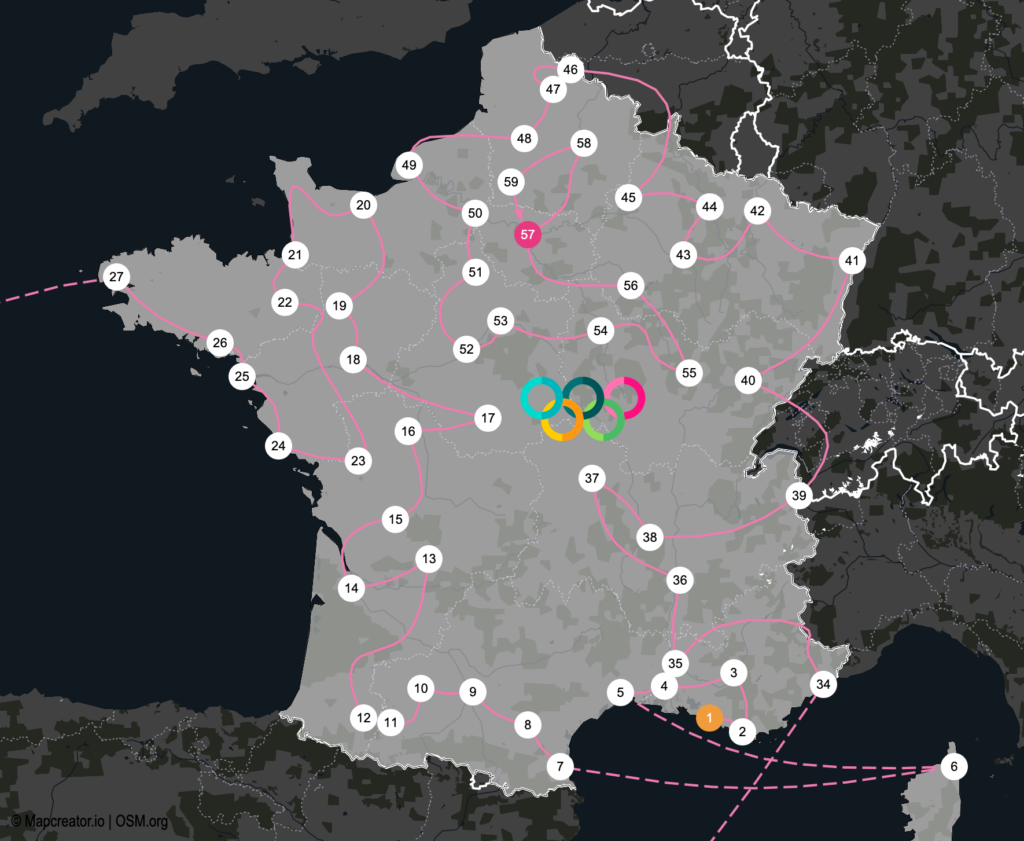
La base:
Si ya tiene preparada su hoja de cálculo con ubicaciones, asegúrese de que sea lo más específica posible. Por ejemplo, añadir solo “París” puede no ser suficiente. Existe una pequeña localidad en Dinamarca llamada Paris, uno de los tres asentamientos de la isla Kiritimati en Kiribati se llama Paris, e incluso en Panamá hay un pueblo llamado Paris. Esto es solo un ejemplo, pero la herramienta no sabrá a qué “París” exacto se refiere cuando detecte su ubicación.
Por eso siempre recomendamos añadir tanto una columna de “Ubicación” como una de “País”. En la columna de ubicación puede incluir la dirección real o el nombre de la ciudad, y en la segunda columna el nombre del país. Esto ayudará a evitar que su ubicación se coloque accidentalmente en el lugar equivocado.
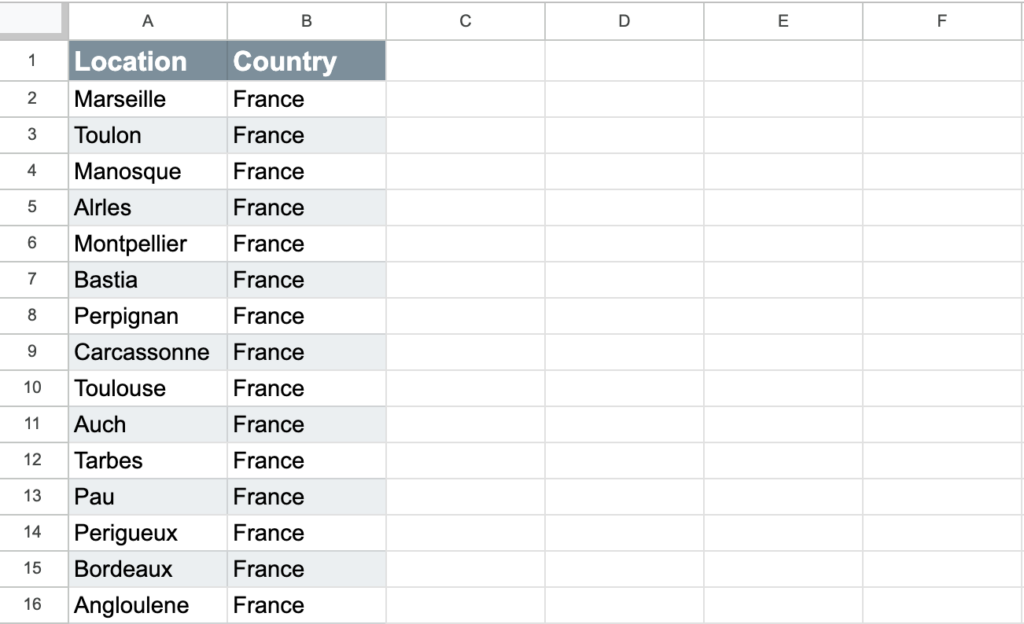
Añadir iconos (numerados) a las ubicaciones:
Para añadir iconos, en este caso iconos numerados, necesita crear una columna adicional llamada “Icon”. En esta columna, debe escribir el nombre del icono tal como aparece en la herramienta de Mapcreator. Para averiguarlo, solo tiene que abrir la herramienta de Mapcreator e ir al menú para añadir elementos. Allí puede pasar el cursor sobre los iconos y el nombre aparecerá en la ventana emergente. En el caso de los iconos numerados, sus nombres son Nr1, Nr2, Nr3, etc.
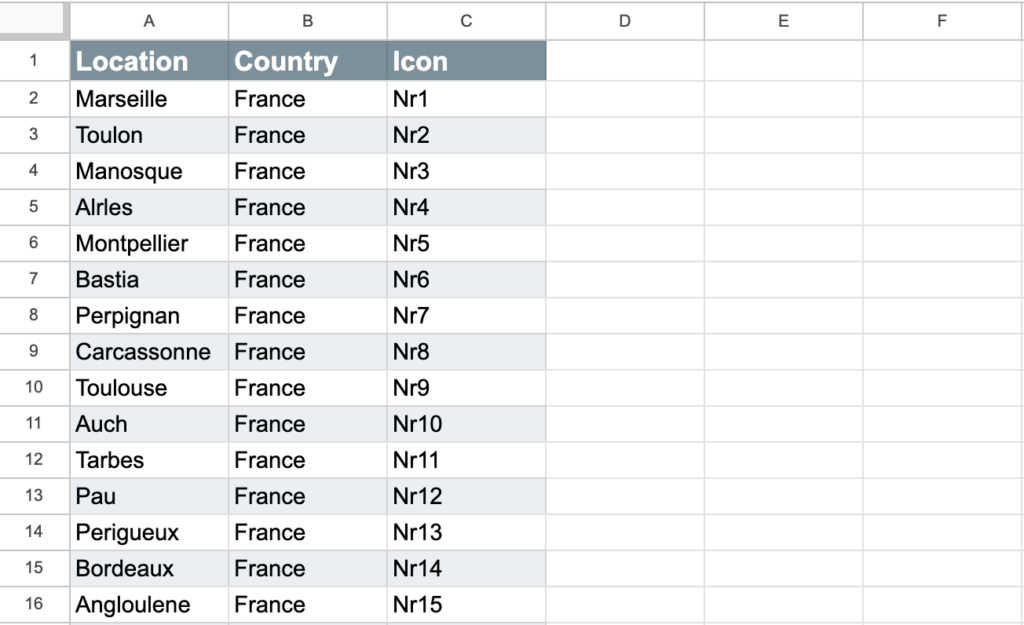
Un pequeño truco en Excel o Google Drive: cuando añada manualmente Nr1, Nr2, Nr3, puede seleccionarlos manteniendo pulsada la tecla Mayús y arrastrarlos hacia abajo para que la numeración continúe. Así no tendrá que introducir todos los valores manualmente y seguirán añadiéndose en orden.
Añadir líneas desde ubicaciones:
Para añadir líneas necesita dos columnas: “Line order” y “Line type”. En la columna de orden de línea, solo debe añadir números en orden ascendente comenzando por 1, 2, 3, etc., en la ubicación donde quiera que la línea empiece a dibujarse. Para ello puede utilizar el mismo truco explicado antes para los iconos numerados.
La segunda columna se refiere al tipo de línea. Aquí debe elegir entre “Bezier”, “Line” o “Route”. Bezier es una línea curva, Line es una línea recta y Route le permite cambiar (en la herramienta de Mapcreator) entre rutas peatonales, de automóvil o de bicicleta. Para este caso, queremos añadir “Bezier” a todas las ubicaciones.
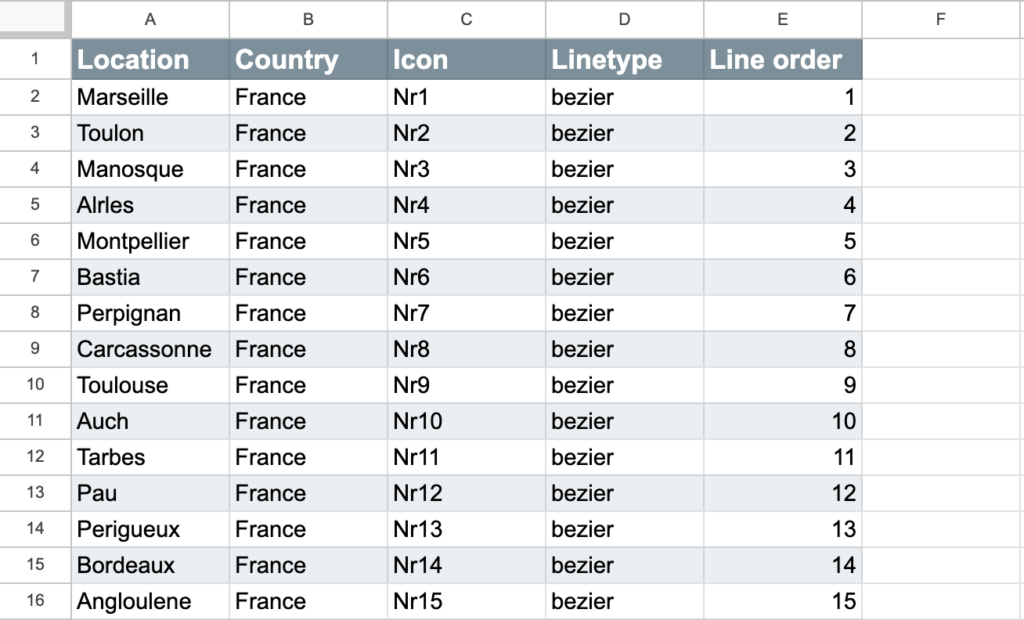
Añadir información para la ventana emergente:
En este caso concreto, queremos incluir las fechas que indican cuándo pasó por aquí el relevo de la Antorcha. Puede nombrar esta columna según la información que quiera añadir; nosotros elegimos “Dates”. Solo tiene que añadir la información de cada ubicación y listo. En columnas adicionales también puede incluir otra información, como enlaces, URL de imágenes, URL de vídeos de, por ejemplo, YouTube y más.
¡Eso es todo para la Parte 1!
Ahora que su hoja de cálculo está lista, debería verse más o menos así:
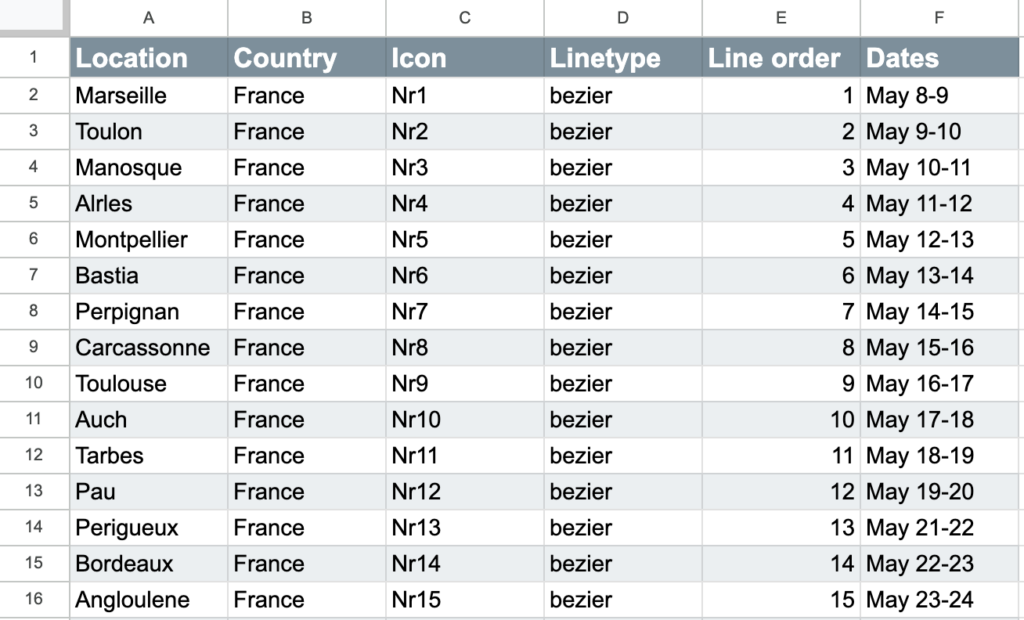
Si quiere descargar este ejemplo para probarlo o utilizarlo como base mientras añade su información, haga clic aquí.
Parte 2: Cargue su hoja de cálculo en Mapcreator
Aquí es donde realmente empieza lo divertido. Después de abrir la herramienta de Mapcreator, arrastre y suelte su hoja de cálculo en ella. Ahora se le pedirá que marque su dirección. Para ello, puede seleccionar varias columnas. En nuestro ejemplo, eso significa seleccionar “Location” y “Country”.
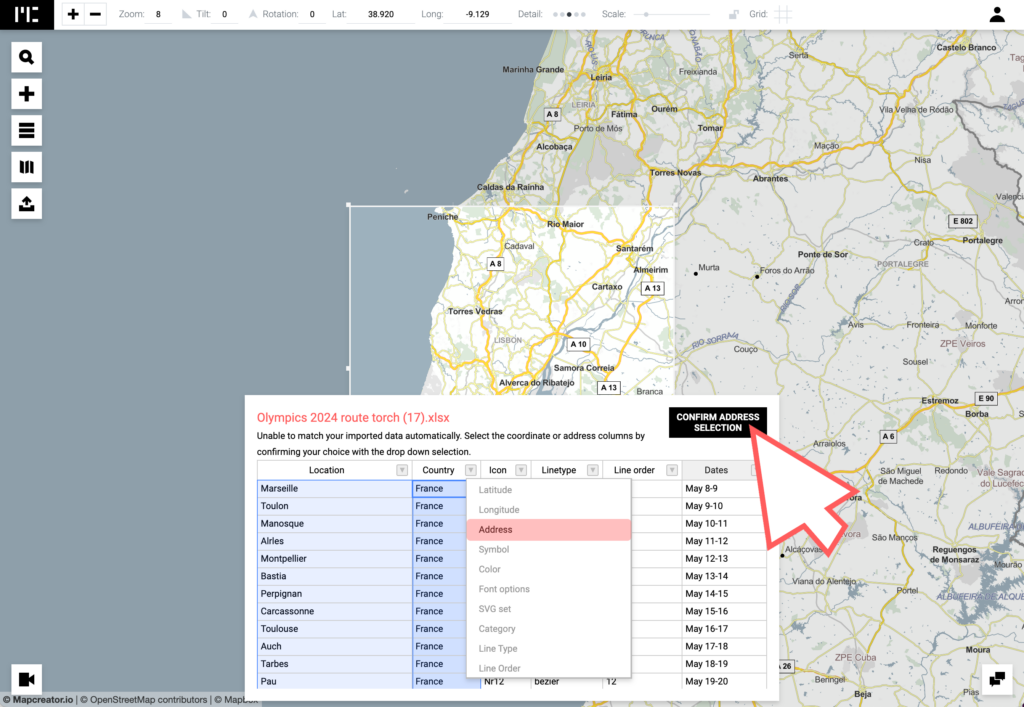
Aplicar estilo a los iconos:
Ahora podemos ver que las líneas y los iconos se añadirán a nuestro mapa. Desde aquí, podemos seleccionar los iconos como un conjunto (hacer clic una vez) y editarlos todos a la vez, o aislar iconos individuales (hacer doble clic) y editarlos por separado. Una vez seleccionados los iconos, aparecerá un menú de estilo. Desde este menú puede cambiar el propio icono, el contenido de la etiqueta (si está incluida), los colores, la escala y la rotación. De forma predeterminada, la agrupación de iconos estará activada, pero puede desactivarla en la lista de elementos si quiere que todos los iconos sean visibles en todos los niveles de zoom.
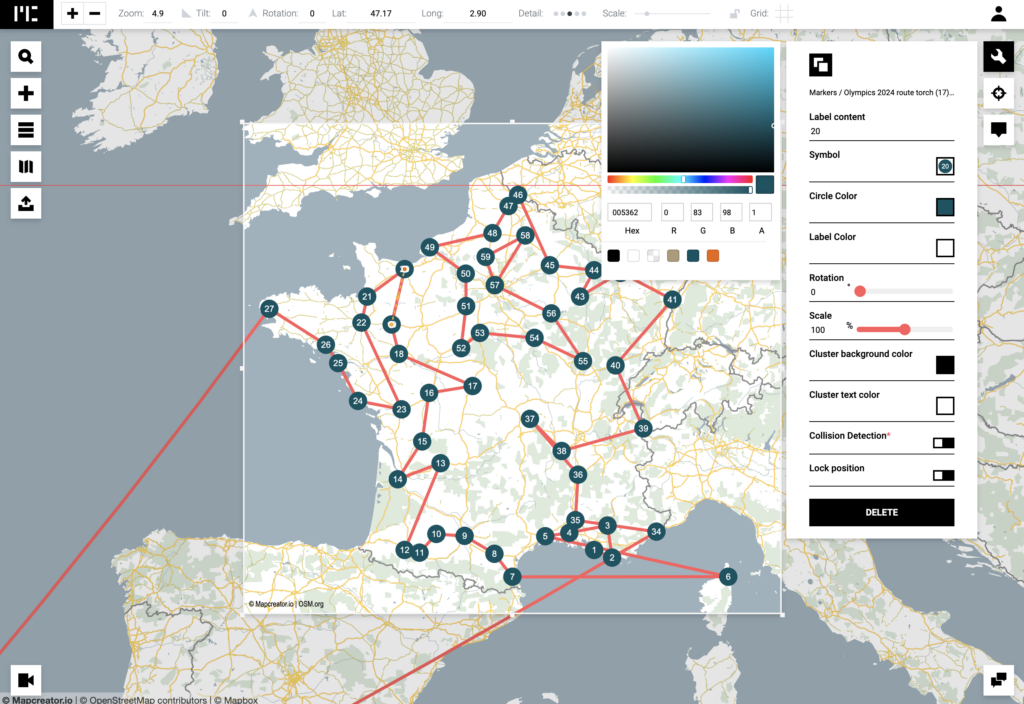
Aplicar estilo a las líneas:
En este ejemplo queríamos que las líneas fueran curvas, igual que en el ejemplo de la ruta de los Juegos Olímpicos. Para hacerlo, debe seleccionar cada ruta por separado y arrastrar los puntos de anclaje para curvarlas. Si quiere que tengan más giros y curvas, puede añadir más puntos de anclaje haciendo clic en los puntos más pequeños. Para editar el estilo de las líneas en conjunto, puede seleccionarlas desde la lista de elementos. Entonces aparecerá un menú emergente que le permitirá cambiar el grosor, el tipo de línea, el estilo de línea (punteada, discontinua o continua) y el color.
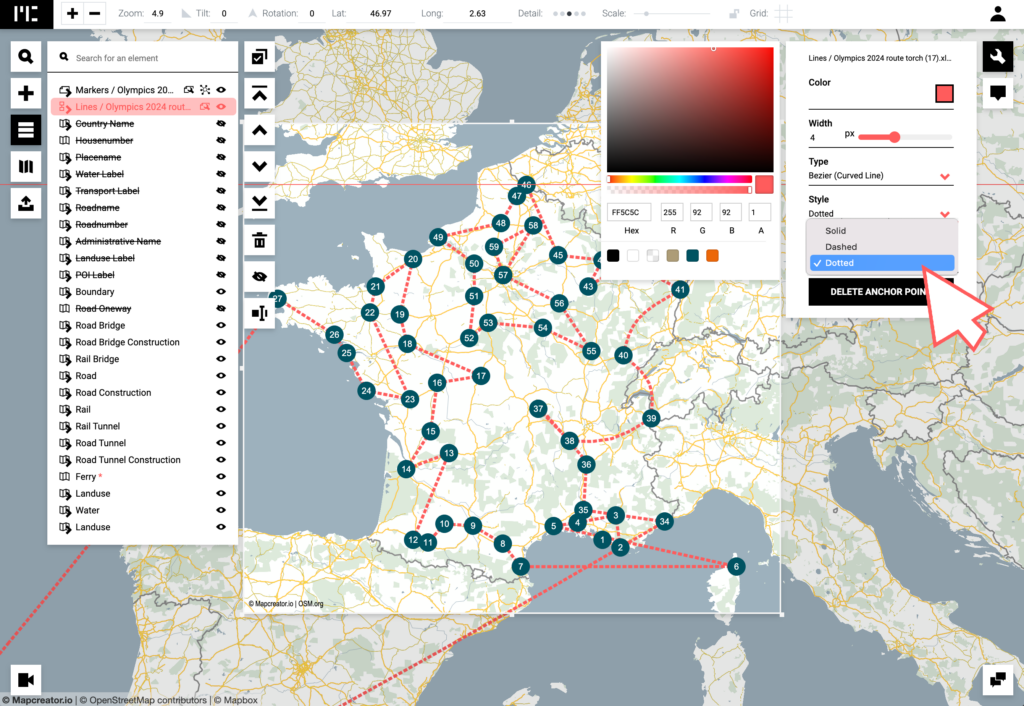
Ventanas emergentes interactivas:
Para añadir una capa extra de interactividad, puede incorporar ventanas emergentes a su mapa. En este ejemplo, queremos añadir ventanas emergentes a los iconos. Para hacerlo, primero seleccionamos todos los iconos como un conjunto. En el menú de estilo, la tercera pestaña corresponde al panel de interactividad. Aquí puede vincular datos de todas las columnas que haya añadido previamente en su hoja de cálculo. Vamos a añadir aquí “Country”, “Location” y “Dates”. Todo lo que escriba manualmente en el panel, como por ejemplo: Torch relay from <Dates>, se añadirá a todos los iconos a la vez.
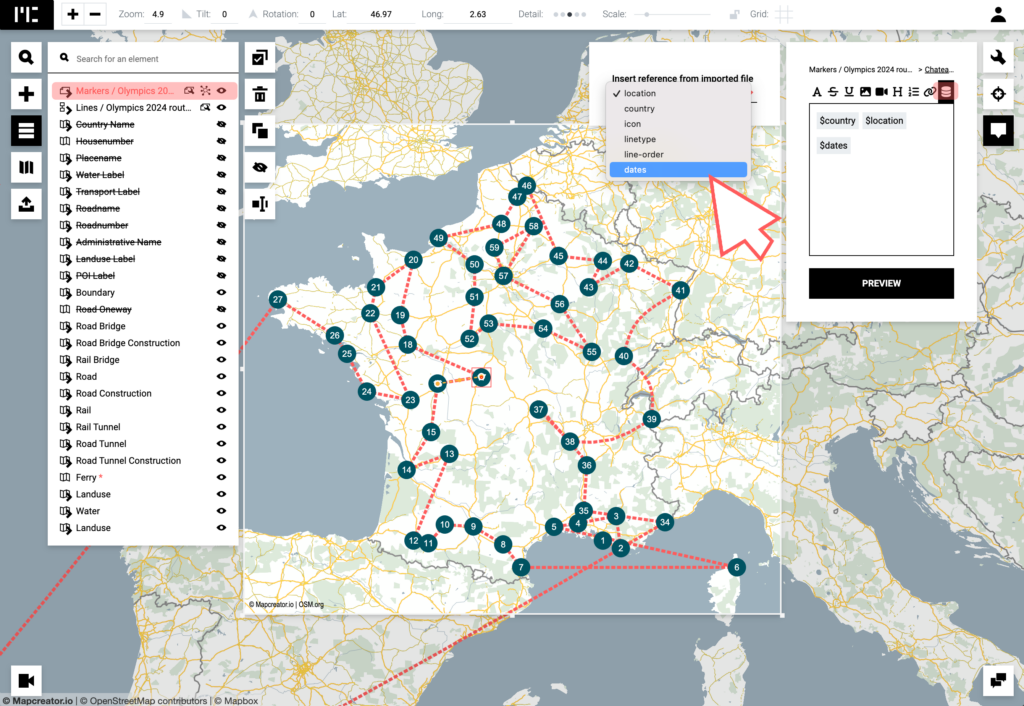
Si quiere añadir información extra, por ejemplo al punto de inicio y al punto final, puede hacer doble clic en ese icono para aislarlo. Ahora puede editar el mismo panel de interactividad, pero los cambios solo se aplicarán a ese icono. Entonces podrá escribir “Start” o “End”, y también cambiar el color de estos iconos para que destaquen frente a los demás.
Exporte su proyecto
Ahora ya está listo para exportar su proyecto. Vaya al menú de exportación y seleccione “Interactive” como tipo de exportación. Esto le permitirá tomar decisiones más personalizadas, como:
– Tipo de interacción (hover o click);
– Posición de la ventana emergente;
– Efecto de crecimiento del elemento;
– Restringir el zoom y el desplazamiento.
Una vez exporte su proyecto, se generarán tanto una URL como un Iframe, listos para usar en su sitio web.
Cambios en su mapa
Después de haber añadido el Iframe a su sitio web, todavía puede hacer cambios en su mapa. Solo tiene que abrir el proyecto en Mapcreator, realizar los ajustes que quiera y exportar el proyecto de nuevo. La exportación actuará como una especie de “guardado”. No es necesario cambiar el Iframe en su sitio web, ya que se actualizará automáticamente cuando vuelva a exportar el proyecto en Mapcreator.
Si ha incluido una capa de datos en vivo en su proyecto, no necesita exportar manualmente el mapa para que los nuevos datos se reflejen en el Iframe. Esto se hará automáticamente cada 30 a 60 minutos, dependiendo de la fuente de datos.
Cree mapas interactivos a partir de hojas de cálculo
¡Eso es todo! Ahora ya debería poder crear mapas interactivos a partir de hojas de cálculo. Si todavía le parece complicado, siempre puede ponerse en contacto con nuestro chat de atención al cliente. Estamos aquí para ayudarle y, a veces, todo lo que necesita son algunos ejemplos más. Estamos aquí para hacer que la creación de mapas sea sencilla y agradable, sin perder calidad ni precisión.
¿Le gustaría saber más sobre Mapcreator? No dude en reservar una demo gratuita para descubrir mejor todo lo que Mapcreator puede hacer por usted y cómo implementar mapas interactivos en cuestión de minutos.
¡No olvide compartir esta publicación!
Mayor comprensión de los mapas
Para consejos sobre mapas, actualizaciones y análisis en profundidad para los cartográficamente curiosos.

POV: Debería haber sido un mapa estático
Los mapas interactivos son potentes. Permiten que los lectores hagan zoom, se desplacen, hagan clic, exploren y descubran detalles a...
Leer más
Cómo los influencers crean mapas que generan conversación
El diseñador gráfico, geo-influencer y embajador de Mapcreator Frans van der Vleuten utiliza los mapas para transformar la curiosidad en...
Leer más
Renderizado en la nube: el tamaño y la velocidad sí importan
Durante años, Mapcreator ha facilitado la exportación de mapas desde la herramienta en cualquier formato que requieran su flujo de...
Leer más
La edición colaborativa ya está aquí: los mapas ahora pasan de un compañero a otro
Algunos diseños de mapas empiezan con una sola persona y se quedan así. Todo claro y ordenado. ¿Otros? No tanto....
Leer más
Crear mapas coropléticos en Mapcreator ahora es más fácil
Un mapa coroplético es un mapa codificado por colores que muestra cómo varían los valores entre áreas geográficas, como países,...
Leer más
¡Sus mapas de los Juegos Olímpicos de Invierno 2026 ya están aquí!
Italia se está preparando para los Juegos Olímpicos de Invierno 2026. Nieve, hielo, multitudes entusiastas y al menos una persona...
Leer más


