


Zo maak je in Mapcreator een interactieve kaart van een spreadsheet
Denk je dat interactieve kaarten te complex of te tijdrovend zijn, of dat je het niet zelf kunt? Denk dan nog eens goed na! Met Mapcreator zet je je spreadsheet in een paar minuten om in een interactieve kaart vol data. En het mooiste? Je hebt geen programmeerkennis, ervaring of professionele hulp nodig.
Interactieve kaarten zijn een van de krachtigste manieren om data visueel weer te geven. Zo maak je makkelijker dan ooit informatieve datavisualisaties voor je publiek.
Vroeger was het maken van kaarten met interactieve elementen een lastige klus waarvoor je geavanceerde programmeer- en datavisualisatievaardigheden nodig had. Maar met de opkomst van no-code map builders is dat compleet veranderd. Met Mapcreator maak je eenvoudig een interactieve kaart op basis van je spreadsheetdata, met minimale inspanning. Dus vraag je je af “Hoe maak ik een interactieve kaart van een spreadsheet?”, dan zit je hier goed. In dit artikel laten we je de simpelste manier zien om dat voor elkaar te krijgen. Hieronder verdelen we het in twee delen. Deel 1: je spreadsheet voorbereiden en Deel 2: je spreadsheet uploaden in Mapcreator.
Waarom zijn interactieve kaarten zo populair?
Voordat we de stappen induiken, is het handig om kort te kijken waarom interactieve kaarten zo populair zijn. De belangrijkste reden is eigenlijk heel simpel: interactieve kaarten maken tweerichtingsinteractie mogelijk. Waar je bij een statische kaart alleen kunt kijken, kun je bij een interactieve kaart in- en uitzoomen, bepaalde elementen selecteren of zelfs live data bekijken.
Interactieve kaarten zijn om meerdere redenen populair:
- Betrokkenheid: Ze zijn aantrekkelijker dan statische kaarten. Lezers kunnen inzoomen voor meer detail of uitzoomen voor een breder overzicht.
- Informatie: Ze zijn informatiever dan statische kaarten. Een statisch beeld beperkt de hoeveelheid informatie die je kunt tonen, terwijl een interactieve kaart gedetailleerde data per element kan laten zien.
- Live data: Waar een statische kaart steeds dezelfde informatie toont, kunnen live data-lagen helpen om voortdurend bijgewerkte gebeurtenissen in de wereld te visualiseren, zoals verkiezingen, bosbranden, orkanen, aardbevingen en meer.
Dat betekent dat een interactieve kaart je kan helpen om je boodschap effectiever over te brengen, zodat je meer kunt communiceren door minder te laten zien. Nu naar de hoofdvraag: “Hoe maak je een interactieve kaart van een spreadsheet?”.
Deel 1: Bereid je spreadsheet voor
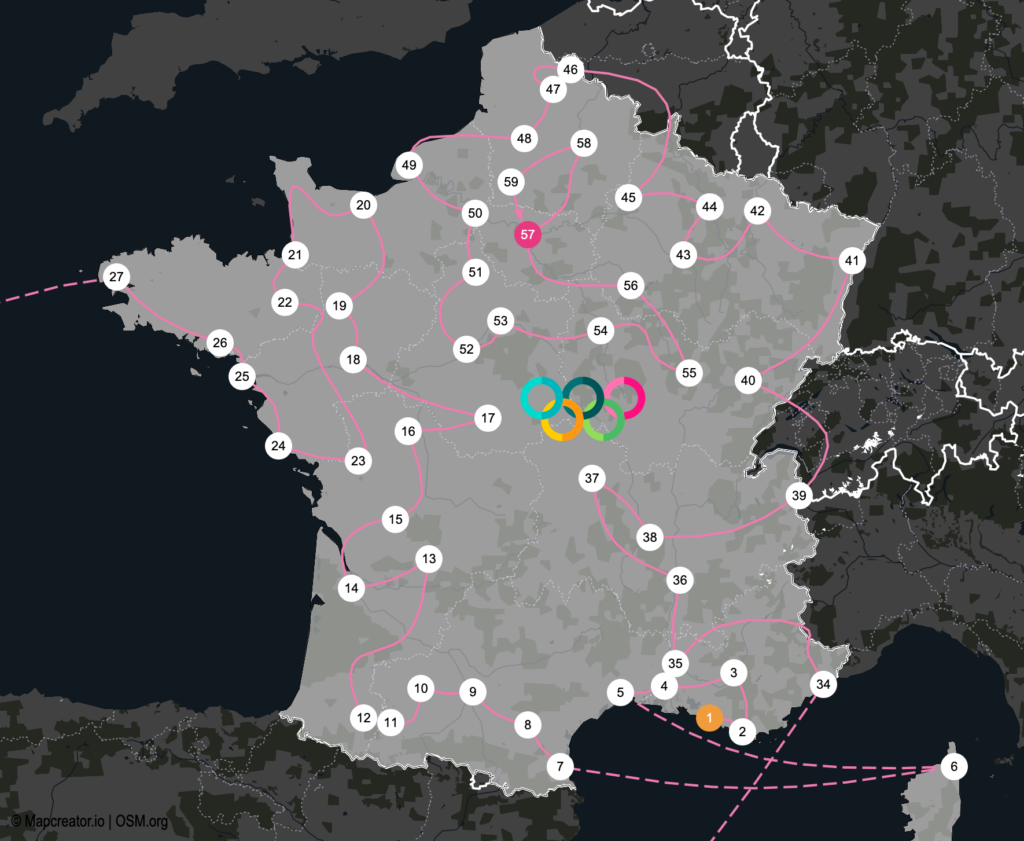
Als je nadenkt over je interactieve kaart, wat wil je er dan precies in opnemen? Afhankelijk van wat je wilt laten zien, moet je bepaalde zaken aan je spreadsheet toevoegen. Laten we de kaart die we onlangs maakten voor de Olympische fakkeltocht als voorbeeld nemen. Voor die kaart wilden we toevoegen:
– Genummerde iconen voor de specifieke locaties;
– Lijnen die de route weergeven;
– Een pop-up met informatie over de data per locatie.
De basis:
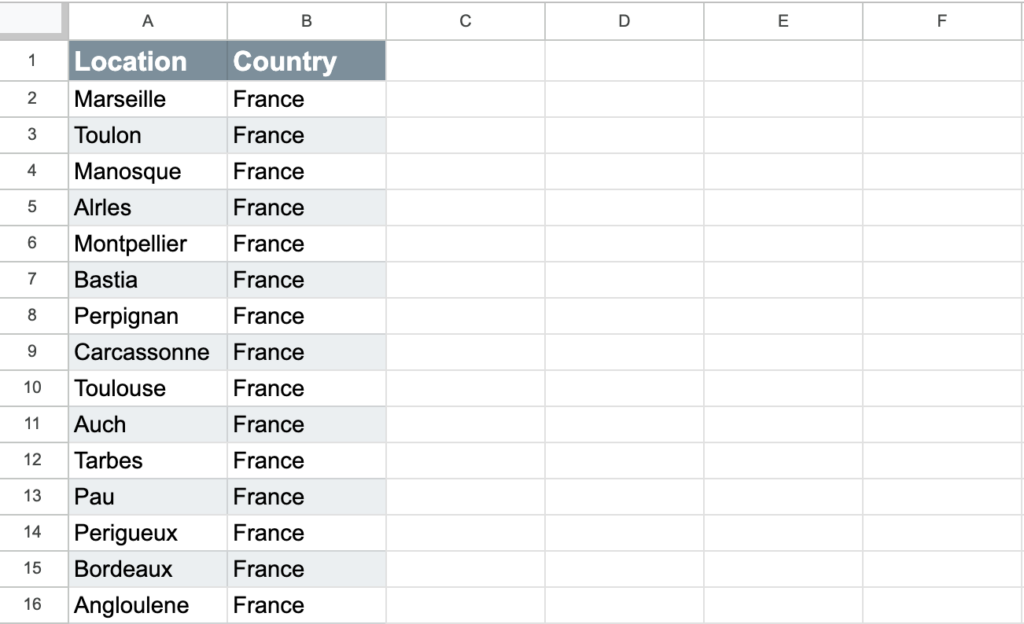
Als je spreadsheet met locaties al klaar is, zorg er dan voor dat die zo specifiek mogelijk is. Alleen ‘’Paris’’ toevoegen is bijvoorbeeld misschien niet genoeg. In Denemarken ligt een gehucht dat Paris heet, op Kiritimati Island in Kiribati is een van de drie nederzettingen naar Paris genoemd, en zelfs in Panama is er een dorp dat Paris heet. Dat is maar een voorbeeld, maar de tool weet dan niet precies naar welke ‘’Paris’’ je verwijst wanneer je locatie wordt herkend.
Daarom raden we altijd aan om zowel een kolom ‘’Location’’ als een kolom ‘’Country’’ toe te voegen. In de location-kolom zet je het daadwerkelijke adres of de stadsnaam en in de tweede kolom de landnaam. Zo voorkom je dat je locatie per ongeluk op de verkeerde plek terechtkomt.
(Genummerde) iconen toevoegen aan locaties:
Om iconen toe te voegen — in dit voorbeeld genummerde iconen — heb je een extra kolom nodig met de naam ‘’Icon’’. In deze kolom vul je de iconnaam in zoals die in de Mapcreator-tool staat. Je vindt die naam door de Mapcreator-tool te openen en naar het menu voor het toevoegen van elementen te gaan. Daar kun je met je cursor over de iconen bewegen en verschijnt de iconnaam in de pop-up. Voor genummerde iconen zijn dat bijvoorbeeld Nr1, Nr2, Nr3 enzovoort.
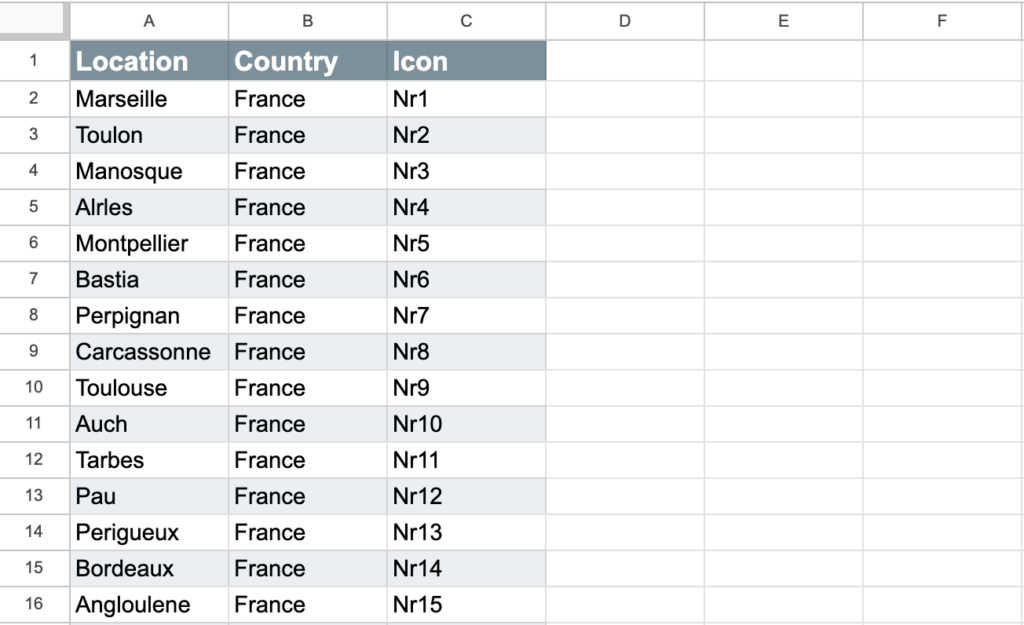
Een handige truc in Excel of Google Drive: als je handmatig Nr1, Nr2, Nr3 invoert, kun je die selecteren terwijl je shift ingedrukt houdt en ze naar beneden slepen om de nummering automatisch door te laten lopen. Zo hoef je niet alle waarden handmatig in te voeren en blijven ze netjes op volgorde staan.
Lijnen toevoegen vanaf locaties:
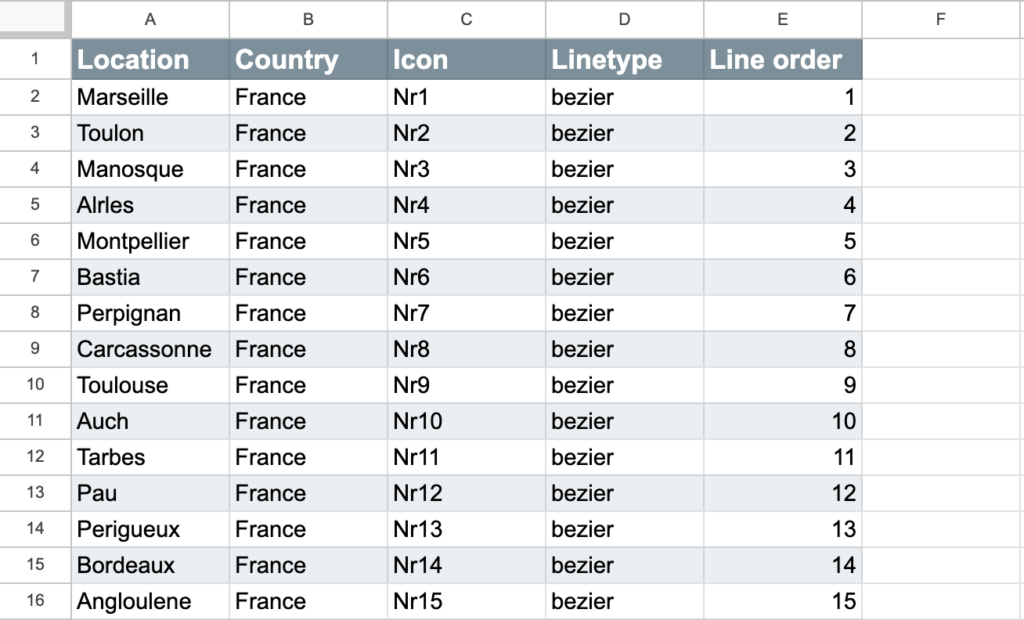
Voor lijnen heb je twee kolommen nodig: ‘’Line order’’ en ‘’Line type’’. Bij line order voeg je oplopende nummers toe vanaf 1, 2, 3 enzovoort, op de locaties waar je wilt dat de lijn als eerste wordt getekend. Daarvoor kun je dezelfde truc gebruiken als hierboven bij de genummerde iconen.
De tweede kolom verwijst naar het type lijn. Hier kies je tussen ‘’Bezier’’, ‘’Line’’ of ‘’Route’’. Bezier is een gebogen lijn, Line is een rechte lijn en met Route kun je in de Mapcreator-tool wisselen tussen wandel-, auto- of fietsroutes. Voor dit voorbeeld willen we ‘’Bezier’’ toevoegen voor alle locaties.
Informatie toevoegen voor de pop-up:
In dit specifieke geval willen we de data tonen waarop de fakkeltocht hier langskwam. Je kunt deze kolom zelf een naam geven op basis van de informatie die je wilt toevoegen; wij kozen voor ‘’Dates’’. Voeg simpelweg de informatie per locatie toe en je bent klaar. In extra kolommen kun je ook andere informatie opnemen, zoals links, image URL’s, video-URL’s van bijvoorbeeld YouTube en meer.
Dat was Deel 1!
Nu je spreadsheet klaar is, zou die er ongeveer zo uit moeten zien:
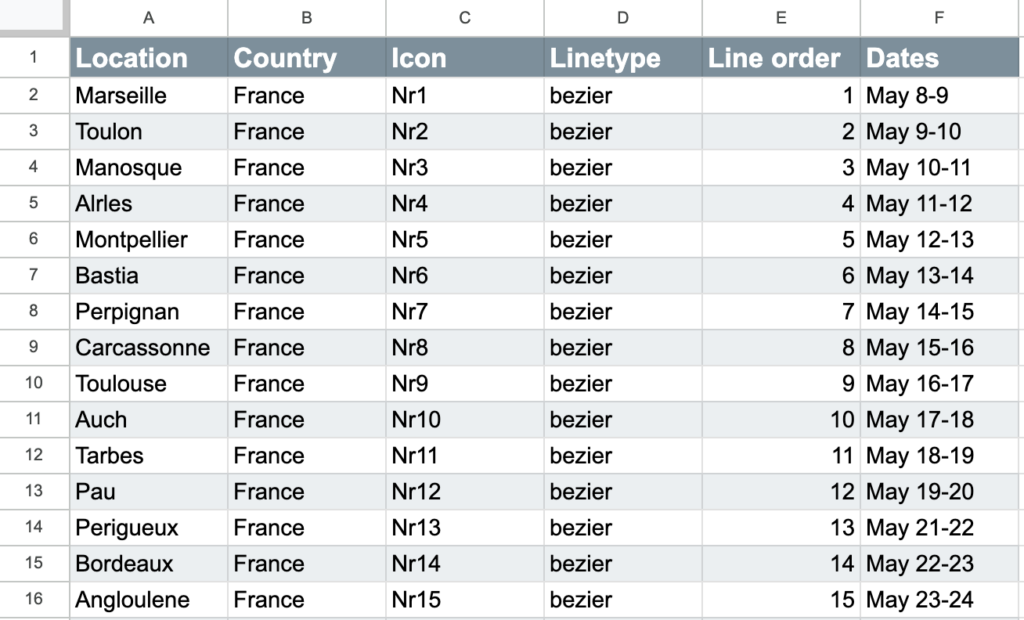
Wil je dit voorbeeld downloaden om ermee te spelen of als basis te gebruiken terwijl je je eigen informatie toevoegt, klik dan hier.
Deel 2: Upload je spreadsheet in Mapcreator
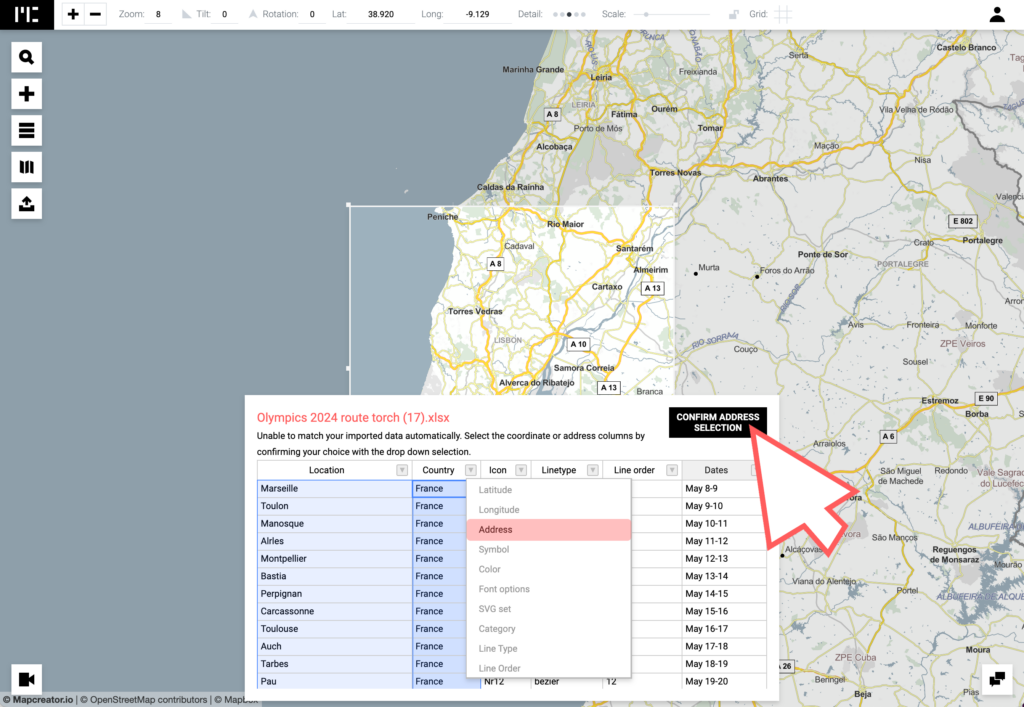
Hier begint de pret pas echt! Nadat je de Mapcreator-tool hebt geopend, sleep je je spreadsheet er met drag & drop in. Daarna wordt je gevraagd om je adresmarkering in te stellen. Daarvoor kun je meerdere kolommen selecteren. In ons voorbeeld kiezen we dus ‘’Location’’ en ‘’Country’’.
Iconen stylen:
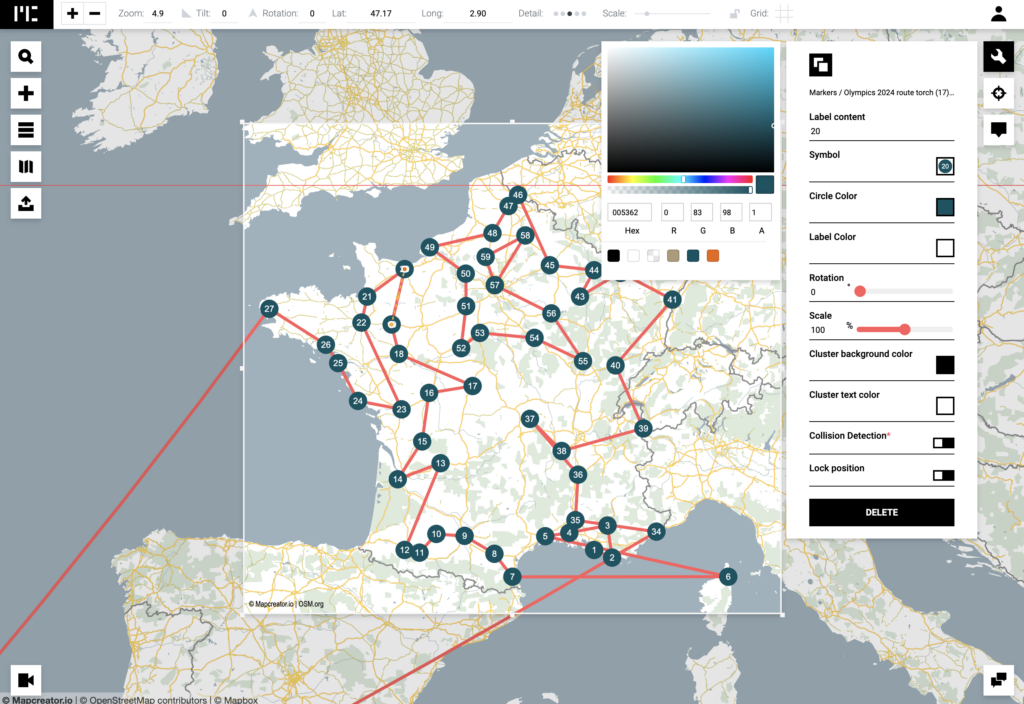
Nu zien we dat onze lijnen en iconen aan de kaart worden toegevoegd. Vanaf hier kun je alle iconen samen selecteren (één keer klikken) en in één keer aanpassen, of individuele iconen loshalen (twee keer klikken) en apart bewerken. Zodra de iconen zijn geselecteerd, verschijnt er een stylingmenu. In dit menu kun je het icoon zelf, de inhoud van het label (als dat is toegevoegd), kleuren, schaal en rotatie aanpassen. Standaard staat group clustering aan, maar je kunt dit uitschakelen in de elementenlijst als je wilt dat alle iconen op elk zoomniveau zichtbaar blijven.
Lijnen stylen:
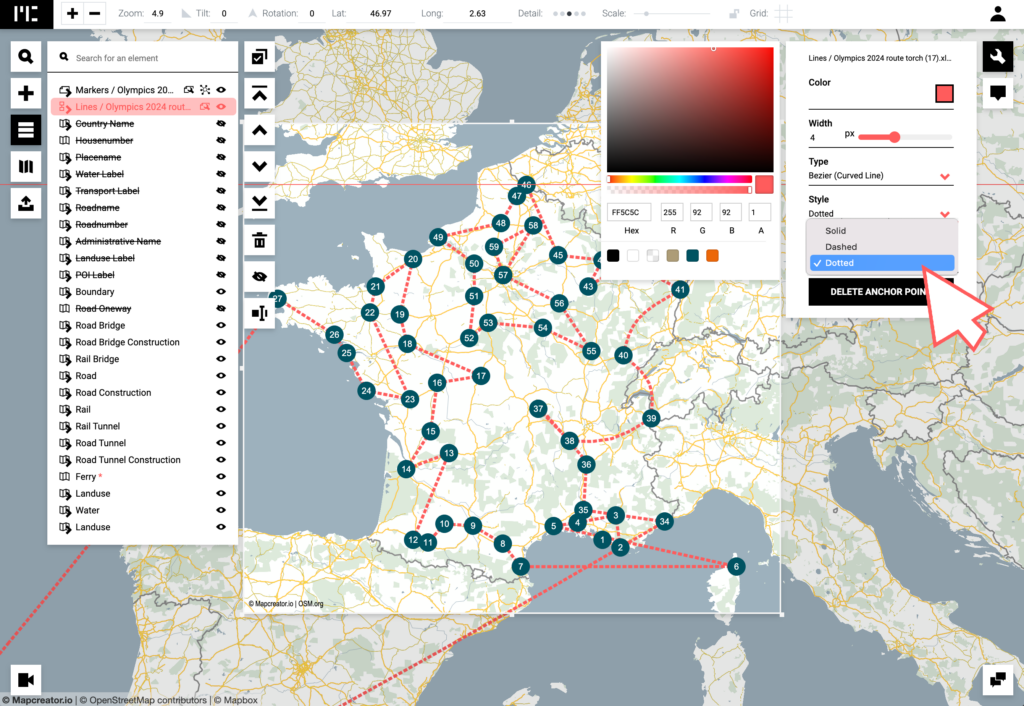
In dit voorbeeld wilden we gebogen lijnen, net als in het voorbeeld van de Olympische route zelf. Daarvoor moet je elke route apart selecteren en de ankerpunten verslepen om ze te buigen. Wil je meer bochten en krommingen, dan kun je extra ankerpunten toevoegen door op de kleinere punten te klikken. Om de styling van alle lijnen tegelijk aan te passen, selecteer je ze in de elementenlijst. Er verschijnt dan een pop-upmenu waarin je de breedte, het lijntype, de lijnstijl (gestippeld, onderbroken of doorgetrokken) en de kleur kunt wijzigen.
Interactieve pop-ups:
Wil je een extra laag interactiviteit toevoegen, dan kun je pop-ups aan je kaart koppelen. In dit voorbeeld willen we pop-ups aan de iconen toevoegen. Daarvoor selecteren we eerst alle iconen als groep. In het stylingmenu verwijst het derde tabblad naar het interactiviteitspaneel. Hier kun je data koppelen uit alle kolommen die je eerder aan je spreadsheet hebt toegevoegd. Laten we hier ‘’Country’’, ‘’Location’’ en ‘’Dates’’ toevoegen. Alles wat je handmatig in het paneel typt, zoals bijvoorbeeld: Fakkeltocht van <Dates>, wordt meteen aan alle iconen tegelijk toegevoegd.
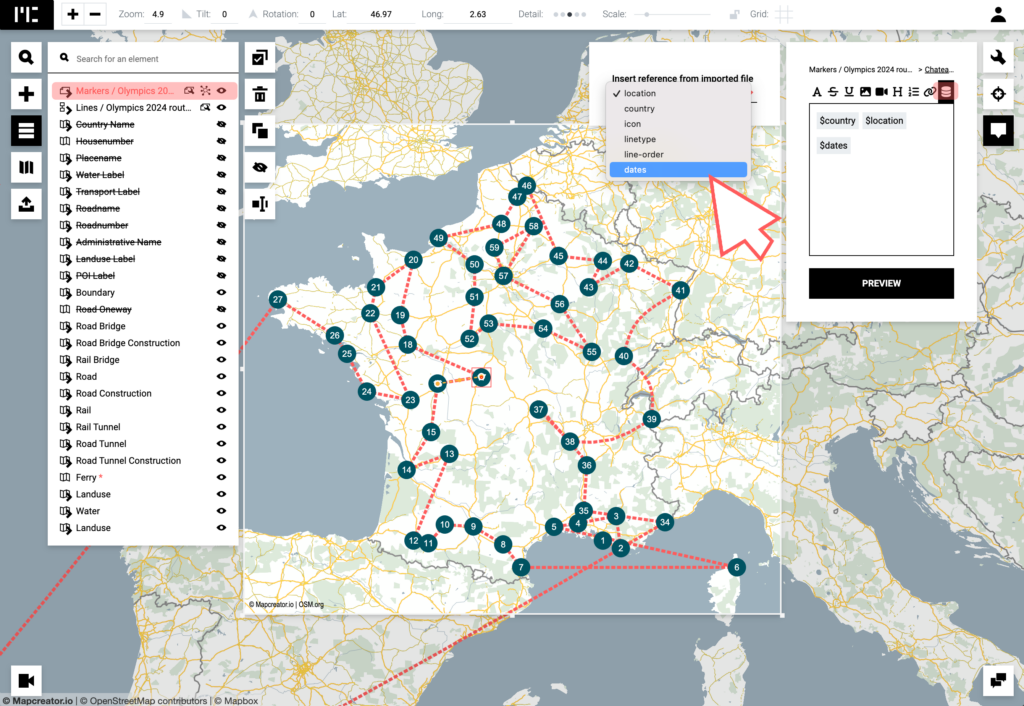
Wil je extra informatie toevoegen aan bijvoorbeeld het begin- en eindpunt, dan kun je dubbelklikken op dit icoon om het los te selecteren. Daarna kun je hetzelfde interactiviteitspaneel bewerken, maar worden de wijzigingen alleen op dit icoon toegepast. Zo kun je ‘’Start’’ of ‘’Einde’’ typen en ook de kleur van deze iconen aanpassen, zodat ze meer opvallen dan de rest.
Exporteer je project
Nu ben je klaar om je project te exporteren! Ga naar het exportmenu en kies ‘’Interactive’’ als exporttype. Zo kun je extra instellingen bepalen, zoals:
– Type interactie (hover of click);
– Positie van de pop-up;
– Effect waarbij elementen groter worden;
– Zooming & panning beperken.
Zodra je je project exporteert, worden zowel een URL als een Iframe gegenereerd die je direct op je website kunt gebruiken.
Wijzigingen aan je kaart
Ook nadat je de Iframe aan je website hebt toegevoegd, kun je nog steeds wijzigingen aan je kaart maken. Open simpelweg het project in Mapcreator, voer de aanpassingen door die je wilt en exporteer je project opnieuw. De export werkt in dit geval als een soort ‘’opslaan’’. Je hoeft de Iframe op je website niet aan te passen; die wordt automatisch bijgewerkt zodra het project opnieuw wordt geëxporteerd in Mapcreator.
Heb je een live data-laag in je project opgenomen, dan hoef je de kaart niet handmatig opnieuw te exporteren om nieuwe data in de Iframe te laden. Dat gebeurt automatisch elke 30 tot 60 minuten, afhankelijk van de databron.
Maak interactieve kaarten van spreadsheets
Dat is het! Je zou nu interactieve kaarten vanuit spreadsheets moeten kunnen maken. Vind je het nog steeds lastig, dan kun je altijd contact opnemen via onze customer support-chat. We helpen je graag, en soms heb je gewoon een paar extra voorbeelden nodig. Wij zijn er om kaarten maken leuk en eenvoudig te maken, zonder in te leveren op kwaliteit of nauwkeurigheid.
Wil je meer weten over Mapcreator? Boek gerust een gratis demo en ontdek wat Mapcreator voor je kan betekenen en hoe je in een paar minuten interactieve kaarten implementeert.
Vergeet niet dit bericht te delen!
Diepgaand inzicht in kaarten
Voor cartografische tips, updates en verdieping voor de cartografisch nieuwsgierigen.

POV: Had gewoon een statische kaart moeten zijn
Interactieve kaarten zijn krachtig. Lezers kunnen zoomen, pannen, klikken, verkennen en in hun eigen tempo details ontdekken. Maar niet elke...
Lees meer
Hoe influencers kaarten maken die gesprekken losmaken
Grafisch ontwerper, geo-influencer en Mapcreator-ambassadeur Frans van der Vleuten gebruikt kaarten om nieuwsgierigheid om te zetten in gesprek. We spraken...
Lees meer
Cloud Rendering: grootte en snelheid doen ertoe
Mapcreator maakt het al jaren makkelijk om kaarten vanuit de tool te exporteren in elk formaat dat je productieworkflow en...
Lees meer
Co-editing is er: kaarten gaan nu tussen teamleden heen en weer
Sommige kaarten worden door één persoon gemaakt en blijven ook bij die persoon. Lekker overzichtelijk. Bij andere werkt dat anders....
Lees meer
Choropleetkaarten maken in Mapcreator is nu nog makkelijker
Een choropleetkaart is een kaart met kleurcodering die laat zien hoe waarden verschillen tussen geografische gebieden, zoals landen, regio’s of...
Lees meer
Je kaarten voor de Winterspelen van 2026 zijn er!
Italië maakt zich klaar voor de Winterspelen van 2026. Sneeuw, ijs, juichende menigten en minstens één iemand die zich afvraagt...
Lees meer