


La puissance des cartes vectorielles dans Mapcreator : le guide ultime
Lorsqu’il s’agit de créer des cartes détaillées et personnalisables, les fichiers SVG (Scalable Vector Graphics) changent véritablement la donne. Chez Mapcreator, nous sommes très fiers de nos cartes vectorielles et de la manière dont nos fichiers téléchargés sont structurés. Dans cet article de blog, nous allons explorer l’univers des cartes SVG et voir comment Mapcreator vous permet de travailler ces fichiers facilement dans des logiciels de type Adobe pour une post-édition fluide.
Cartes vectorielles Mapcreator pour des visuels prêts à imprimer et des publications en ligne
Nos fichiers vectoriels vous offrent le meilleur des deux mondes ! Que vous recherchiez un visuel prêt à imprimer ou une carte pour votre site web, Mapcreator répond à vos besoins. Nos fichiers PDF vectoriels sont en espace colorimétrique CMYK, ce qui garantit un rendu parfait de vos cartes dans les publications imprimées. En parallèle, nos fichiers SVG sont en espace colorimétrique RGB, parfaitement adaptés aux publications en ligne, pour une intégration fluide sur les sites web et dans les contenus digitaux. En plus de prendre en charge ces deux formats d’export, Mapcreator propose également des scripts Adobe Illustrator personnalisés pour convertir automatiquement les valeurs RGB en CMYK.
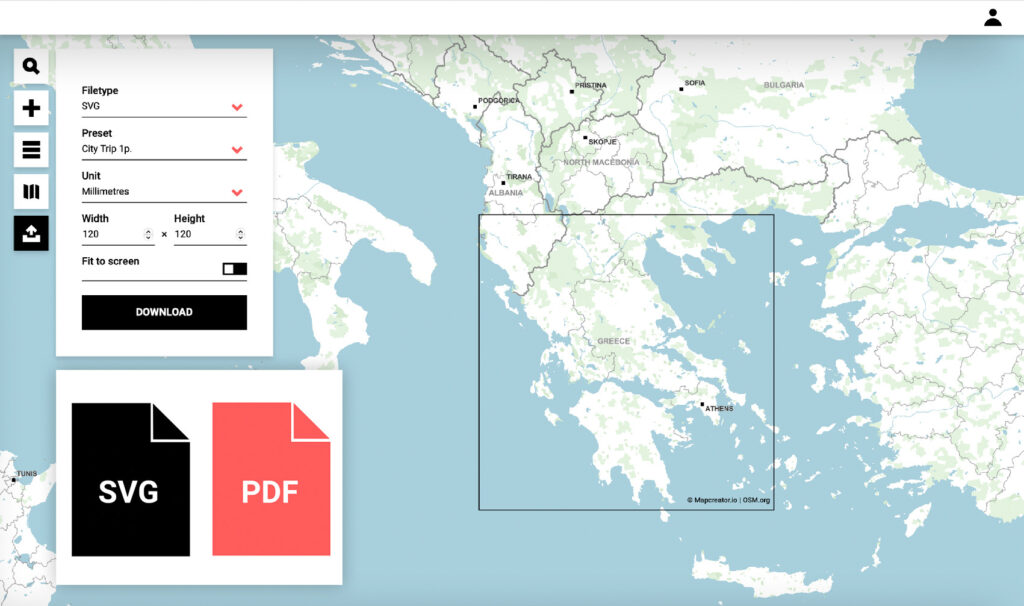
Des fichiers SVG avec calques pour un contrôle optimal
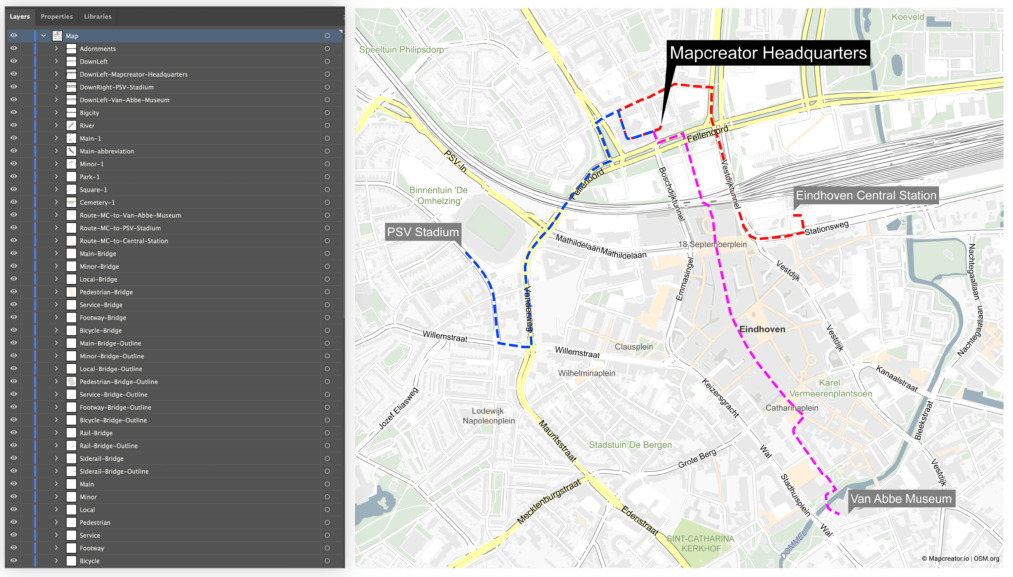
L’un des principaux avantages de Mapcreator est que les cartes vectorielles sont livrées avec une structure en calques. Cela signifie que lorsque vous ouvrez un fichier SVG Mapcreator dans un programme comme Adobe Illustrator, vous gardez un contrôle total sur chaque élément de votre carte ! La structure des calques dans l’export SVG reflète ce que vous voyez dans la liste des éléments, ce qui rend l’utilisation particulièrement intuitive.
Des éléments de base comme les routes, les voies navigables ou l’occupation des sols aux éléments ajoutés comme les annotations ou les formes, chaque calque est facile à repérer et à modifier. Rien de tel qu’un exemple concret : nous vous invitons à télécharger cette carte et à l’ouvrir dans Illustrator pour le constater par vous-même.
Cependant, travailler avec des fichiers SVG dans les logiciels Adobe peut entraîner quelques contraintes susceptibles de ralentir votre flux de post-édition. C’est précisément là que la magie opère : Mapcreator vous accompagne avec deux scripts Adobe essentiels, conçus pour simplifier votre processus d’édition cartographique. Vous souhaitez en savoir plus sur les solutions que Mapcreator propose pour les cartes vectorielles ? Poursuivez votre lecture ci-dessous !
Que sont les scripts Adobe et comment les utiliser ?
Les scripts Adobe sont de petits programmes ou ensembles d’instructions écrits dans des langages de script comme JavaScript ou ExtendScript. Ils servent à automatiser des tâches, personnaliser les logiciels Adobe et réaliser différentes opérations comme l’automatisation, le traitement par lots, la manipulation de données, et bien plus encore.
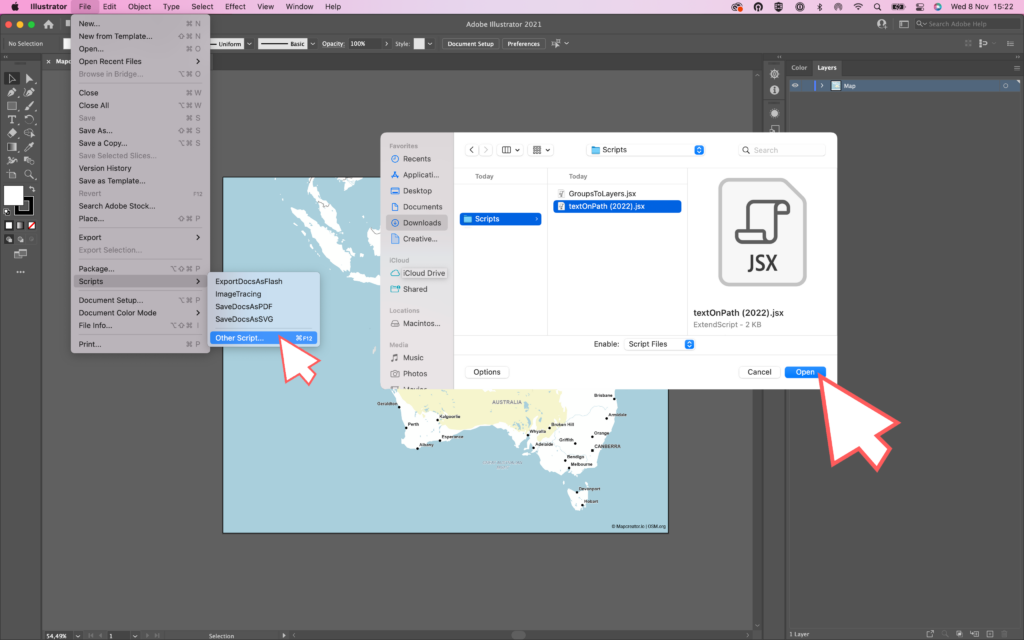
Pour utiliser les scripts Adobe créés par Mapcreator, suivez simplement ces étapes :
- Ouvrez le logiciel Adobe ; pour cet exemple, nous utiliserons Adobe Illustrator
- Ouvrez l’export SVG de votre carte
- Dans le menu supérieur, allez dans ‘’Fichier’’, puis dans le menu déroulant, sélectionnez ‘’Scripts’’
- Cliquez sur ‘’Autres scripts’’
- Sélectionnez le script Adobe dans vos dossiers
- Cliquez sur ‘’Ouvrir’’
Les scripts Adobe créés par Mapcreator peuvent être trouvés et téléchargés gratuitement sur Github. Ci-dessous, nous examinons plus en détail les deux scripts que nous proposons et les problèmes précis qu’ils permettent de résoudre.
Script Adobe : Groups to Layers
Lorsque vous ouvrez dans Adobe Illustrator une carte SVG exportée depuis Mapcreator, vous remarquerez peut-être que tous les éléments de la carte sont regroupés sous un seul calque principal. Cela peut s’avérer peu pratique si vous souhaitez modifier des éléments spécifiques ou animer des calques dans Adobe After Effects. C’est là que le script « Groups to Layers » de Mapcreator devient particulièrement utile.
L’exécution de ce script est simple, et son principal avantage est d’alléger votre espace de travail dans Illustrator. Il supprime le calque principal de la carte et répartit les éléments en calques individuels. Votre carte SVG devient ainsi beaucoup plus facile à modifier dans Adobe Illustrator, et vous pouvez également animer les calques de façon fluide dans Adobe After Effects.
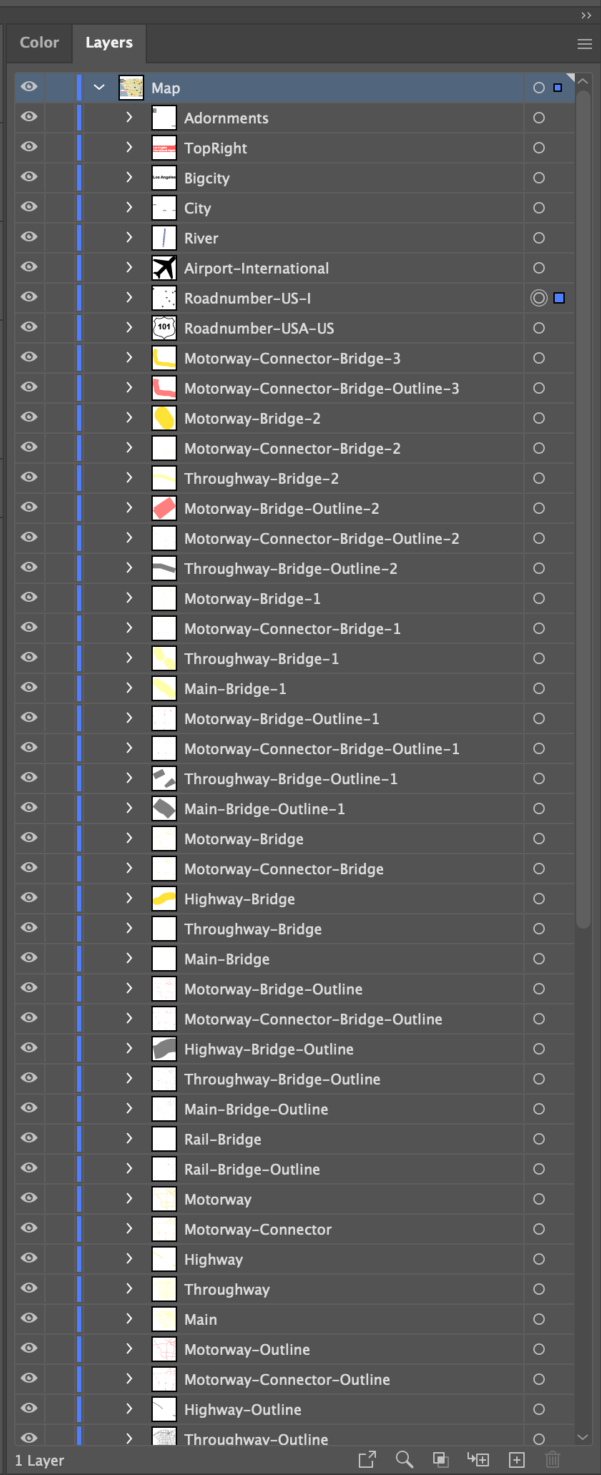
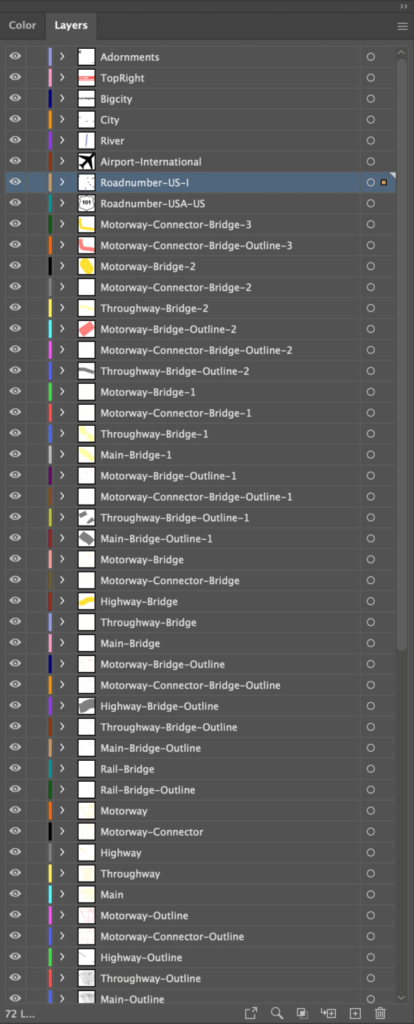
Dans l’exemple ci-dessus, à gauche, vous pouvez voir à quoi ressemble la liste des calques après l’ouverture de l’export SVG dans Adobe Illustrator, avant tout ajustement supplémentaire. Même si la liste des éléments est bien organisée en calques, tous les éléments restent groupés. Après l’exécution de notre script ‘’Groups to Layers’’, la différence dans les calques devient immédiatement visible.
Script Adobe : Text on Path
Les éléments de texte qui suivent une courbe, comme les noms de route, sont fréquents en cartographie. Lorsque vous ouvrez une carte SVG dans Adobe Illustrator, vous constaterez que ces textes sont divisés en caractères individuels, ce qui rend leur modification fastidieuse. Mapcreator apporte la solution idéale à ce problème avec son script « Text on Path » pour Illustrator.
Ce script fait des merveilles en rassemblant ces caractères individuels pour recréer les éléments de texte d’origine. La modification des textes sur tracé, comme les noms de route, devient ainsi très simple. Vous pouvez désormais modifier librement ces éléments de texte afin que vos cartes fonctionnent exactement comme vous le souhaitez.
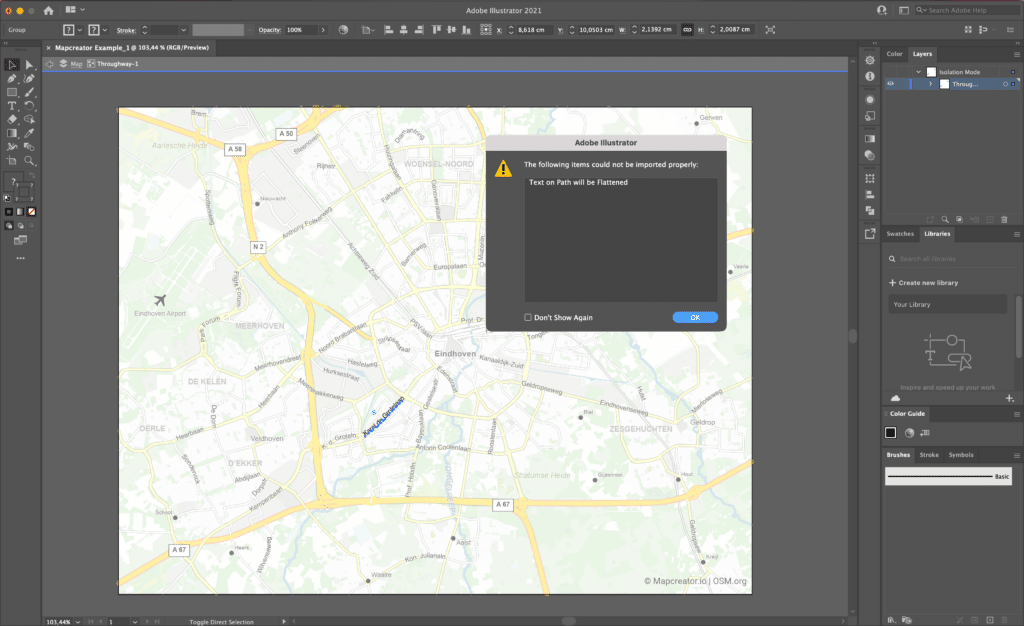
Lorsque vous importez votre export vectoriel dans Illustrator, vous verrez apparaître le message d’erreur ‘’Text on Path will be Flattened’’, qui ne vous laisse pas d’autre choix que de cliquer sur ‘’ok’’. Le texte peut être sélectionné, mais n’est pas reconnu comme du texte. Cela vous empêche de modifier la police, la taille, la couleur ou le contenu lui-même. Notre script apporte la solution !
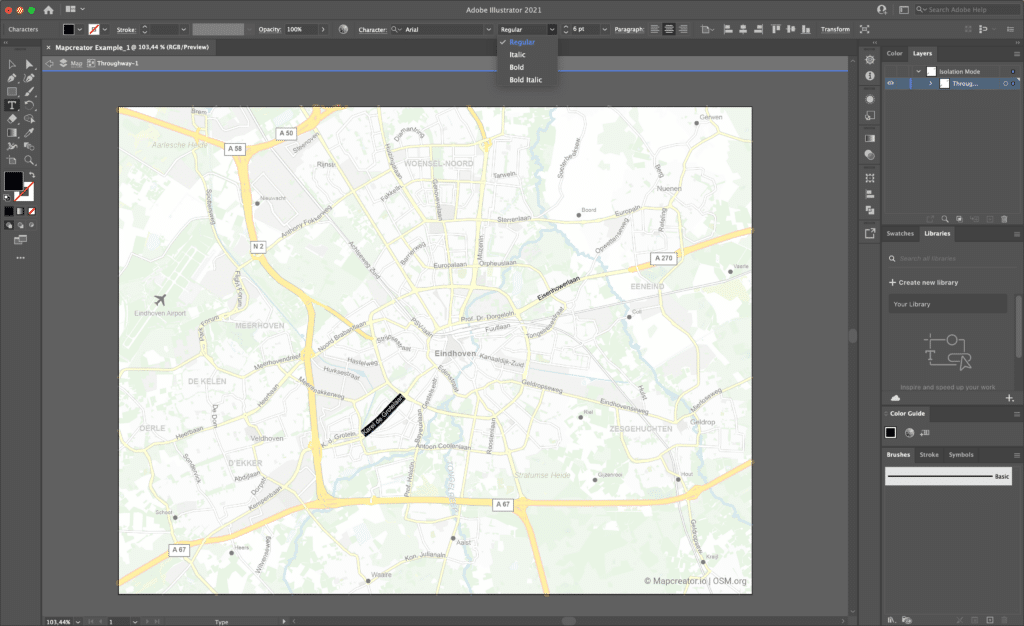
Après avoir installé le script comme expliqué ci-dessus, vous verrez qu’il vous suffit désormais de quelques clics pour modifier, mettre en forme et styliser tous les éléments de texte !
Qu’attendez-vous ?
Exploitez tout le potentiel des fichiers SVG avec Mapcreator et faites passer votre maîtrise de l’édition cartographique au niveau supérieur. Nos exports vectoriels sont disponibles à partir d’une seule carte, et les droits de publication vous appartiennent intégralement. Découvrez-en plus sur notre page des offres, ou accédez directement à l’outil pour commencer votre prochain projet cartographique. Nous avons hâte de découvrir les superbes cartes que vous allez créer, et nous sommes là pour rendre tout le processus plus fluide que jamais.
N'oubliez pas de partager cet article !
Comprendre les cartes en profondeur
Conseils, actualités et analyses approfondies pour les passionnés de cartographie.

Rendu cloud : la taille et la vitesse comptent vraiment
Depuis des années, Mapcreator vous permet d’exporter facilement vos cartes depuis l’outil, dans le format dont vos workflows de production...
Lire la suite
La co-édition est là : les cartes passent désormais d’un collègue à l’autre
Certaines cartes sont créées par une seule personne, du début à la fin. Simple et bien organisé. D’autres ? Beaucoup...
Lire la suite
Créer des cartes choroplèthes dans Mapcreator n’a jamais été aussi simple
Une carte choroplèthe est une carte codée par couleur qui montre comment les valeurs varient entre des zones géographiques, comme...
Lire la suite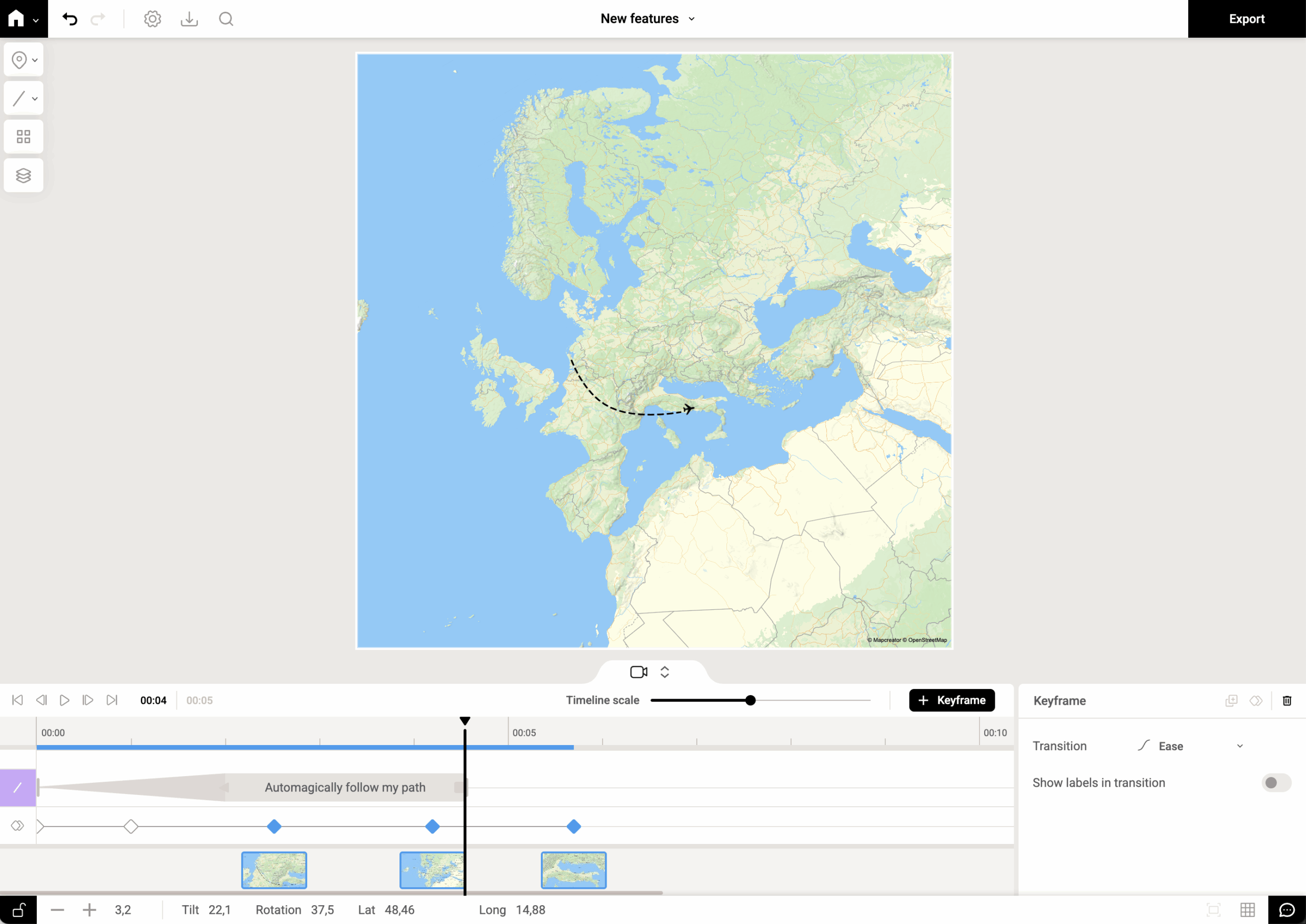
Nouveau ! Les animations de cartes passent en pilote automatique avec l’auto-keyframe
Nous sommes tous passés par là : vous voulez animer une caméra de façon fluide le long d’un itinéraire sinueux...
Lire la suite
Nouveau ! Exportez des cartes du globe en fichiers vectoriels
Nous n’aimons pas les cartes du monde. Oui, c’est dit. La plupart des cartes du monde que vous voyez sont...
Lire la suite
Importer une feuille de calcul avec des icônes numérotées automatiquement
Si vous placez manuellement des icônes numérotées une par une sur une carte, arrêtez tout de suite ; il faut...
Lire la suite


