


Importer une feuille de calcul avec des icônes numérotées automatiquement
Si vous placez manuellement des icônes numérotées une par une sur une carte, arrêtez tout de suite ; il faut qu’on parle. Il existe une meilleure solution. Plus rapide, plus intelligente, plus simple. Plus de 1 000 emplacements à importer ? Aucun problème.
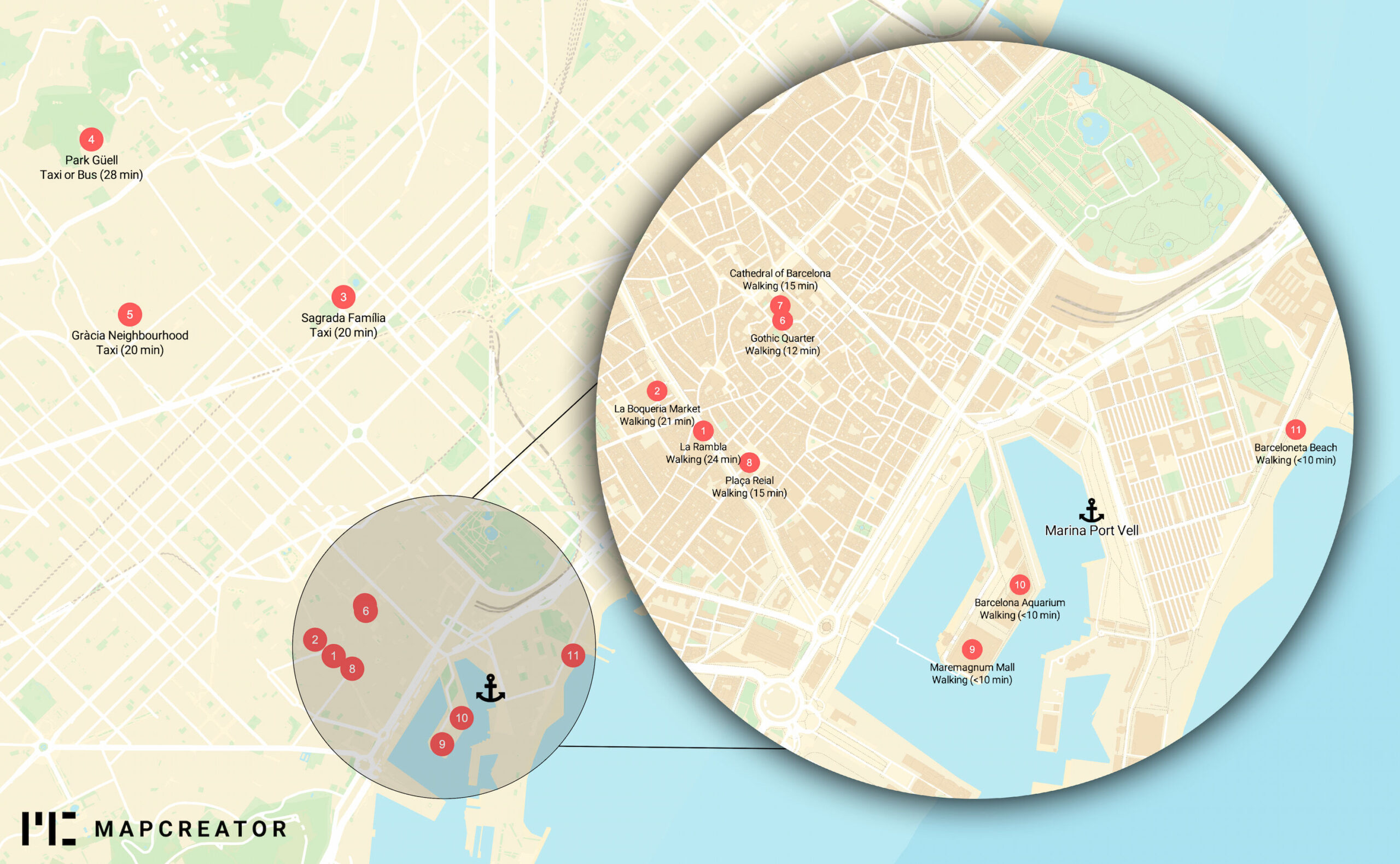
Voici la liaison de données dans Mapcreator. Grâce à elle, vous pouvez importer une feuille de calcul qui ajoute automatiquement des emplacements avec des icônes numérotées sur votre carte — sans clics interminables ni réorganisation nocturne des libellés.
Qu’est-ce que la liaison de données, au juste ?
Considérez la liaison de données comme un assistant personnel qui fait vraiment les choses correctement. En important une feuille de calcul (.XLSX, ou même .TXT et .CSV) ou d’autres fichiers de données, Mapcreator relie vos colonnes de données, comme les coordonnées, les libellés ou les numéros, directement aux éléments visuels de la carte.
Dans ce cas d’usage, vous utilisez la liaison de données pour placer des icônes avec des numéros d’index, ce qui est idéal pour :
- Les visites de ville, les étapes de musée ou même les tournées des bars
- Les guides étape par étape (oui, on pense à vous, organisateurs de parcours urbains !)
- Les biens immobiliers
- Les cartes de transport avec arrêts numérotés
- Les lieux d’actualité de dernière minute
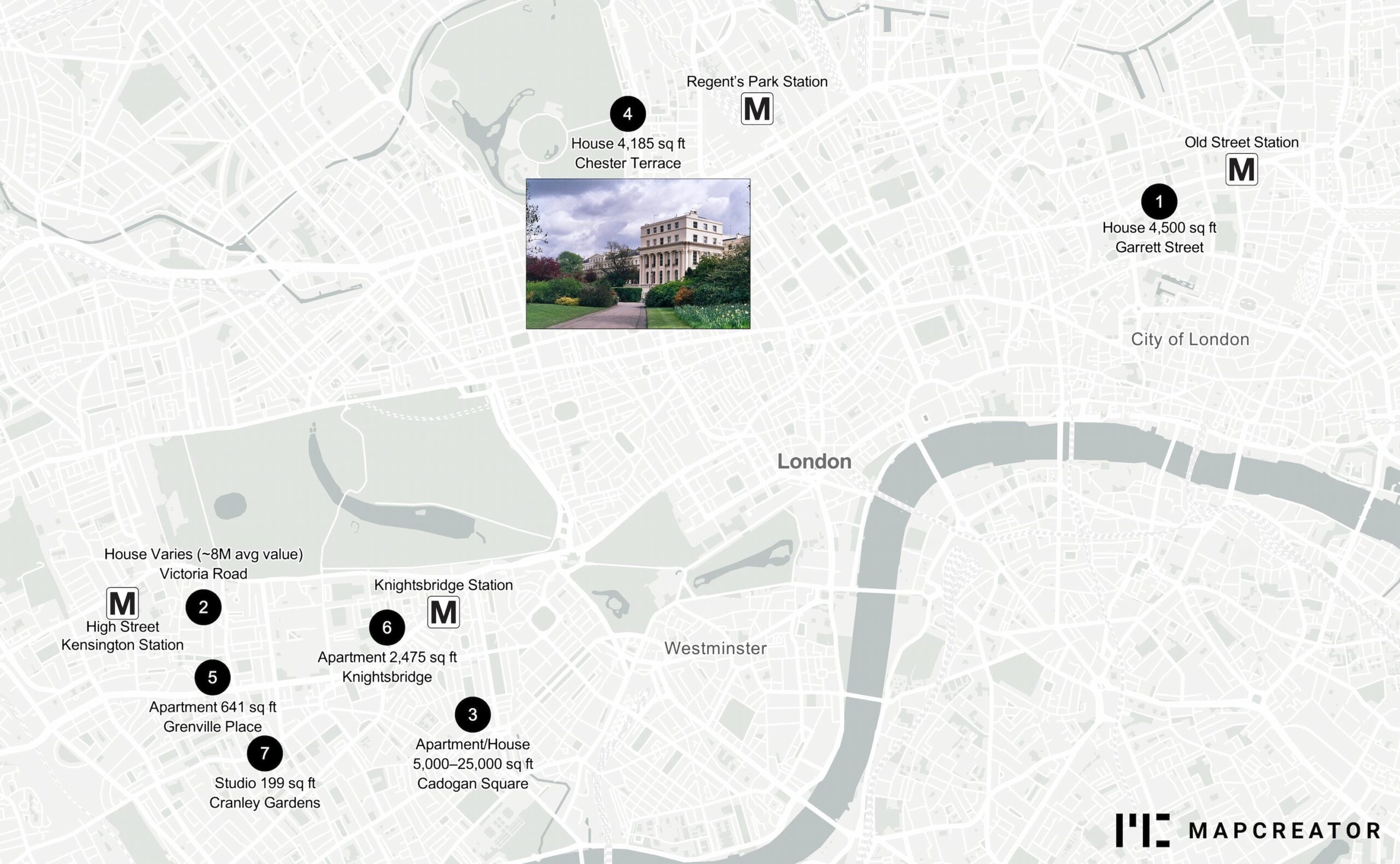
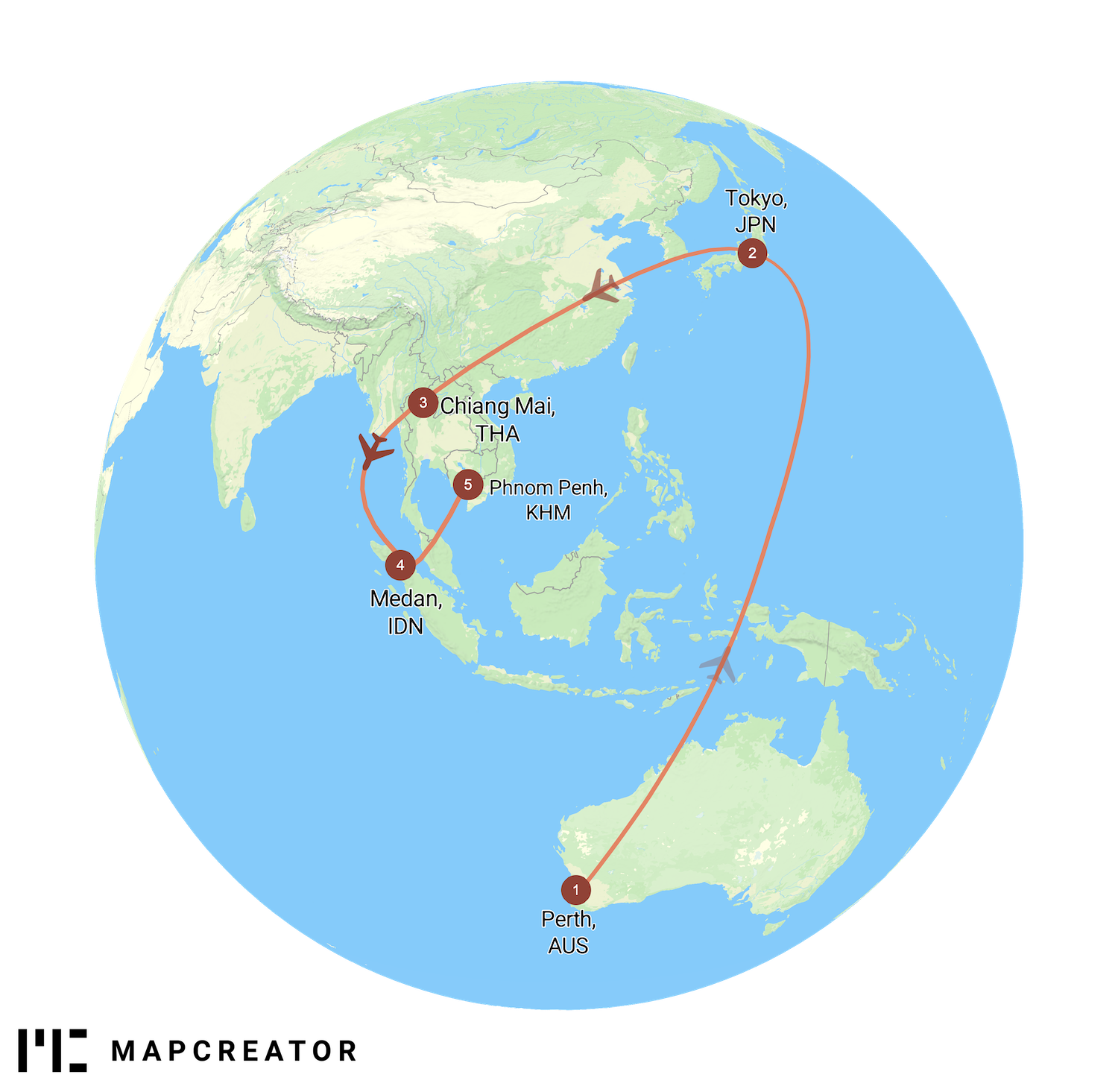
Importez une feuille de calcul avec des icônes numérotées automatiquement pour créer cette carte en moins d’une minute :
Étape 1 : glissez-déposez votre feuille de calcul
Déposez votre fichier .CSV, .TXT ou .XLSX dans Mapcreator. L’outil détecte vos en-têtes et vous suggère les colonnes à utiliser pour la géolocalisation (latitude/longitude ou adresse). Confirmez, puis poursuivez.
Étape 2 : ajoutez les icônes numérotées
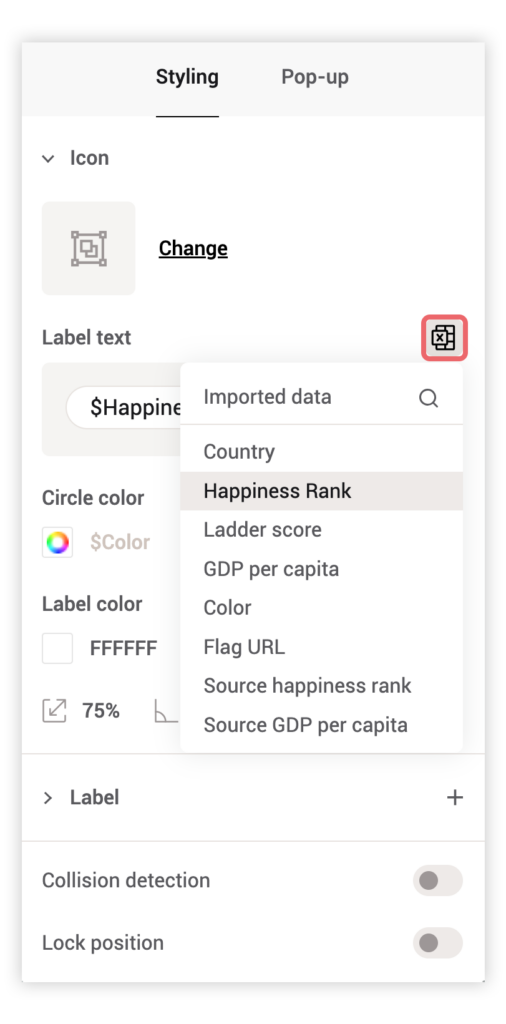
Modifiez les points d’emplacement ajoutés en les sélectionnant puis en les transformant en icônes numérotées. Ces icônes disposent d’un champ de texte modifiable. Reliez ensuite ce champ de texte à la bonne colonne de votre feuille à l’aide de l’icône de tableau située à côté. Elles sont libellées instantanément — fini le libellage manuel !
(Facultatif) Étape 3 : personnalisez le style de vos icônes
Appliquez les couleurs de la colonne icon_color. Que vous souhaitiez un rendu fort et homogène ou des étapes stylisées individuellement, vous gardez le contrôle.
Astuce : Inutile d’utiliser l’icône de tableau — tapez simplement
$-columnnamepour sélectionner rapidement des données depuis votre feuille !
Étape 4 : ajoutez des données aux popups
C’est ici que votre carte devient plus qu’un simple visuel — elle
devient un récit.
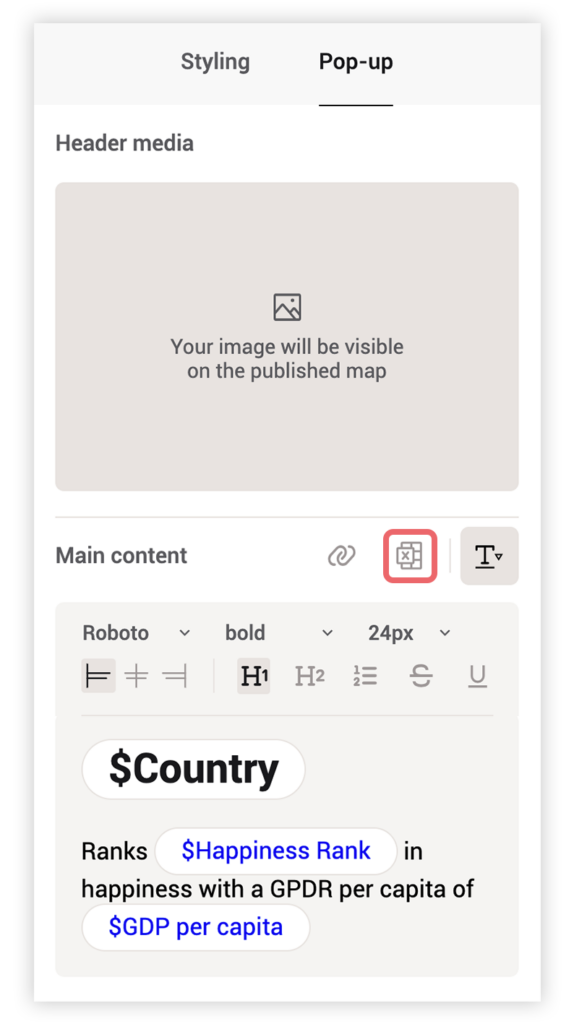
Avec l’éditeur Popup :
- Liez image_url pour afficher un visuel unique
- Ajoutez du texte depuis name, label_text et description
- Mettez le texte en forme pour plus de clarté : titres en gras, sauts de ligne, ajustement de la taille de police
Chaque Popup est unique, généré dynamiquement à partir de votre feuille de calcul, notre outil récupérant intelligemment les données de vos cellules pour les relier aux icônes correspondantes.
Étape 5 : exportez et partagez
Une fois votre carte stylisée et interactive, exportez-la au format :
- Une intégration interactive. Vous souhaitez modifier votre carte ? Rouvrez simplement votre projet, apportez les changements nécessaires et exportez à nouveau. Votre carte sera alors mise à jour automatiquement.
- Un SVG vectoriel pour les retouches design
- Un PDF pour l’impression ou les présentations
Astuce : Vous pouvez modifier vos icônes en masse directement depuis la feuille de calcul — changez les couleurs, tailles, libellés, rotations ou ajoutez même de l’interactivité à l’ensemble. Vous souhaitez affiner un seul élément ? Cliquez de nouveau dessus pour le sélectionner et le styliser individuellement.
Pourquoi les utilisateurs adorent cette fonctionnalité
Les utilisateurs peuvent passer d’une feuille de calcul brute à une carte entièrement stylisée et interactive en quelques minutes. Le tout sans placement manuel, sans autre outil graphique et sans connaissance en SIG. La fonctionnalité est suffisamment souple pour gérer des milliers d’entrées à la fois, tout en restant assez intuitive pour des projets ponctuels rapides. La vraie magie opère lorsque vous reliez directement vos textes, images et couleurs à vos données !
Gagnez du temps, ménagez votre poignet
La liaison de données n’a jamais été aussi simple, tout en vous laissant un contrôle total sur vos données. Saviez-vous que l’offre personnelle de Mapcreator permet de créer des SVG et PDF (temporairement) illimités ainsi que des cartes interactives illimitées pour seulement 99 € par mois ?
N'oubliez pas de partager cet article !
Comprendre les cartes en profondeur
Conseils, actualités et analyses approfondies pour les passionnés de cartographie.

POV : une carte statique aurait suffi
Les cartes interactives sont puissantes. Elles permettent aux lecteurs de zoomer, de se déplacer, de cliquer, d’explorer et de découvrir...
Lire la suite
Comment les influenceurs créent des cartes qui suscitent la conversation
Graphiste, géo-influenceur et ambassadeur Mapcreator, Frans van der Vleuten se sert des cartes pour transformer la curiosité en conversation. Nous...
Lire la suite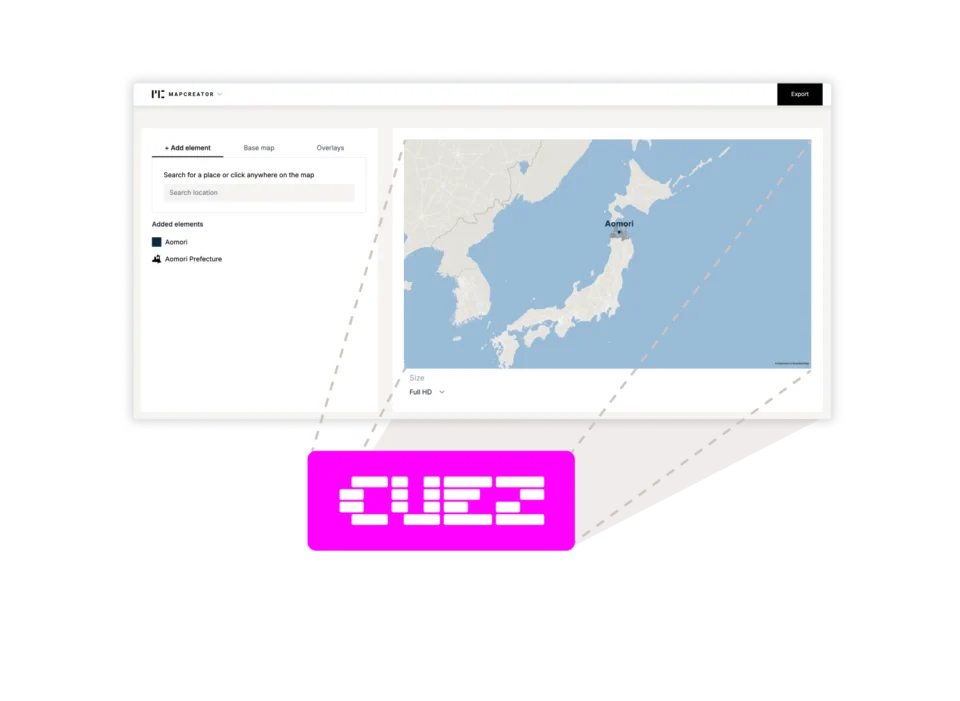
Des cartes de localisation directement dans votre conducteur CUEZ
Les meilleurs outils de rédaction sont ceux qui s’intègrent naturellement à la façon de travailler des journalistes. C’est pourquoi nous...
Lire la suite
Rendu cloud : la taille et la vitesse comptent vraiment
Depuis des années, Mapcreator vous permet d’exporter facilement vos cartes depuis l’outil, dans le format dont vos workflows de production...
Lire la suite
La co-édition est là : les cartes passent désormais d’un collègue à l’autre
Certaines cartes sont créées par une seule personne, du début à la fin. Simple et bien organisé. D’autres ? Beaucoup...
Lire la suite
Créer des cartes choroplèthes dans Mapcreator n’a jamais été aussi simple
Une carte choroplèthe est une carte codée par couleur qui montre comment les valeurs varient entre des zones géographiques, comme...
Lire la suite


