


El poder de los mapas vectoriales en Mapcreator: la guía definitiva
Cuando se trata de crear mapas detallados y personalizables, los archivos SVG (Scalable Vector Graphics) marcan la diferencia. En Mapcreator, estamos muy orgullosos de nuestros mapas vectoriales y de cómo están estructurados nuestros archivos descargables. En esta entrada del blog, exploraremos el mundo de los mapas SVG y cómo Mapcreator le ofrece estos archivos para una posedición fluida en software tipo Adobe.
Mapas vectoriales de Mapcreator para gráficos listos para imprimir y publicaciones online
Nuestros archivos vectoriales le ofrecen lo mejor de ambos mundos. Tanto si busca un gráfico listo para imprimir como un mapa para su sitio web, Mapcreator tiene la solución. Nuestros archivos vectoriales PDF están en el espacio de color CMYK, lo que garantiza que sus mapas se vean perfectos en publicaciones físicas. Al mismo tiempo, nuestros archivos SVG están en el espacio de color RGB, pensados para publicaciones online, lo que permite una integración fluida en sitios web y contenido digital. Además de admitir ambos formatos de exportación, Mapcreator también ofrece scripts de Adobe Illustrator personalizados para convertir automáticamente valores RGB en CMYK.
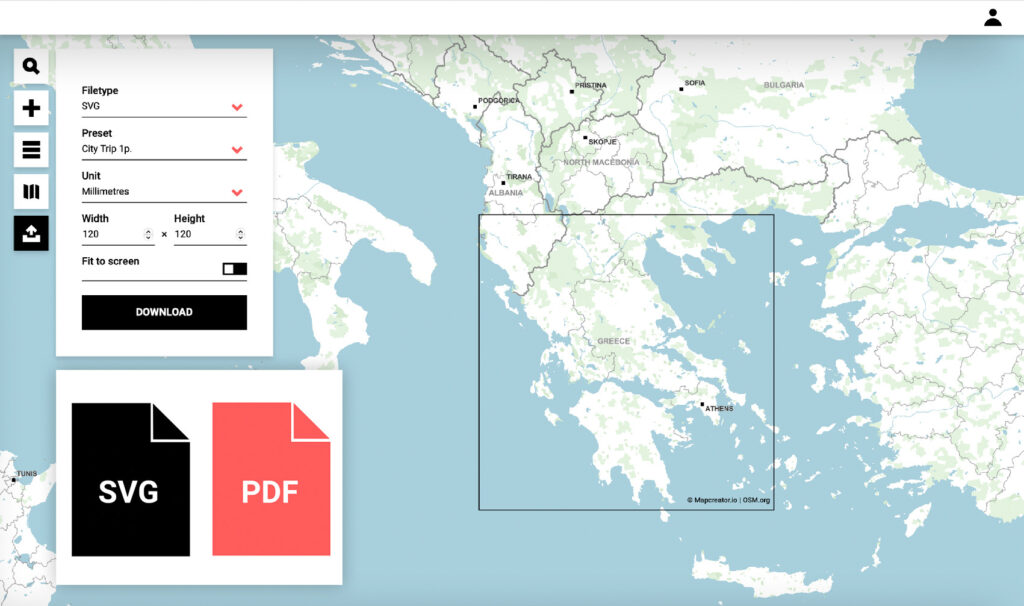
Archivos SVG con capas para un control total
Una de las principales ventajas de usar Mapcreator es que los mapas vectoriales se entregan organizados por capas. Esto significa que, cuando abre un archivo SVG de Mapcreator en un programa como Adobe Illustrator, tiene control total sobre cada elemento de su mapa. La estructura de capas de la exportación SVG refleja lo que ve en la lista de elementos, lo que hace que el proceso sea especialmente intuitivo.
Desde los elementos base, como carreteras, vías fluviales o usos del suelo, hasta los elementos añadidos, como anotaciones o formas, cada capa es fácil de encontrar y editar. Ver para creer: le invitamos a descargar este mapa y abrirlo en Illustrator para comprobarlo usted mismo.
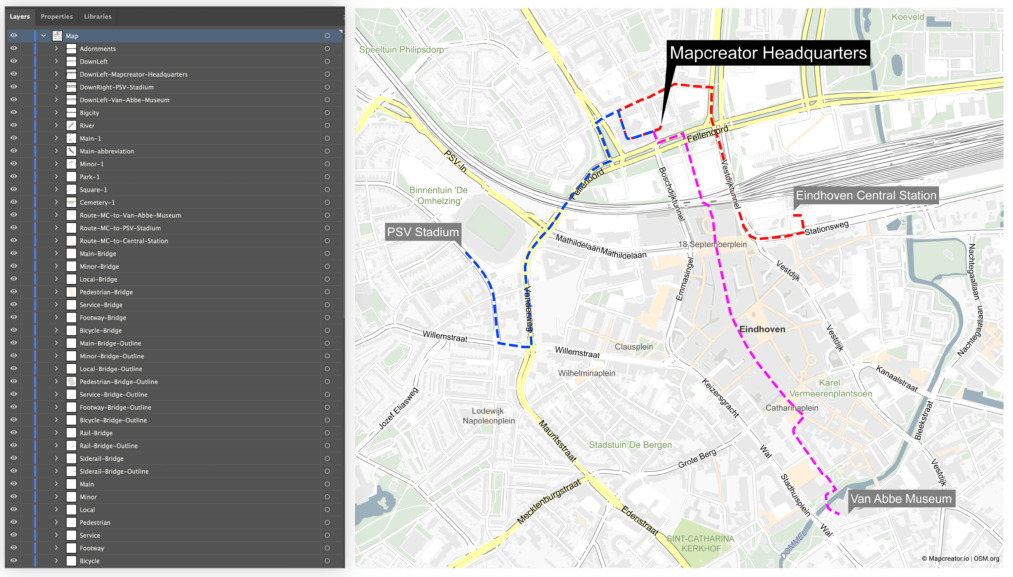
Sin embargo, hay algunos inconvenientes al trabajar con archivos SVG en software de Adobe que pueden dificultar su flujo de posedición. Aquí es donde entra en juego la verdadera magia: Mapcreator pone a su disposición dos scripts esenciales de Adobe diseñados para agilizar su proceso de edición de mapas. ¿Quiere saber más sobre las soluciones que ofrece Mapcreator para mapas vectoriales? Siga leyendo a continuación.
¿Qué son los scripts de Adobe y cómo usarlos?
Los scripts de Adobe son pequeños programas o conjuntos de instrucciones escritos en lenguajes de scripting como JavaScript o ExtendScript. Se utilizan para automatizar tareas, personalizar el software de Adobe y realizar diversas funciones, como automatización de tareas, procesamiento por lotes, manipulación de datos y más.
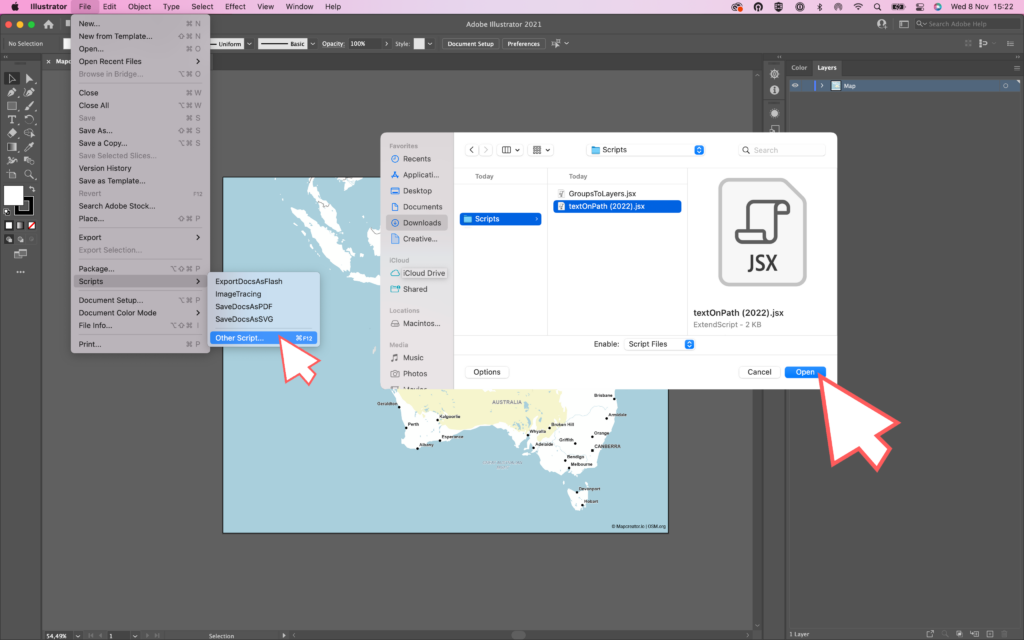
Para usar los scripts de Adobe creados por Mapcreator, solo tiene que seguir estas sencillas instrucciones paso a paso:
- Abra el software de Adobe; en este ejemplo, abriremos Adobe Illustrator
- Abra la exportación SVG de su mapa
- En el menú superior, vaya a ‘’Archivo’’ y luego, en el menú desplegable, seleccione ‘’Scripts’’
- Haga clic en ‘’Otros scripts’’
- Seleccione el script de Adobe desde sus carpetas
- Haga clic en ‘’Abrir’’
Los scripts de Adobe creados por Mapcreator se pueden encontrar y descargar gratis desde Github. A continuación, analizaremos con más detalle los dos scripts que ofrecemos y qué problemas concretos resuelven.
Script de Adobe: Groups to Layers
Cuando abre en Adobe Illustrator un mapa SVG exportado desde Mapcreator, es posible que note que todos los elementos del mapa están agrupados dentro de una única capa principal. Esto puede resultar algo incómodo cuando intenta editar elementos concretos o animar capas en Adobe After Effects. Ahí es donde el script «Groups to Layers» de Mapcreator viene al rescate.
Ejecutar este script es un proceso sencillo, y su magia consiste en simplificar su espacio de trabajo en Illustrator. Elimina la capa principal del mapa y separa los elementos en capas individuales. Esto significa que su mapa SVG se vuelve fácilmente editable en Adobe Illustrator y que incluso puede animar las capas con fluidez en Adobe After Effects.
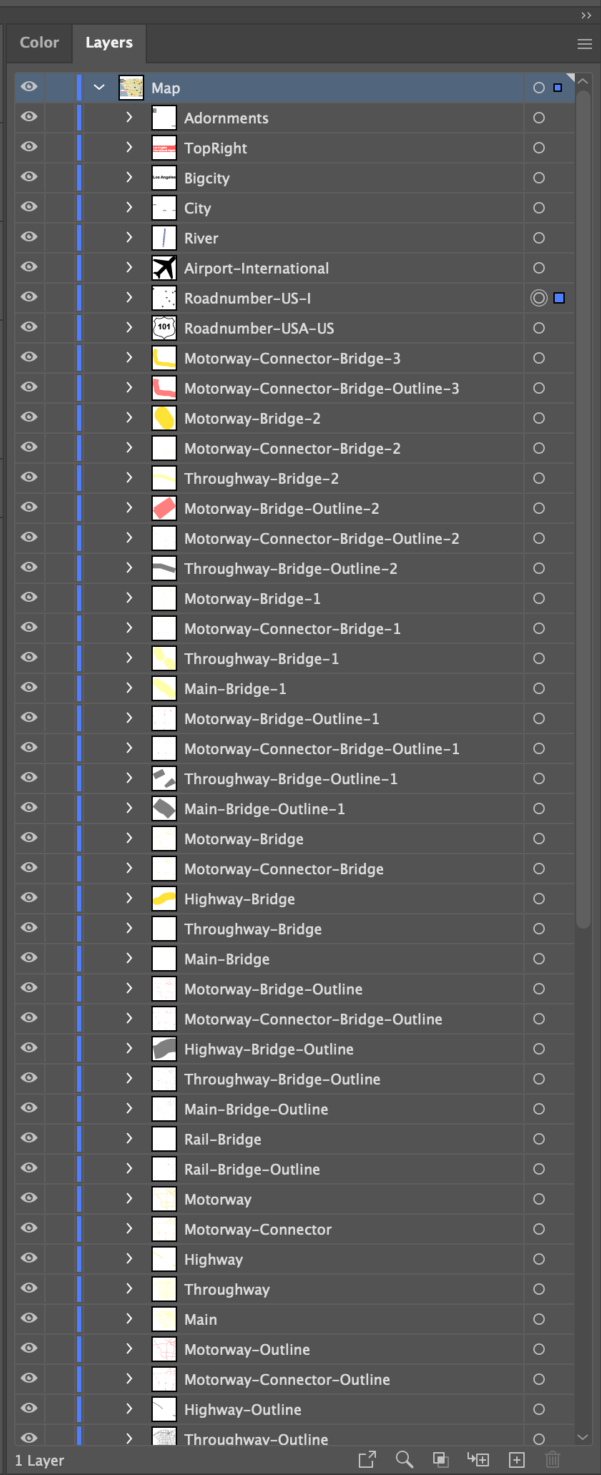
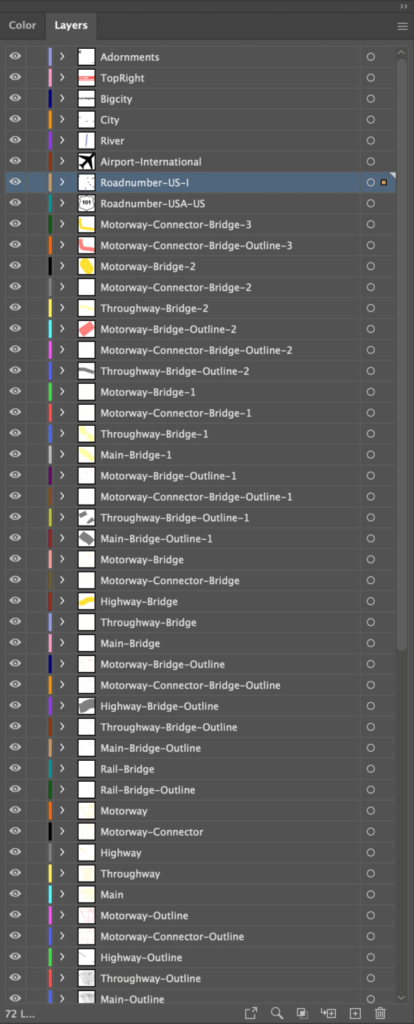
En el ejemplo de arriba, a la izquierda, puede ver cómo se muestra la lista de capas después de abrir la exportación SVG en Adobe Illustrator, antes de realizar cualquier ajuste adicional. Aunque la lista de elementos está bien organizada por capas, todos los elementos siguen agrupados. Después de ejecutar nuestro script ‘’Groups to Layers’’, ahora podemos ver la diferencia en las capas.
Script de Adobe: Text on Path
Los elementos de texto que siguen un trazado curvo, como los nombres de las carreteras, son una característica habitual en los mapas. Cuando abre un mapa SVG en Adobe Illustrator, verá que estos elementos de texto están divididos en caracteres individuales, lo que hace que editarlos resulte incómodo. Mapcreator ofrece la solución perfecta a este problema con nuestro script «Text on Path» para Illustrator.
Este script hace maravillas al volver a unir esos caracteres individuales en sus elementos de texto originales. Esto hace que editar texto sobre trazados, como los nombres de las carreteras, sea mucho más fácil. Ahora puede editar libremente estos elementos de texto, asegurándose de que sus mapas funcionen exactamente como usted quiere.
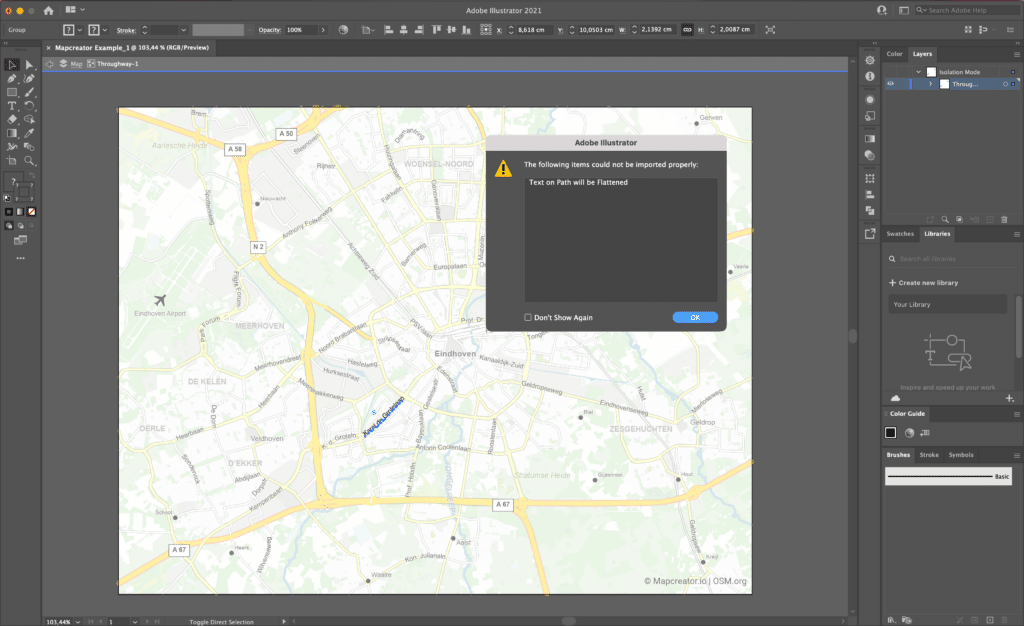
Cuando importe su exportación vectorial en Illustrator, aparecerá el error ‘’Text on Path will be Flattened’’, que no le deja otra opción que hacer clic en ‘’ok’’. El texto se puede seleccionar, pero no se reconoce como texto. Esto le impide cambiar la fuente, el tamaño, el color o el propio texto. Nuestro script le ofrece la solución.
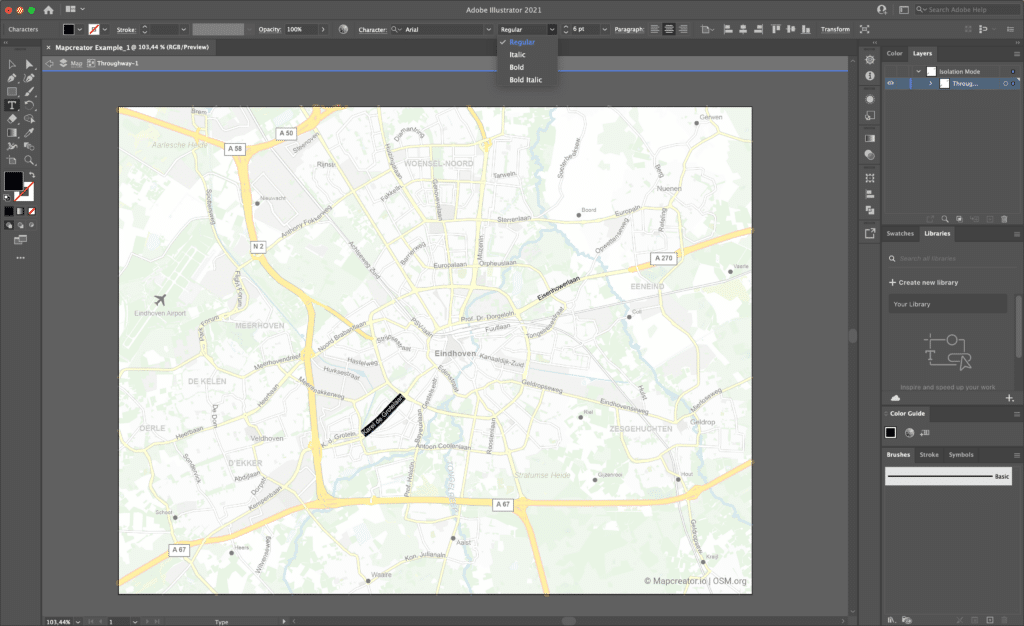
Después de instalar el script como se explica arriba, verá que ahora tiene la libertad de editar, dar formato y estilizar todos los elementos de texto en solo unos clics.
¿A qué está esperando?
Descubra todo el potencial de los archivos SVG con Mapcreator y lleve sus habilidades de edición de mapas al siguiente nivel. Nuestras exportaciones vectoriales se pueden adquirir desde un solo mapa, y todos los derechos de publicación son suyos. Obtenga más información en la página de planes o vaya directamente a la herramienta para empezar su próximo proyecto cartográfico. Estamos deseando ver los magníficos mapas que va a crear, y estamos aquí para hacer que el proceso sea más fluido que nunca.
¡No olvide compartir esta publicación!
Mayor comprensión de los mapas
Para consejos sobre mapas, actualizaciones y análisis en profundidad para los cartográficamente curiosos.

POV: Debería haber sido un mapa estático
Los mapas interactivos son potentes. Permiten que los lectores hagan zoom, se desplacen, hagan clic, exploren y descubran detalles a...
Leer más
Cómo los influencers crean mapas que generan conversación
El diseñador gráfico, geo-influencer y embajador de Mapcreator Frans van der Vleuten utiliza los mapas para transformar la curiosidad en...
Leer más
Renderizado en la nube: el tamaño y la velocidad sí importan
Durante años, Mapcreator ha facilitado la exportación de mapas desde la herramienta en cualquier formato que requieran su flujo de...
Leer más
La edición colaborativa ya está aquí: los mapas ahora pasan de un compañero a otro
Algunos diseños de mapas empiezan con una sola persona y se quedan así. Todo claro y ordenado. ¿Otros? No tanto....
Leer más
Crear mapas coropléticos en Mapcreator ahora es más fácil
Un mapa coroplético es un mapa codificado por colores que muestra cómo varían los valores entre áreas geográficas, como países,...
Leer más
¡Sus mapas de los Juegos Olímpicos de Invierno 2026 ya están aquí!
Italia se está preparando para los Juegos Olímpicos de Invierno 2026. Nieve, hielo, multitudes entusiastas y al menos una persona...
Leer más


