


Die Kraft von Vektorkarten in Mapcreator: Der ultimative Leitfaden
Wenn es darum geht, detaillierte und individualisierbare Karten zu erstellen, sind SVG-Dateien (Scalable Vector Graphics) ein echter Gamechanger. Bei Mapcreator sind wir besonders stolz auf unsere Vektorkarten und darauf, wie unsere Download-Dateien aufgebaut sind. In diesem Blogbeitrag tauchen wir in die Welt der SVG-Karten ein und zeigen dir, wie Mapcreator dir diese Dateien für eine nahtlose Nachbearbeitung in Adobe-ähnlicher Software zur Verfügung stellt.
Mapcreator Vektorkarten für druckfertige Grafiken und Online-Publikationen
Unsere Vektordateien bieten dir das Beste aus beiden Welten! Egal, ob du eine druckfertige Grafik oder eine Karte für deine Website suchst – Mapcreator hat die passende Lösung. Unsere PDF-Vektordateien sind im CMYK-Farbraum angelegt und sorgen dafür, dass deine Karten in gedruckten Publikationen perfekt aussehen. Gleichzeitig sind unsere SVG-Dateien im RGB-Farbraum angelegt und damit ideal für Online-Publikationen, Websites und digitale Inhalte. Zusätzlich zu beiden Exportformaten bietet Mapcreator auch individuelle Adobe Illustrator Skripte, um RGB-Werte automatisch in CMYK-Werte umzuwandeln.
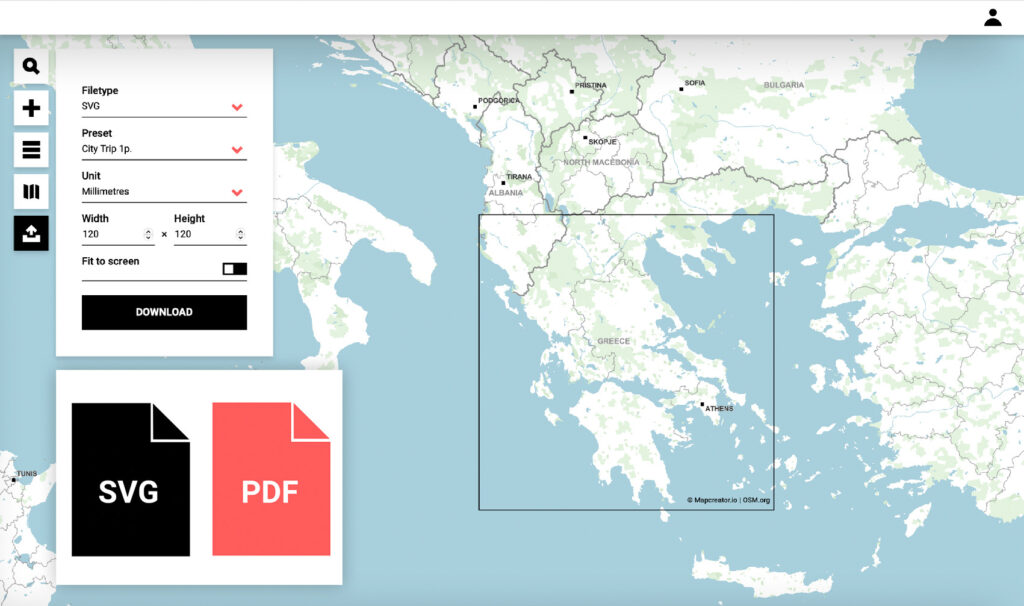
SVG-Dateien mit Ebenenstruktur für maximale Kontrolle
Einer der größten Vorteile von Mapcreator ist, dass Vektorkarten mit Ebenenstruktur exportiert werden. Das bedeutet: Wenn du eine Mapcreator-SVG-Datei in einem Programm wie Adobe Illustrator öffnest, hast du die volle Kontrolle über jedes einzelne Element deiner Karte! Die Ebenenstruktur im SVG-Export entspricht dem, was du in der Elementliste siehst – das macht die Bearbeitung besonders benutzerfreundlich.
Von den Basiselementen wie Straßen, Wasserwegen oder Landnutzung bis hin zu ergänzten Elementen wie Anmerkungen oder Formen – jede Ebene ist leicht zu finden und zu bearbeiten. Am besten überzeugst du dich selbst: Lade diese Karte herunter und öffne sie in Illustrator.
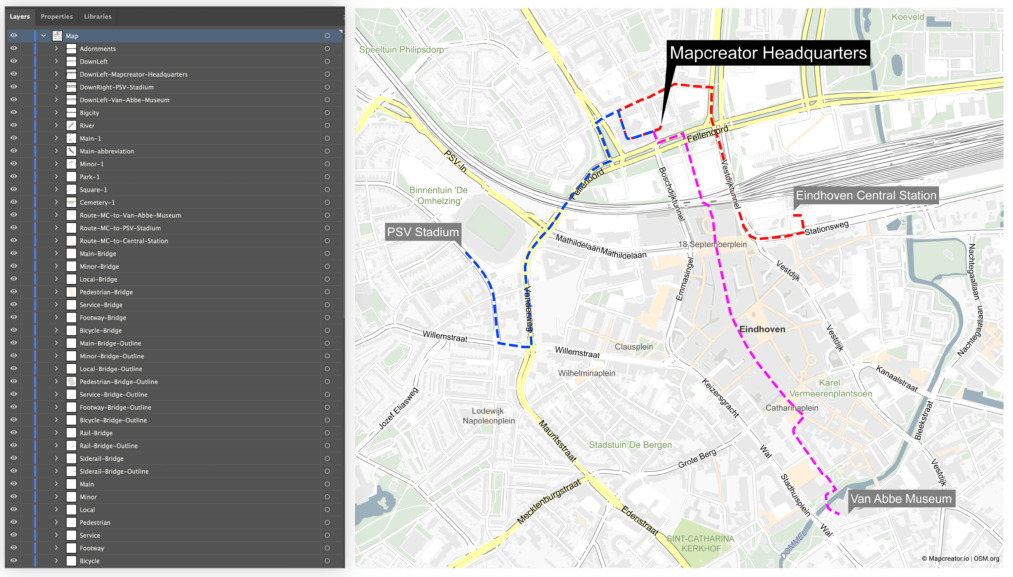
Allerdings gibt es bei der Arbeit mit SVG-Dateien in Adobe-Software ein paar Hürden, die deinen Bearbeitungs-Workflow ausbremsen können. Genau hier kommt die eigentliche Magie ins Spiel: Mapcreator bietet dir zwei unverzichtbare Adobe-Skripte, die deinen Kartenbearbeitungsprozess deutlich vereinfachen. Du möchtest mehr über die Lösungen erfahren, die Mapcreator für Vektorkarten bietet? Dann lies unten weiter!
Was sind Adobe-Skripte und wie nutzt du sie?
Adobe-Skripte sind kleine Programme oder Anweisungssets, die in Skriptsprachen wie JavaScript oder ExtendScript geschrieben werden. Sie werden genutzt, um Aufgaben zu automatisieren, Adobe-Software anzupassen und verschiedene Funktionen auszuführen – zum Beispiel Aufgabenautomatisierung, Batch-Verarbeitung, Datenmanipulation und mehr.
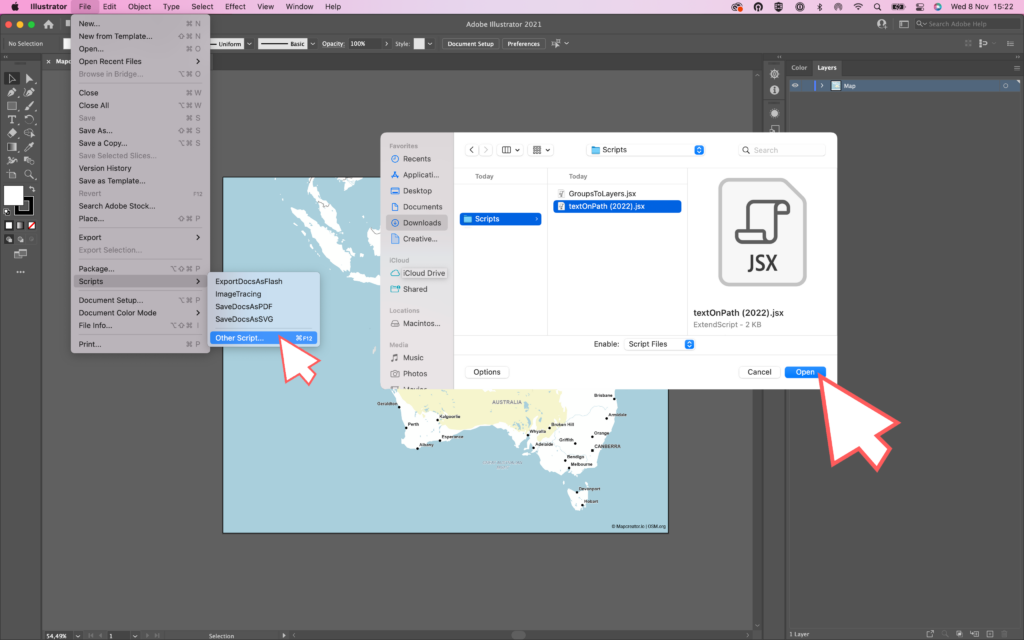
Um die von Mapcreator erstellten Adobe-Skripte zu verwenden, folge einfach diesen einfachen Schritt-für-Schritt-Anweisungen:
- Öffne die Adobe-Software – in diesem Beispiel Adobe Illustrator
- Öffne deinen SVG-Kartenexport
- Gehe im oberen Menü zu „Datei“ und wähle dann im Dropdown „Skripte“
- Klicke auf „Andere Skripte“
- Wähle das Adobe-Skript aus deinen Ordnern aus
- Klicke auf „Öffnen“
Die von Mapcreator erstellten Adobe-Skripte findest du auf GitHub und kannst sie dort kostenlos herunterladen. Im Folgenden schauen wir uns die beiden Skripte genauer an und zeigen dir, welche Probleme sie jeweils lösen.
Adobe-Skript: Gruppen in Ebenen
Wenn du eine aus Mapcreator exportierte SVG-Karte in Adobe Illustrator öffnest, fällt dir vielleicht auf, dass alle Kartenelemente unter einer einzigen übergeordneten Ebene gruppiert sind. Das kann unpraktisch sein, wenn du bestimmte Elemente bearbeiten oder Ebenen in Adobe After Effects animieren möchtest. Genau hier hilft dir das Mapcreator-Skript „Groups to Layers“.
Das Skript auszuführen ist ganz einfach, und seine Stärke liegt darin, deinen Illustrator-Arbeitsbereich deutlich übersichtlicher zu machen. Es entfernt die übergeordnete Kartenebene und zerlegt die Elemente in einzelne Ebenen. So wird deine SVG-Karte in Adobe Illustrator leicht bearbeitbar, und du kannst die Ebenen sogar problemlos in Adobe After Effects animieren.
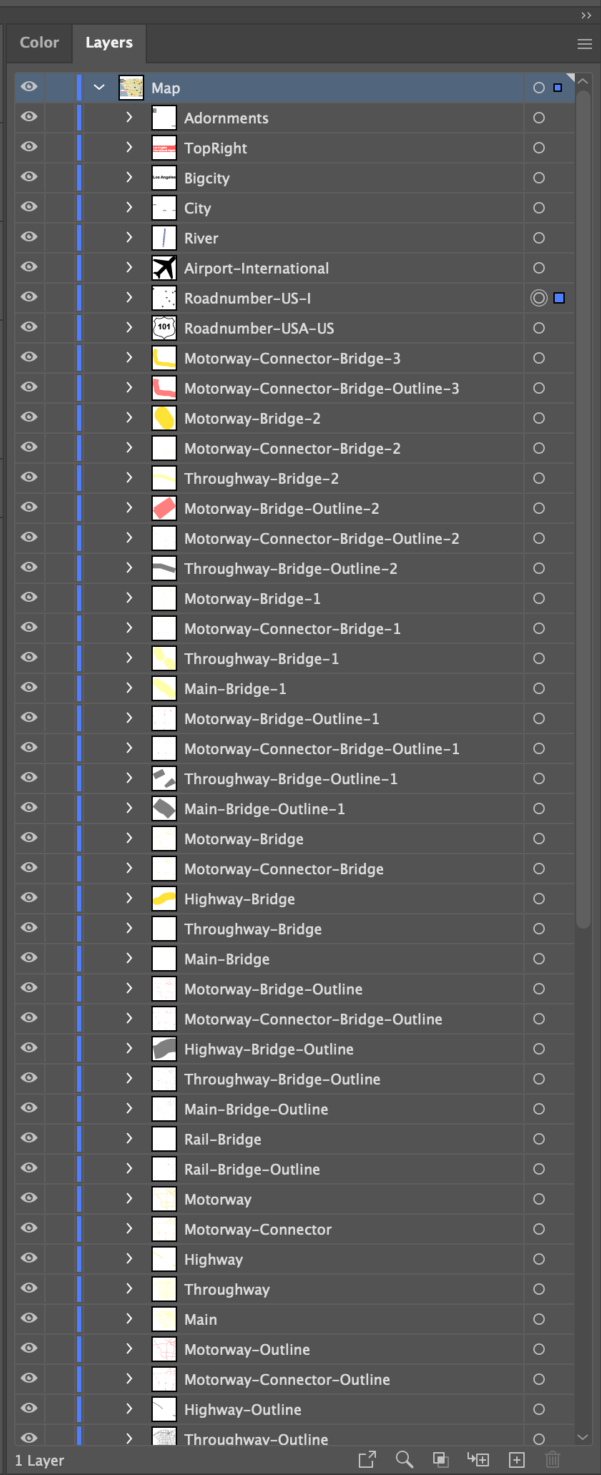
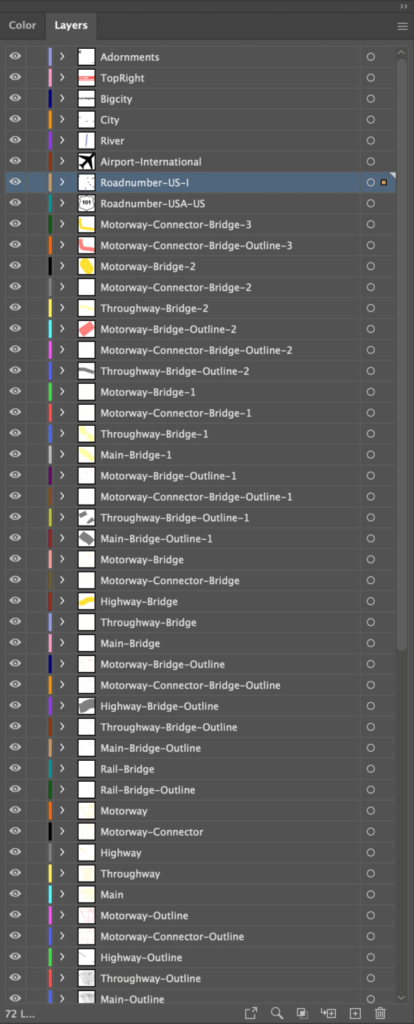
Im Beispiel oben links siehst du, wie die Ebenenliste aussieht, nachdem der SVG-Export in Adobe Illustrator geöffnet wurde – noch bevor weitere Anpassungen vorgenommen wurden. Obwohl die Elementliste sauber in Ebenen organisiert ist, sind alle Elemente weiterhin gruppiert. Nach dem Ausführen unseres Skripts „Groups to Layers“ wird der Unterschied in den Ebenen sofort sichtbar.
Adobe-Skript: Text auf Pfad
Textelemente, die einem gebogenen Pfad folgen – etwa Straßennamen –, sind ein typisches Merkmal von Karten. Wenn du eine SVG-Karte in Adobe Illustrator öffnest, wirst du feststellen, dass diese Textelemente in einzelne Zeichen aufgeteilt sind, was die Bearbeitung mühsam macht. Mit unserem „Text on Path“-Skript für Illustrator bietet Mapcreator die perfekte Lösung für dieses Problem.
Dieses Skript wirkt wahre Wunder, indem es die einzelnen Zeichen wieder zu ihren ursprünglichen Textelementen zusammensetzt. Dadurch wird das Bearbeiten von Texten auf Pfaden, etwa Straßennamen, zum Kinderspiel. So kannst du diese Textelemente frei bearbeiten und sicherstellen, dass deine Karten genau so funktionieren, wie du es brauchst.
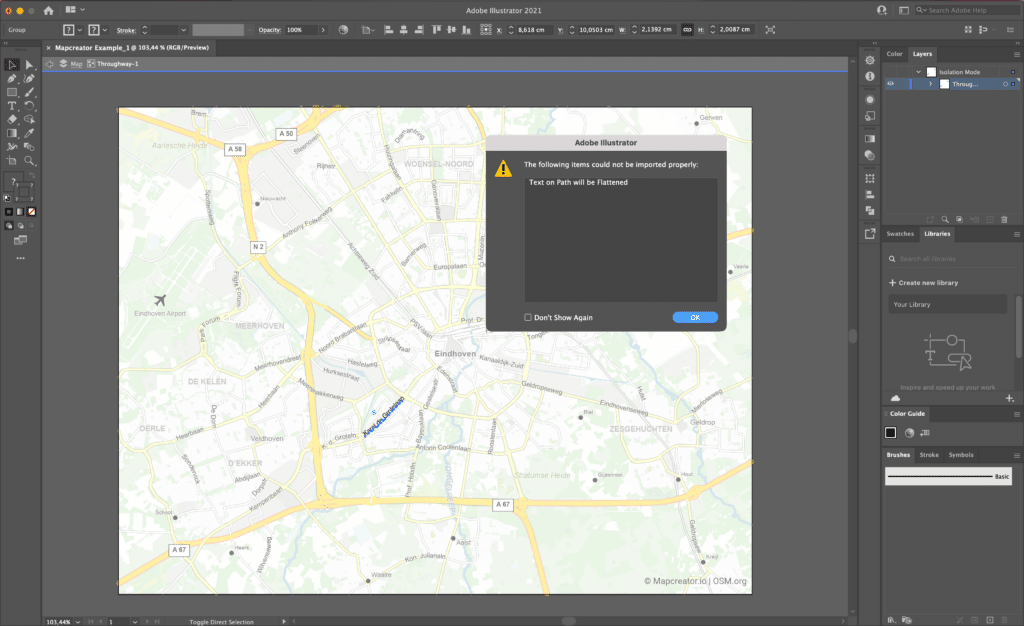
Wenn du deinen Vektor-Export in Illustrator importierst, erscheint die Fehlermeldung „Text on Path will be Flattened“, und dir bleibt keine andere Wahl, als auf „OK“ zu klicken. Der Text lässt sich zwar auswählen, wird aber nicht als Text erkannt. Dadurch kannst du weder Schriftart, Größe, Farbe noch den Text selbst ändern. Unser Skript bietet die Lösung!
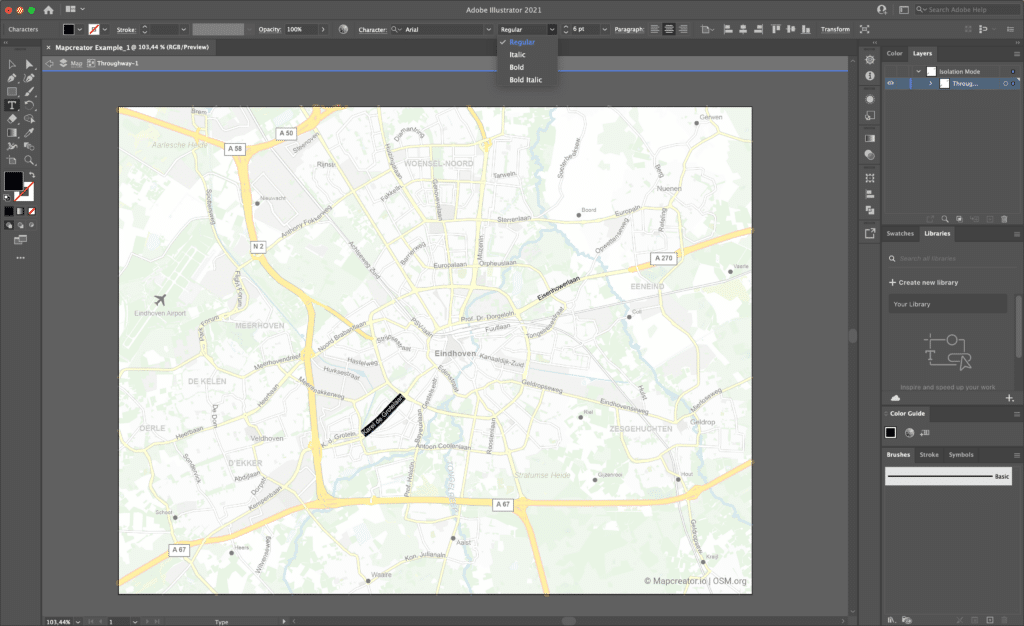
Nachdem du das Skript wie oben beschrieben installiert hast, wirst du sehen, dass du jetzt alle Textelemente mit nur wenigen Klicks bearbeiten, formatieren und gestalten kannst!
Worauf wartest du noch?
Hol das volle Potenzial aus SVG-Dateien mit Mapcreator heraus und bring deine Kartenbearbeitung auf das nächste Level. Unsere Vektor-Exporte kannst du schon ab einer einzigen Karte kaufen, und die Veröffentlichungsrechte gehören vollständig dir. Erfahre mehr auf unserer Preisseite oder geh direkt ins Tool, um dein nächstes Kartenprojekt zu starten. Wir können es kaum erwarten zu sehen, welche großartigen Karten du erstellst – und wir sind da, um den gesamten Prozess so reibungslos wie möglich zu machen.
Vergiss nicht, diesen Beitrag zu teilen!
Tieferes Verständnis von Karten
Für Kartografie-Tipps, Updates und vertiefende Einblicke für kartografisch Interessierte.

POV: Hätte eine statische Karte sein sollen
Interaktive Karten sind stark. Leser können zoomen, verschieben, klicken, erkunden und Details in ihrem eigenen Tempo entdecken. Aber nicht jede...
Mehr lesen
Wie Influencer Karten erstellen, die Gespräche anstoßen
Grafikdesigner, Geo-Influencer und Mapcreator-Botschafter Frans van der Vleuten nutzt Karten, um Neugier in Gespräche zu verwandeln. Wir haben mit ihm...
Mehr lesen
Cloud-Rendering: Größe und Geschwindigkeit zählen
Seit Jahren macht Mapcreator es dir leicht, Karten in genau dem Format aus dem Tool zu exportieren, das dein Produktionsworkflow...
Mehr lesen
Co-Editing ist da: Karten lassen sich jetzt zwischen Teammitgliedern übergeben
Manche Kartendesigns beginnen bei einer Person — und bleiben auch dort. Schön aufgeräumt. Bei anderen sieht das anders aus. Karten...
Mehr lesen
Choroplethenkarten in Mapcreator lassen sich jetzt noch einfacher erstellen
Eine Choroplethenkarte ist eine farbcodierte Karte, die zeigt, wie sich Werte zwischen geografischen Gebieten wie Ländern, Regionen oder Bezirken unterscheiden....
Mehr lesen
Deine Karten für die Winterolympiade 2026 sind da!
Italien macht sich bereit für die Winterolympiade 2026. Schnee, Eis, jubelnde Menschenmengen — und mindestens eine Person, die fragt, ob...
Mehr lesen


