


De kracht van vectorkaarten in Mapcreator: de ultieme gids
Als het gaat om het maken van gedetailleerde en aanpasbare kaarten, zijn SVG-bestanden (Scalable Vector Graphics) een echte gamechanger. Bij Mapcreator zijn we enorm trots op onze vectorkaarten en op de manier waarop onze downloadbare bestanden zijn opgebouwd. In deze blog duiken we in de wereld van SVG-kaarten en laten we zien hoe Mapcreator je helpt met deze bestanden, zodat je ze moeiteloos kunt nabewerken in software zoals Adobe.
Mapcreator vectorkaarten voor drukklaar ontwerp en online publicaties
Onze vectorbestanden bieden het beste van twee werelden! Of je nu op zoek bent naar een drukklaar ontwerp of een kaart voor je website, met Mapcreator zit je goed. Onze PDF-vectorbestanden staan in de CMYK-kleurruimte, zodat je kaarten er perfect uitzien in fysieke publicaties. Tegelijkertijd staan onze SVG-bestanden in de RGB-kleurruimte, afgestemd op online publicaties en daardoor perfect voor websites en digitale content. Naast ondersteuning voor beide exportformaten biedt Mapcreator ook aangepaste Adobe Illustrator-scripts om RGB-waarden automatisch om te zetten naar CMYK.
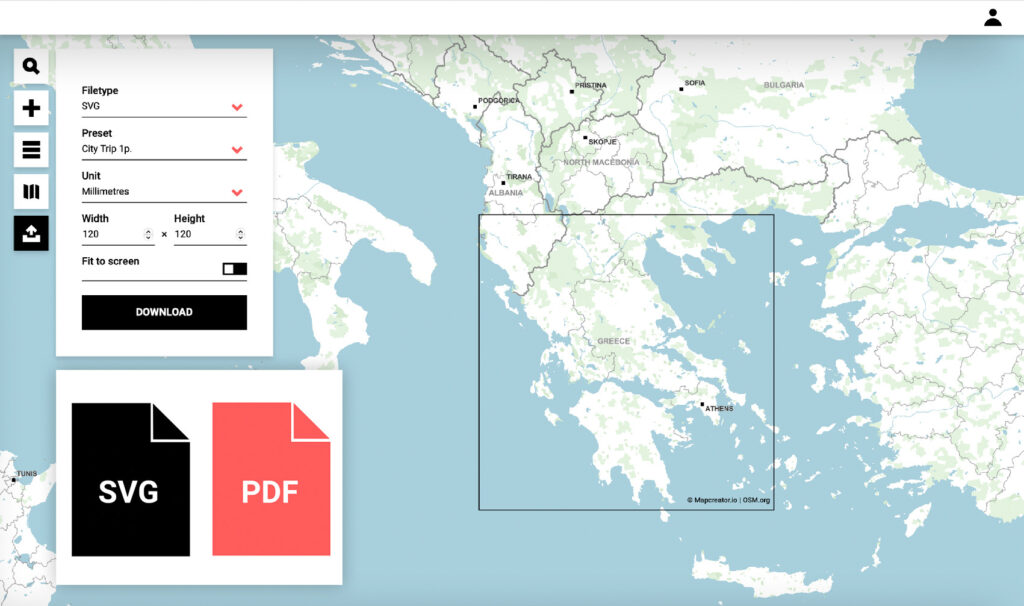
SVG-bestanden met lagenstructuur voor maximale controle
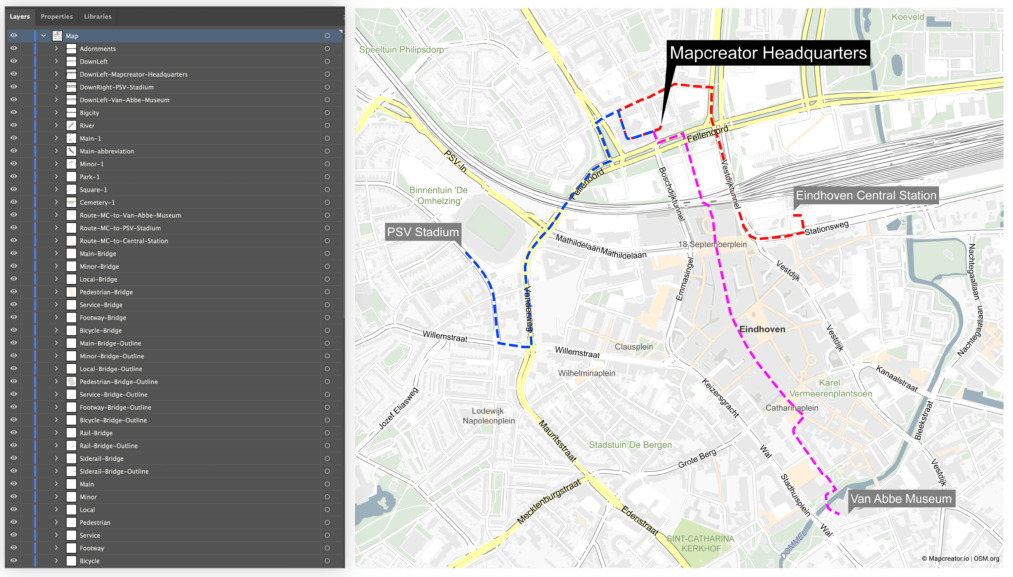
Een van de grootste voordelen van Mapcreator is dat vectorkaarten worden geëxporteerd met een lagenstructuur. Dat betekent dat je, zodra je een Mapcreator-SVG-bestand opent in een programma zoals Adobe Illustrator, volledige controle hebt over elk onderdeel van je kaart. De lagenstructuur in de SVG-export komt overeen met wat je ziet in de Elements list, waardoor alles heel intuïtief werkt.
Van basiselementen zoals wegen, waterwegen en landgebruik tot toegevoegde elementen zoals annotaties en vormen — elke laag is makkelijk terug te vinden en te bewerken. Je ziet het pas echt goed als je het zelf probeert, dus download deze kaart en open hem in Illustrator.
Toch zijn er een paar aandachtspunten wanneer je met SVG-bestanden werkt in Adobe-software, die je workflow bij het nabewerken kunnen vertragen. En precies daar komt de echte magie om de hoek kijken: Mapcreator helpt je verder met twee onmisbare Adobe-scripts die het bewerken van je kaarten een stuk soepeler maken. Ben je benieuwd welke oplossingen Mapcreator biedt voor vectorkaarten? Lees dan hieronder verder!
Wat zijn Adobe-scripts en hoe gebruik je ze?
Adobe-scripts zijn kleine programma’s of sets instructies die geschreven zijn in scripttalen zoals JavaScript of ExtendScript. Ze worden gebruikt om taken te automatiseren, Adobe-software aan te passen en allerlei functies uit te voeren, zoals taakautomatisering, batchverwerking, datamanipulatie en meer.
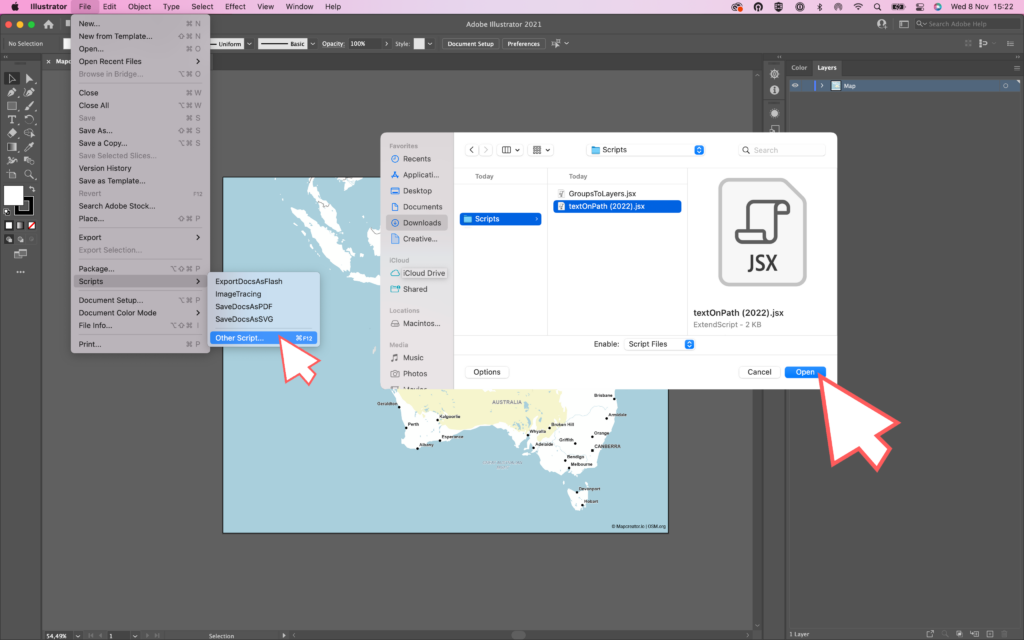
Om de Adobe-scripts van Mapcreator te gebruiken, volg je gewoon deze eenvoudige stappen:
- Open de Adobe-software — in dit voorbeeld gebruiken we Adobe Illustrator
- Open je SVG-kaart export
- Ga in het bovenste menu naar ‘’File’’ en kies vervolgens in het dropdownmenu ‘’Scripts’’
- Klik op ‘’Other Scripts’’
- Selecteer het Adobe-script uit je mappen
- Klik op ‘’Open’’
De Adobe-scripts die Mapcreator heeft gemaakt, zijn gratis te vinden en te downloaden via Github. Hieronder kijken we uitgebreider naar de twee scripts die we aanbieden en naar de specifieke problemen die ze oplossen.
Adobe-script: groepen naar lagen
Wanneer je een vanuit Mapcreator geëxporteerde SVG-kaart opent in Adobe Illustrator, kan het zijn dat alle kaartelementen zijn gegroepeerd onder één overkoepelende laag. Dat is niet ideaal als je specifieke elementen wilt bewerken of lagen wilt animeren in Adobe After Effects. Daar biedt het script “Groups to Layers” van Mapcreator uitkomst.
Dit script uitvoeren is heel eenvoudig, en juist daarin zit de kracht. Het verwijdert de overkoepelende kaartlaag en zet de elementen om naar afzonderlijke lagen. Daardoor wordt je SVG-kaart veel makkelijker bewerkbaar in Adobe Illustrator, en kun je de lagen ook soepel animeren in Adobe After Effects.
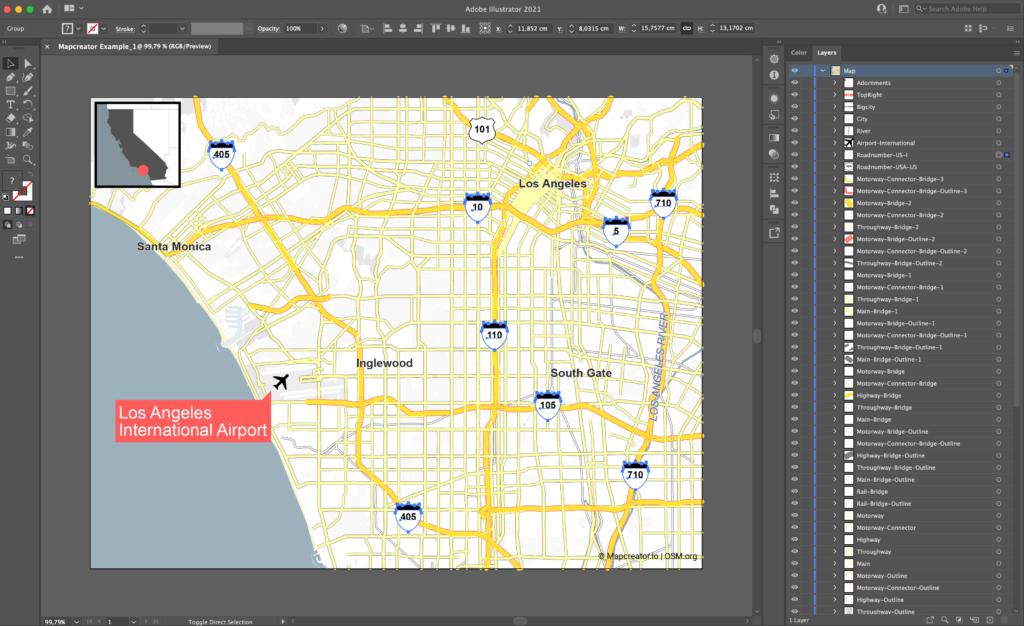
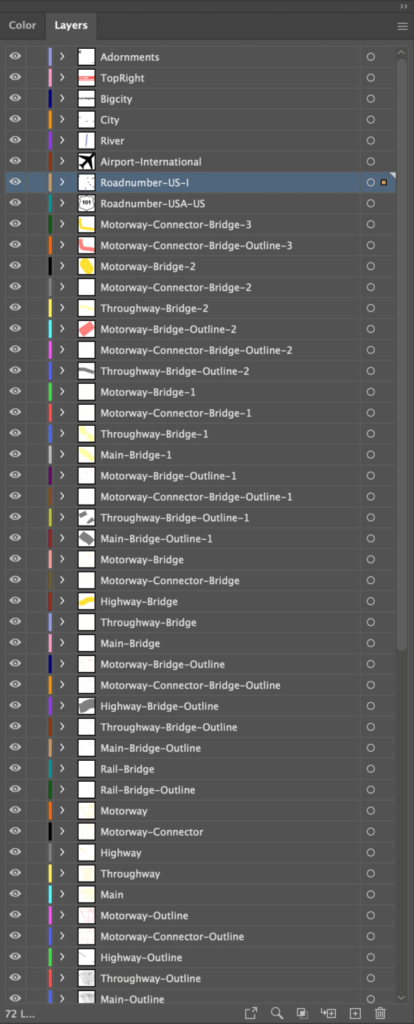
In het voorbeeld hierboven links zie je hoe de lagenlijst eruitziet nadat de SVG-export is geopend in Adobe Illustrator, nog vóór verdere aanpassingen. Hoewel de elementenlijst netjes in lagen is opgebouwd, zijn alle onderdelen nog gegroepeerd. Na het uitvoeren van ons ‘’Groups to Layers’’-script zie je direct het verschil in de lagen.
Adobe-script: tekst op een pad
Tekstelementen die een gebogen lijn volgen, zoals straatnamen, zijn een veelvoorkomend onderdeel van kaarten. Wanneer je een SVG-kaart opent in Adobe Illustrator, zie je dat deze teksten zijn opgesplitst in losse tekens, wat bewerken onnodig lastig maakt. Met het script “Text on Path” voor Illustrator biedt Mapcreator hiervoor de ideale oplossing.
Dit script doet precies wat je nodig hebt: het voegt de losse tekens weer samen tot de oorspronkelijke tekstelementen. Daardoor wordt het bewerken van tekst op een pad, zoals straatnamen, ineens heel eenvoudig. Je kunt deze teksten nu vrij aanpassen, zodat je kaarten precies werken zoals jij wilt.
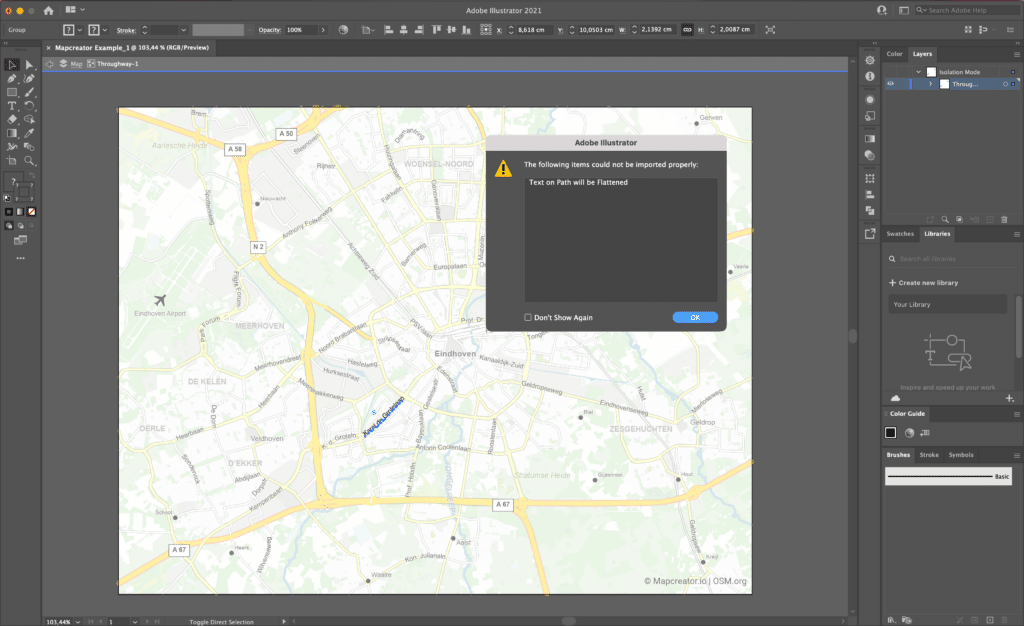
Wanneer je je vector-export importeert in Illustrator, krijg je de melding ‘’Text on Path will be Flattened’’, waarbij je geen andere keuze hebt dan op ‘’ok’’ te klikken. De tekst is wel selecteerbaar, maar wordt niet herkend als echte tekst. Daardoor kun je het lettertype, de grootte, de kleur of de tekst zelf niet aanpassen. Ons script biedt de oplossing!
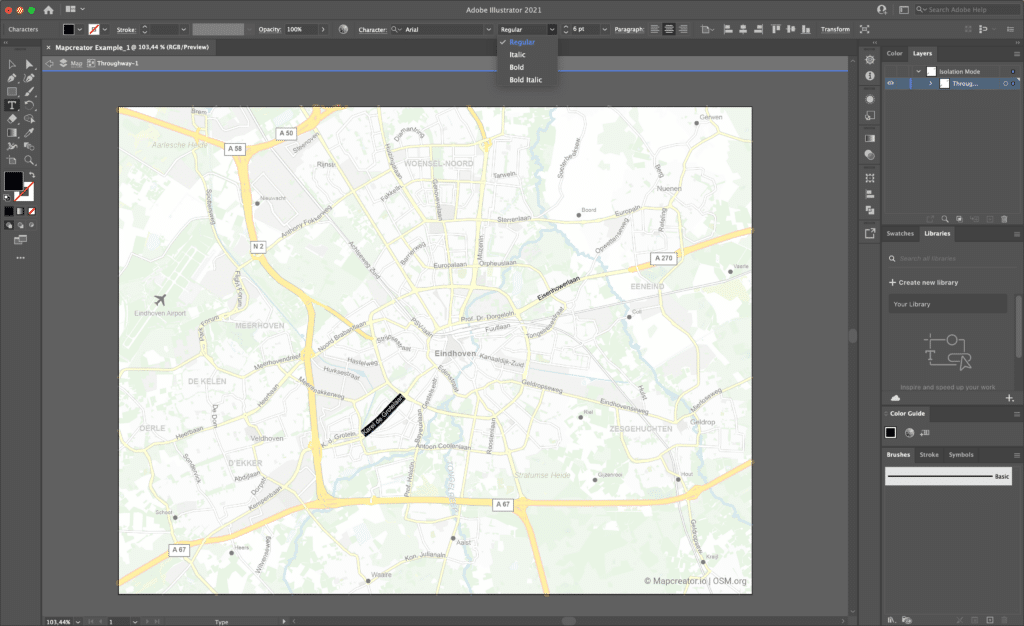
Na het installeren van het script zoals hierboven uitgelegd, zie je dat je nu de vrijheid hebt om alle tekstelementen in slechts een paar klikken te bewerken, op te maken en te stylen!
Waar wacht je nog op?
Haal alles uit SVG-bestanden met Mapcreator en til je skills in kaartbewerking naar een hoger niveau. Onze vector-exports zijn al verkrijgbaar vanaf één kaart, en de publicatierechten zijn volledig van jou. Lees meer op de pagina met abonnementen of ga meteen naar de tool om je volgende kaartproject te starten. We kunnen niet wachten om te zien welke mooie kaarten je gaat maken, en we helpen je graag om het proces soepeler te laten verlopen dan ooit.
Vergeet niet dit bericht te delen!
Diepgaand inzicht in kaarten
Voor cartografische tips, updates en verdieping voor de cartografisch nieuwsgierigen.

POV: Had gewoon een statische kaart moeten zijn
Interactieve kaarten zijn krachtig. Lezers kunnen zoomen, pannen, klikken, verkennen en in hun eigen tempo details ontdekken. Maar niet elke...
Lees meer
Hoe influencers kaarten maken die gesprekken losmaken
Grafisch ontwerper, geo-influencer en Mapcreator-ambassadeur Frans van der Vleuten gebruikt kaarten om nieuwsgierigheid om te zetten in gesprek. We spraken...
Lees meer
Cloud Rendering: grootte en snelheid doen ertoe
Mapcreator maakt het al jaren makkelijk om kaarten vanuit de tool te exporteren in elk formaat dat je productieworkflow en...
Lees meer
Co-editing is er: kaarten gaan nu tussen teamleden heen en weer
Sommige kaarten worden door één persoon gemaakt en blijven ook bij die persoon. Lekker overzichtelijk. Bij andere werkt dat anders....
Lees meer
Choropleetkaarten maken in Mapcreator is nu nog makkelijker
Een choropleetkaart is een kaart met kleurcodering die laat zien hoe waarden verschillen tussen geografische gebieden, zoals landen, regio’s of...
Lees meer
Je kaarten voor de Winterspelen van 2026 zijn er!
Italië maakt zich klaar voor de Winterspelen van 2026. Sneeuw, ijs, juichende menigten en minstens één iemand die zich afvraagt...
Lees meer