


Des fonctionnalités cachées de Mapcreator que vous n’utilisez peut-être pas encore (mais que vous devriez !)
Mapcreator est un outil puissant pour concevoir des cartes personnalisées, mais saviez-vous qu’il propose aussi des fonctionnalités cachées qui peuvent faire passer vos créations au niveau supérieur ? Dans cet article, nous vous présentons quatre outils moins connus, mais particulièrement utiles, dans Mapcreator pour améliorer vos cartes.
1. Grille et zone sans libellés : ajustez précisément le placement des libellés
L’une des fonctionnalités cachées les plus utiles de Mapcreator est l’outil grille & zone sans libellés. Il vous permet de masquer les libellés dans certaines parties de votre carte — en haut, en bas, à gauche ou à droite — afin de conserver un rendu plus épuré dans des zones spécifiques. La grille associée vous aide à visualiser et ajuster ces espaces avec précision.
Comment ça fonctionne :
- Ouvrez la fonctionnalité de grille et de zone sans libellés située en bas à droite de votre écran.
- Activez la grille et utilisez les zones sans libellés pour supprimer les libellés de ces espaces.
- Utilisez les lignes de la grille pour voir comment les zones sont réparties, puis faites-les glisser pour redimensionner les espaces sans libellés selon vos besoins.
Remarque : la grille n’est visible que pendant l’édition et n’apparaîtra pas sur la carte exportée.
Cette fonctionnalité est idéale pour réduire l’encombrement dans les zones clés de votre carte tout en conservant une mise en page organisée et professionnelle.
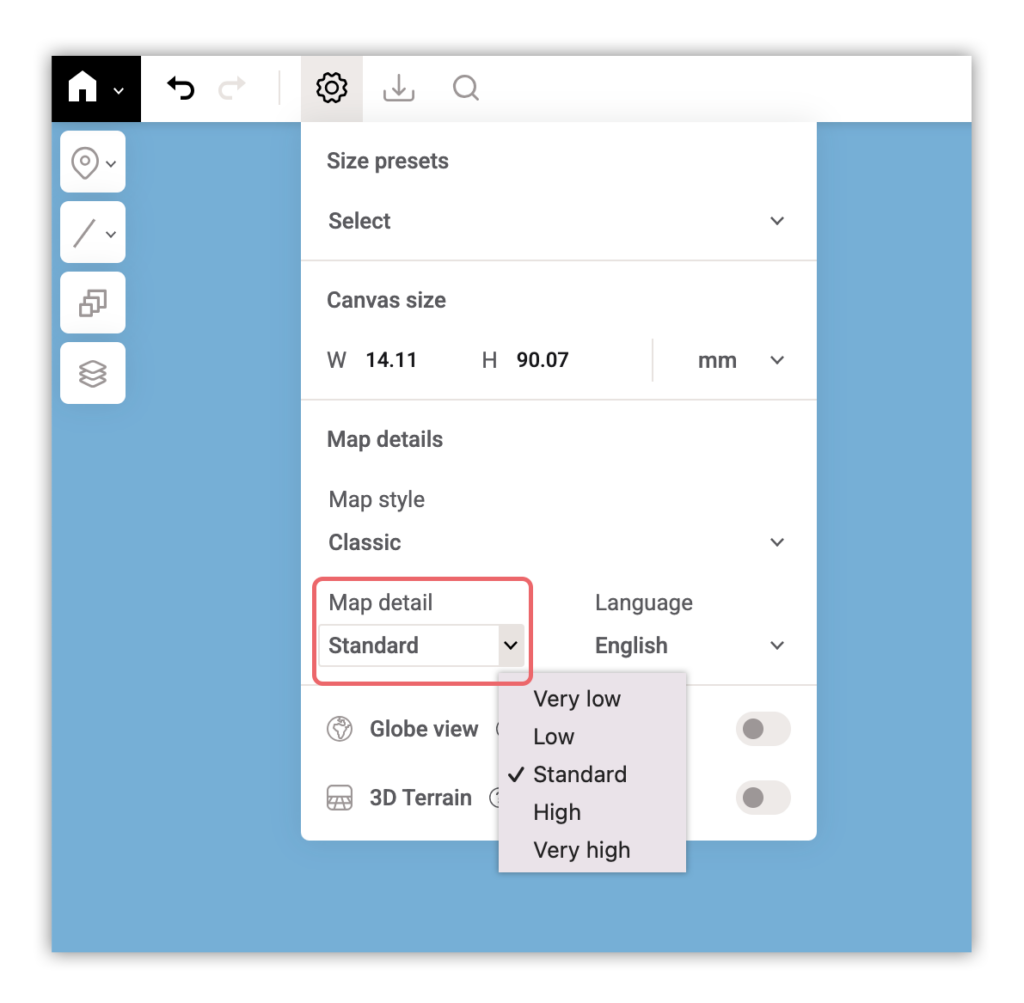
2. Niveau de détail : personnalisez les détails de la carte sans modifier le zoom
Vous souhaitez mieux contrôler la quantité de détails affichés sur votre carte ? La fonctionnalité niveau de détail vous permet d’ajuster la complexité des éléments visuels de votre carte sans changer le niveau de zoom.
Niveaux de détail disponibles :
- Très faible – Détails minimaux, idéal pour les cartes les plus simples.
- Faible – Un peu plus de détails, tout en restant sobre et épuré.
- Standard – il s’agit du niveau par défaut, avec un équilibre de détails adapté à la plupart des cartes.
- Élevé – Davantage de détails, utile pour des projets cartographiques approfondis.
- Très élevé – Détails maximum, idéal pour les cartes complexes, mais peut demander plus de temps au chargement et à l’export.
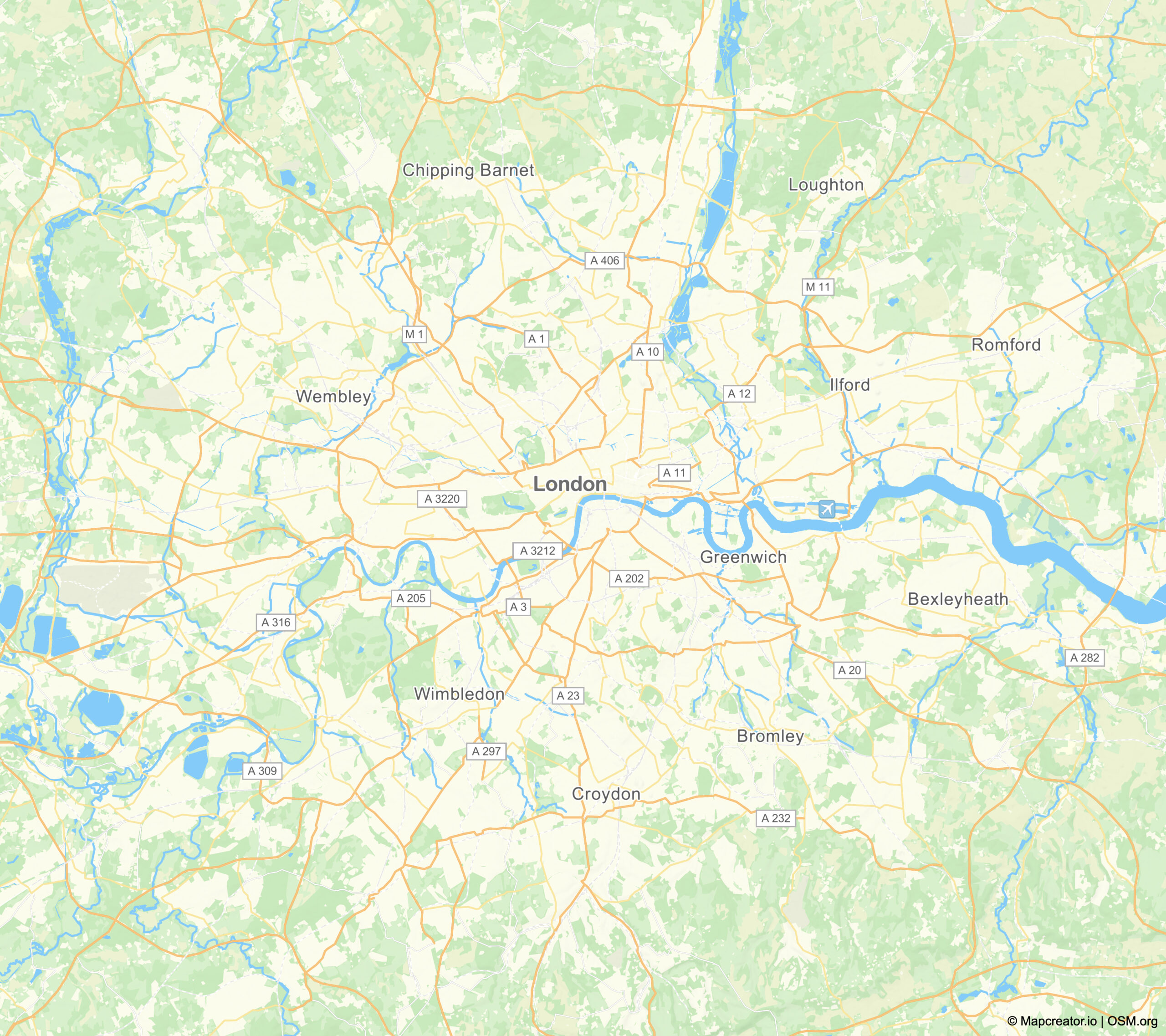
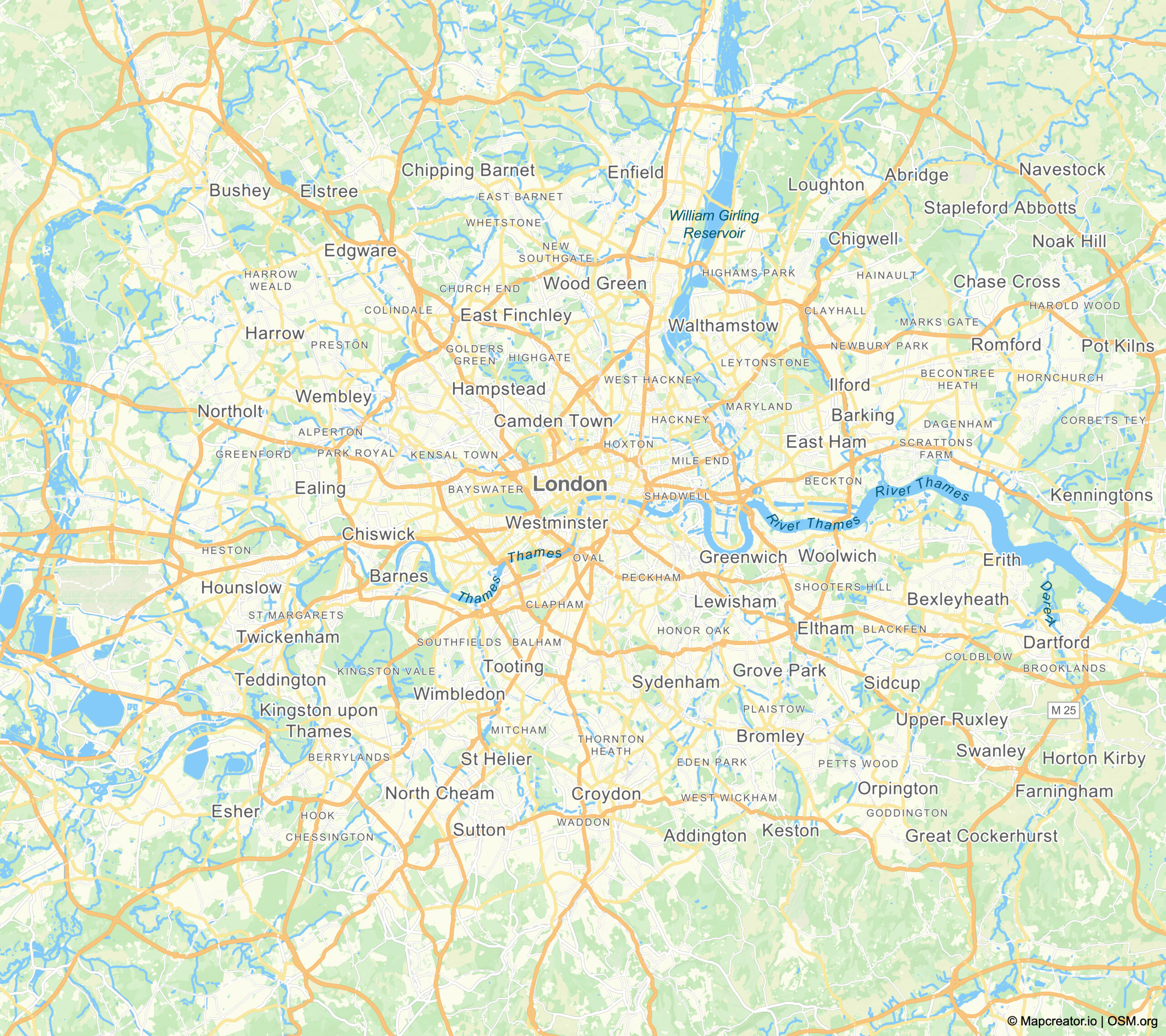
Vous trouverez cette fonctionnalité dans le menu des paramètres du projet, où un menu déroulant vous permet de sélectionner le niveau de détail de votre carte.
3. Bouton Ajuster à l’écran : redimensionnez votre carte sans modifier le cadre
Vous travaillez sur une section détaillée de votre carte et avez besoin de la voir de plus près sans zoomer par erreur ? Le bouton ajuster à l’écran vous permet d’agrandir votre projet sans modifier votre niveau de zoom ni votre viewbox.
Comment ça fonctionne :
- Cliquez sur le bouton ajuster à l’écran, situé en bas à droite de votre écran.
- Votre carte apparaîtra plus grande et sera plus facile à modifier, sans ajuster vos paramètres de zoom.
- Pour revenir à l’affichage d’origine, cliquez simplement à nouveau sur le bouton.
Cet outil est idéal pour effectuer des retouches précises tout en préservant la mise en page générale de votre carte, et verrouiller la carte peut vous aider à éviter toute modification involontaire.
4. Relief 3D & encore plus de profondeur
Vous souhaitez ajouter une nouvelle dimension à vos cartes ? Mapcreator propose un relief 3D, des bâtiments en 3D et des couches supplémentaires pour renforcer la profondeur et donner vie à vos cartes.
Fonctionnalités que vous pouvez activer :
Relief 3D – Disponible dans le menu des paramètres du projet, cette fonctionnalité ajoute de l’élévation et de la profondeur aux paysages comme les chaînes de montagnes, les collines et les vallées. Inclinez votre carte en maintenant le clic droit enfoncé ou avec deux doigts sur un trackpad, puis déplacez-la pour voir tout son effet. Utilisez le curseur pour ajuster le niveau du relief 3D. Par défaut, il est réglé sur 100 %, mais vous pouvez l’augmenter ou le diminuer pour accentuer l’extrusion. Conseil pro : combinez cette fonctionnalité avec le style de carte satellite pour un meilleur résultat.
Remarque : cette fonctionnalité ne prend actuellement pas en charge l’export en SVG / PDF ni les cartes interactives.
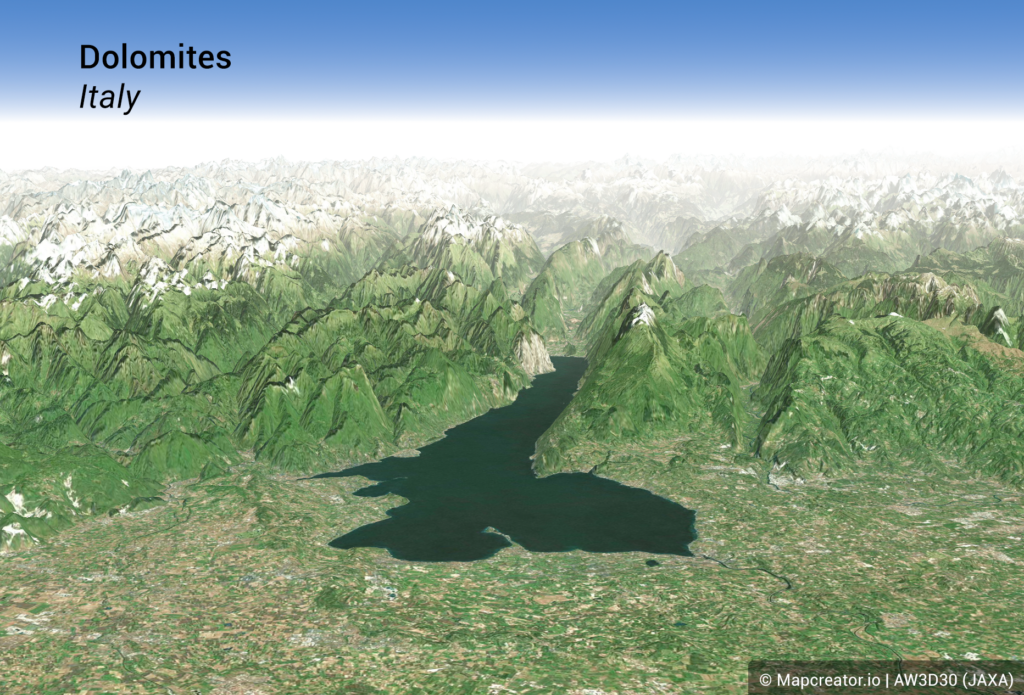
Couches de profondeur supplémentaires – Sous superpositions de données > Topographie, vous trouverez également :
- Courbes de niveau
- Élévation (niveaux de gris et standard)
- Bathymétrie (profondeur des plans d’eau)
- Ombrage du relief (léger et standard)
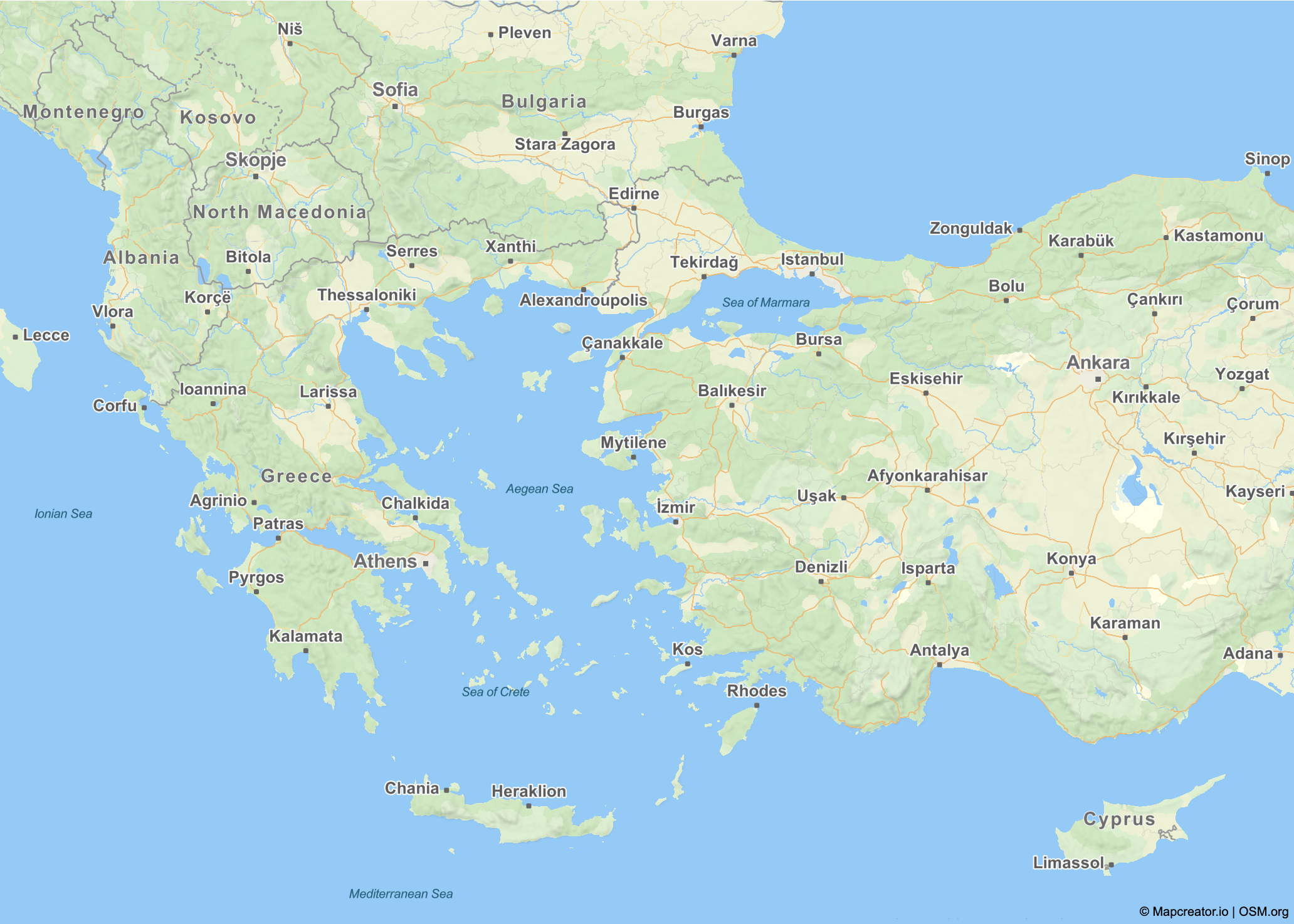
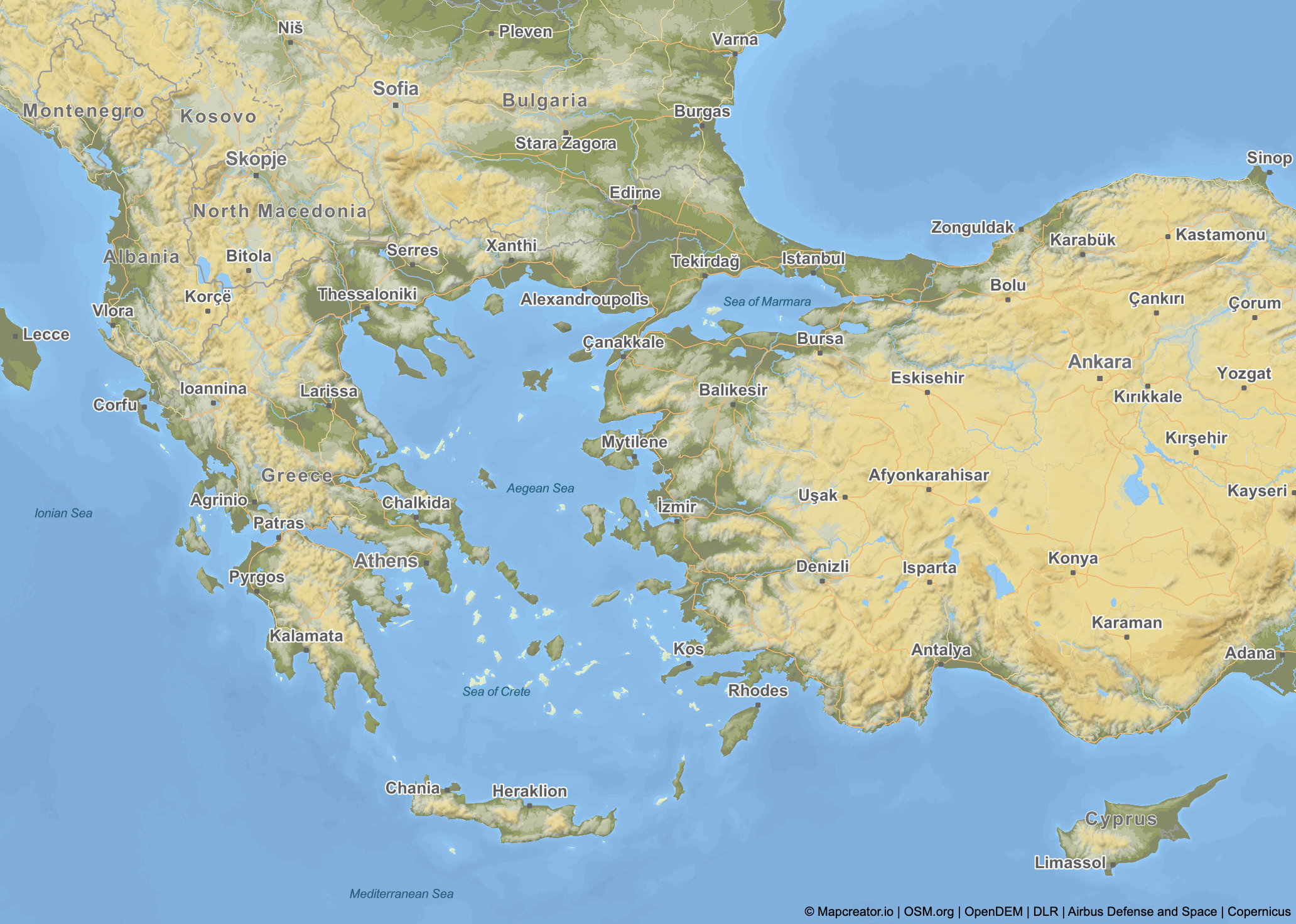
Utilisez le curseur ci-dessus pour voir l’effet que ces fonctionnalités peuvent avoir sur votre carte !
Connaissiez-vous déjà ces fonctionnalités ?
Ces fonctionnalités cachées de Mapcreator peuvent améliorer votre flux de travail cartographique et vous aider à créer des cartes plus détaillées et plus percutantes visuellement. Que vous ajustiez la visibilité des libellés, affiniez les détails, zoomiez intelligemment ou ajoutiez de la profondeur, ces outils vous offrent la flexibilité nécessaire pour créer des cartes qui se démarquent vraiment.
Essayez ces fonctionnalités dès aujourd’hui et exploitez tout le potentiel de Mapcreator !
N'oubliez pas de partager cet article !
Comprendre les cartes en profondeur
Conseils, actualités et analyses approfondies pour les passionnés de cartographie.

POV : une carte statique aurait suffi
Les cartes interactives sont puissantes. Elles permettent aux lecteurs de zoomer, de se déplacer, de cliquer, d’explorer et de découvrir...
Lire la suite
Comment les influenceurs créent des cartes qui suscitent la conversation
Graphiste, géo-influenceur et ambassadeur Mapcreator, Frans van der Vleuten se sert des cartes pour transformer la curiosité en conversation. Nous...
Lire la suite
Rendu cloud : la taille et la vitesse comptent vraiment
Depuis des années, Mapcreator vous permet d’exporter facilement vos cartes depuis l’outil, dans le format dont vos workflows de production...
Lire la suite
La co-édition est là : les cartes passent désormais d’un collègue à l’autre
Certaines cartes sont créées par une seule personne, du début à la fin. Simple et bien organisé. D’autres ? Beaucoup...
Lire la suite
Créer des cartes choroplèthes dans Mapcreator n’a jamais été aussi simple
Une carte choroplèthe est une carte codée par couleur qui montre comment les valeurs varient entre des zones géographiques, comme...
Lire la suite
Vos cartes des Jeux olympiques d’hiver 2026 sont prêtes !
L’Italie se prépare à accueillir les Jeux olympiques d’hiver 2026. Neige, glace, foules enthousiastes… et au moins une personne qui...
Lire la suite


