


Funciones ocultas de Mapcreator que quizá no esté usando (¡pero debería!)
Mapcreator es una potente herramienta para diseñar mapas personalizados, pero ¿sabía que tiene algunas funciones ocultas que pueden llevar la creación de sus mapas al siguiente nivel? En este artículo, exploraremos cuatro herramientas menos conocidas, pero increíblemente útiles, dentro de Mapcreator que pueden ayudarle a mejorar sus mapas.
1. Cuadrícula y zona sin etiquetas: ajuste con precisión la ubicación de las etiquetas
Una de las funciones ocultas más útiles de Mapcreator es la herramienta de cuadrícula y zona sin etiquetas. Le permite ocultar etiquetas en partes específicas de su mapa —ya sea en la parte superior, inferior, izquierda o derecha— para mantener un aspecto más limpio en determinadas áreas. La cuadrícula complementaria le ayuda a visualizar y ajustar estos espacios con precisión.
Cómo funciona:
- Abra la función de cuadrícula y zona sin etiquetas situada en la parte inferior derecha de su pantalla.
- Active la cuadrícula y use las zonas sin etiquetas para eliminar las etiquetas de esas áreas.
- Use las líneas de la cuadrícula para ver cómo se dividen las zonas y arrástrelas para cambiar el tamaño de las áreas sin etiquetas según sus necesidades.
Nota: La cuadrícula solo es visible durante la edición y no aparecerá en el mapa exportado.
Esta función es ideal para reducir la saturación visual en áreas clave de su mapa, manteniendo al mismo tiempo una composición ordenada y profesional.
2. Nivel de detalle: personalice los detalles del mapa sin hacer zoom
¿Necesita más control sobre la cantidad de detalle que aparece en su mapa? La función de nivel de detalle le permite ajustar la complejidad de los elementos visuales de su mapa sin cambiar el nivel de zoom.
Niveles de detalle disponibles:
- Muy bajo – Detalles mínimos, ideal para los mapas más simples.
- Bajo – Un poco más de detalle, pero sigue siendo limpio y minimalista.
- Estándar – este es el nivel predeterminado, con una cantidad equilibrada de detalle adecuada para la mayoría de los mapas.
- Alto – Más detalle, útil para proyectos cartográficos en profundidad.
- Muy alto – Máximo nivel de detalle, ideal para mapas complejos, aunque puede tardar más en cargar y exportarse.
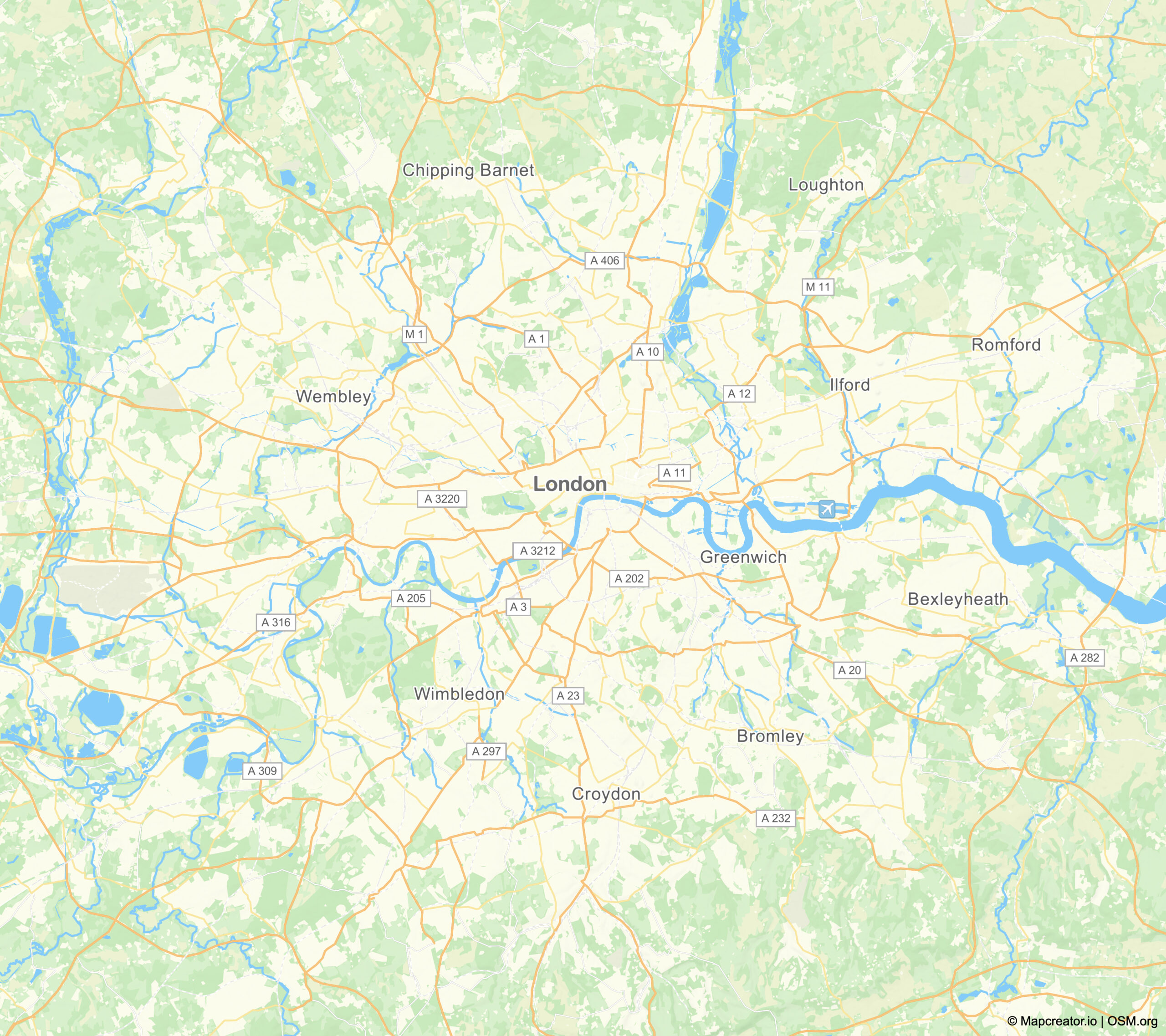
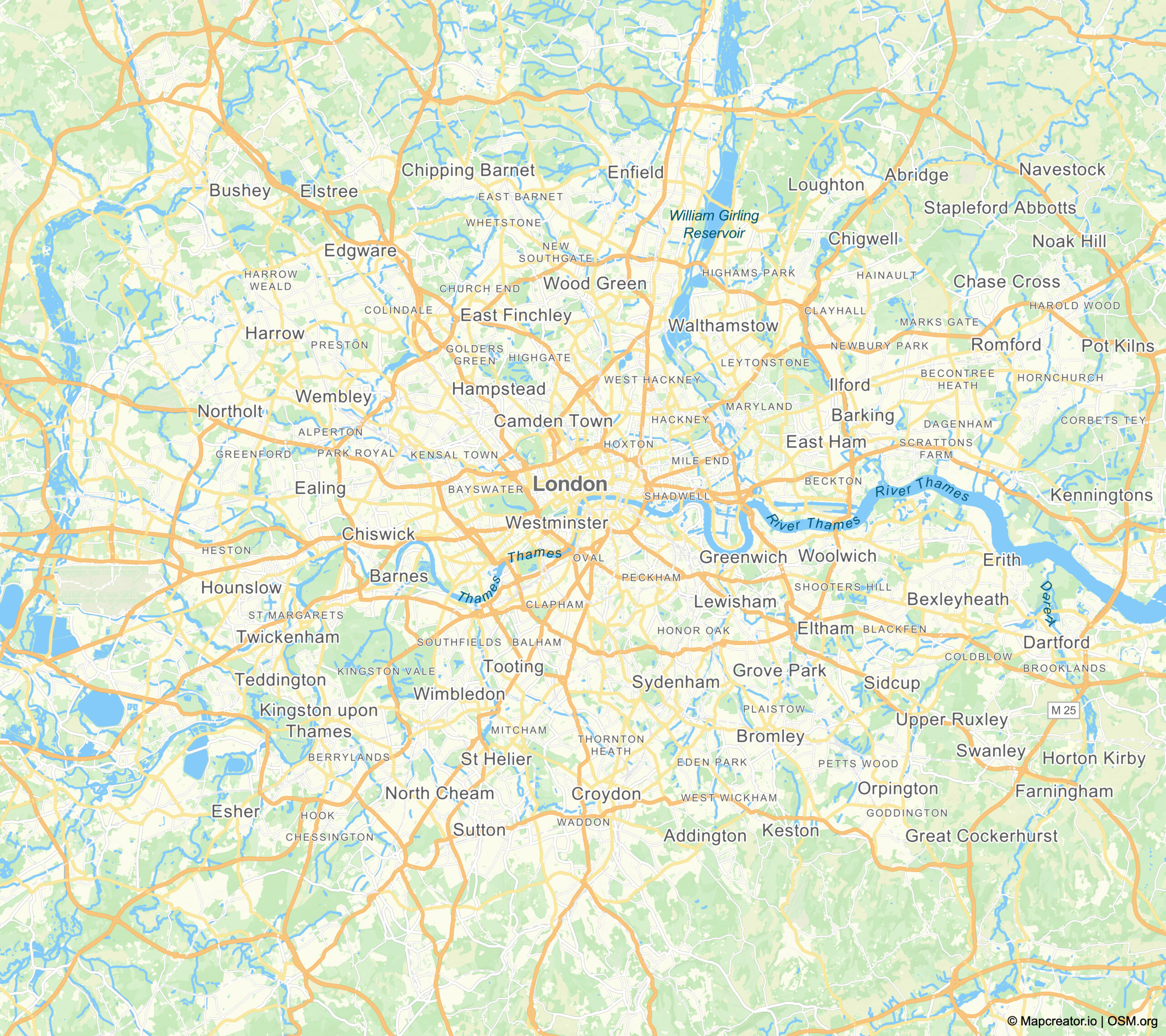
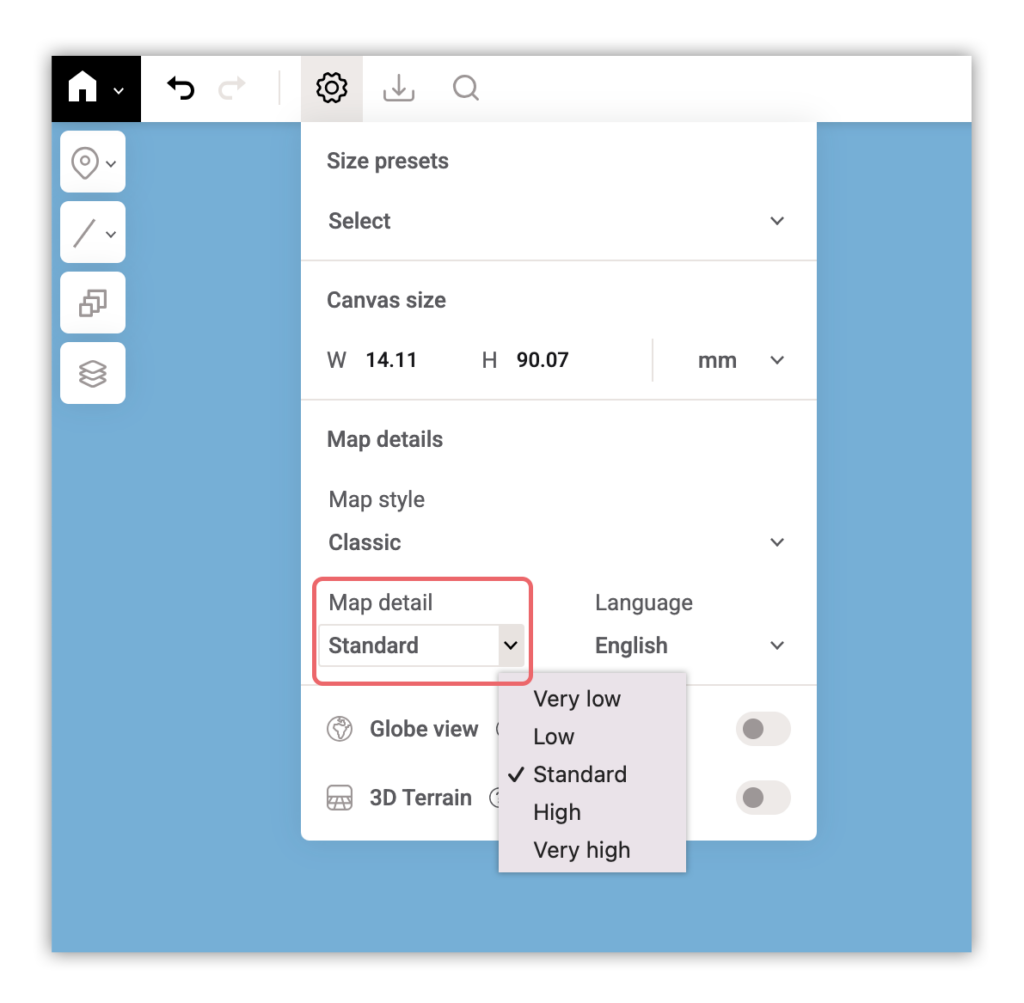
Puede encontrar esta función en el menú de configuración del proyecto, donde podrá usar un menú desplegable para seleccionar el nivel de detalle de su mapa.
3. Botón Ajustar a pantalla: escale su mapa sin cambiar el marco del mapa
¿Está trabajando en una sección detallada de su mapa y necesita verla más de cerca sin acercar el zoom por error? El botón ajustar a pantalla le permite acercar su proyecto sin alterar el nivel de zoom ni el viewbox.
Cómo funciona:
- Haga clic en el botón ajustar a pantalla, situado en la parte inferior derecha de su pantalla.
- Su mapa se verá más grande y será más fácil trabajar en él sin modificar la configuración de zoom.
- Para volver a la vista original, simplemente haga clic de nuevo en el botón.
Esta herramienta es ideal para realizar ediciones detalladas mientras conserva la composición general de su mapa, y bloquear el mapa puede ayudarle a evitar cambios no deseados.
4. Terreno 3D & aún más profundidad
¿Quiere añadir una nueva dimensión a sus mapas? Mapcreator ofrece terreno 3D, edificios 3D y capas adicionales para aportar profundidad y dar vida a sus mapas.
Funciones que puede activar:
Terreno 3D – Se encuentra en el menú de configuración del proyecto. Esta función añade elevación y profundidad a paisajes como cordilleras, colinas y valles. Incline su mapa manteniendo pulsado el botón derecho del ratón o usando dos dedos en un trackpad, y muévalo para ver todo su efecto. Use el control deslizante para ajustar el nivel de terreno 3D. De forma predeterminada, está configurado al 100 %, pero puede moverlo hacia arriba o hacia abajo para enfatizar la extrusión. Consejo profesional: combine esta función con el estilo de mapa satelital para obtener los mejores resultados.
Nota: actualmente esta función no permite exportación en SVG / PDF ni mapas interactivos.
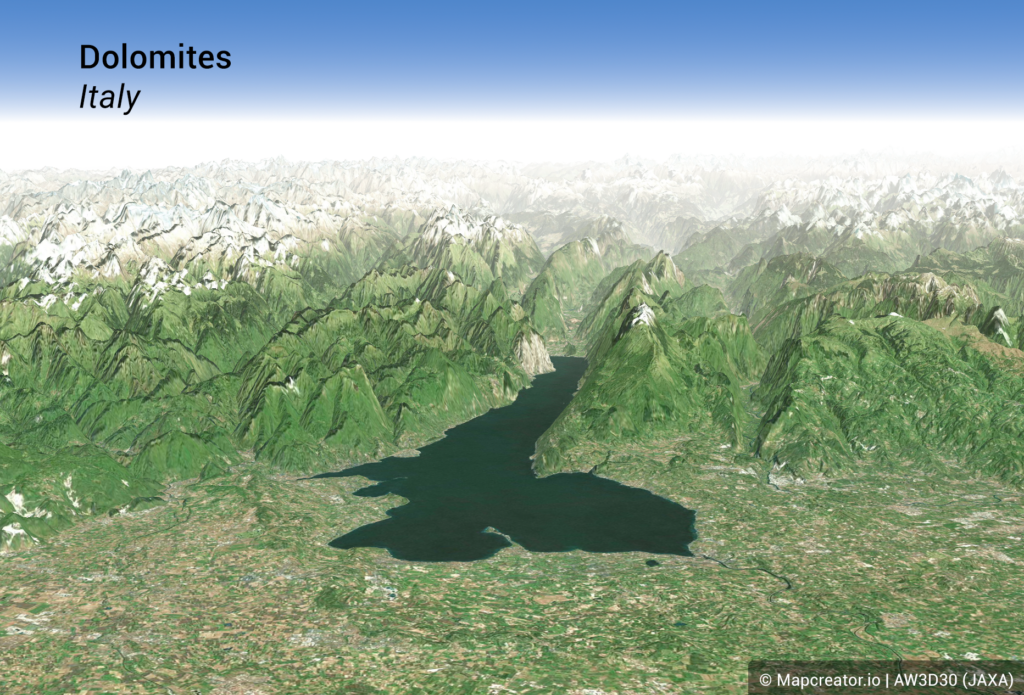
Capas adicionales de profundidad – En superposiciones de datos > Topografía también puede encontrar:
- Curvas de nivel
- Elevación (escala de grises y normal)
- Batimetría (profundidad de las masas de agua)
- Sombreado de relieve (claro y normal)
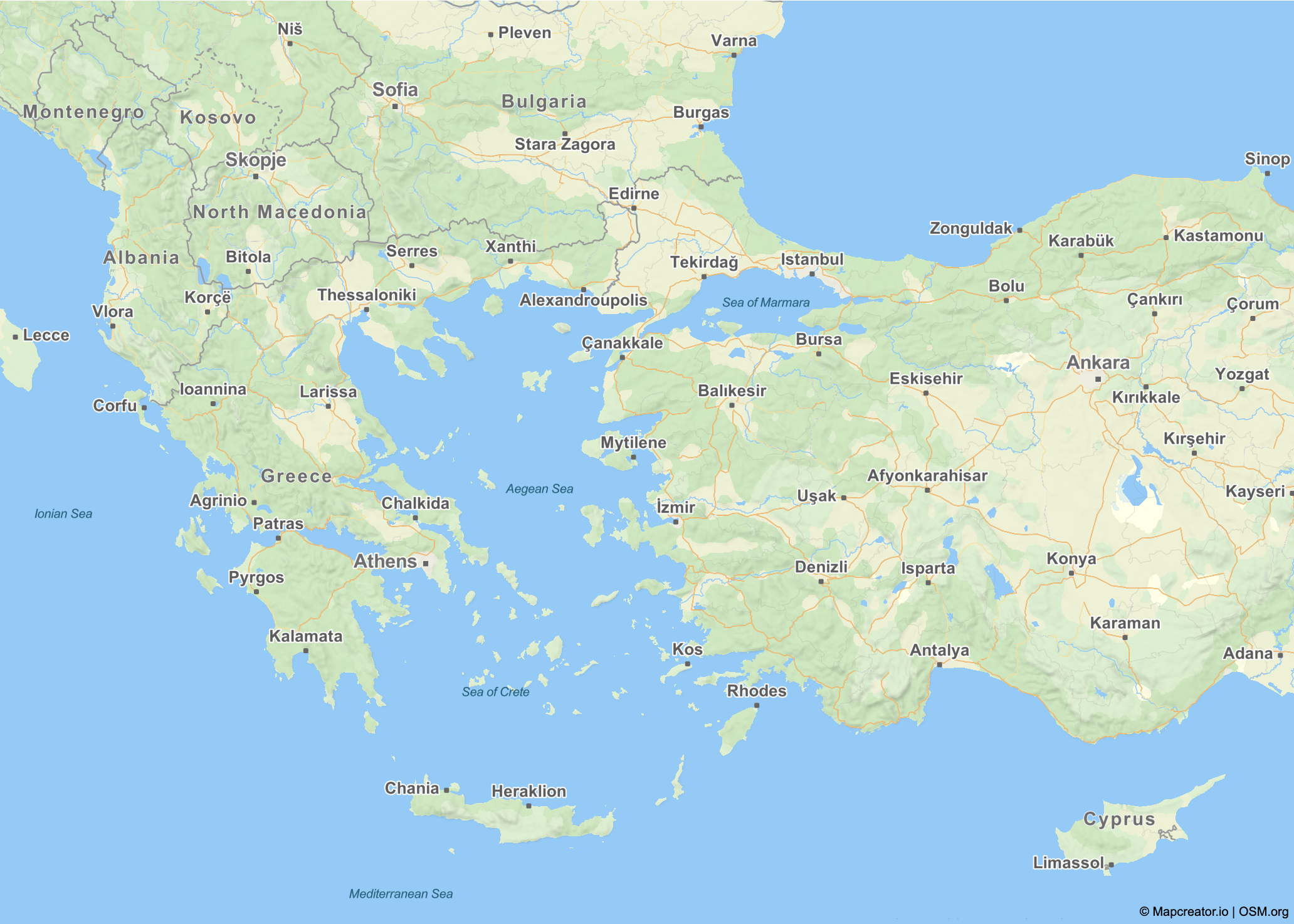
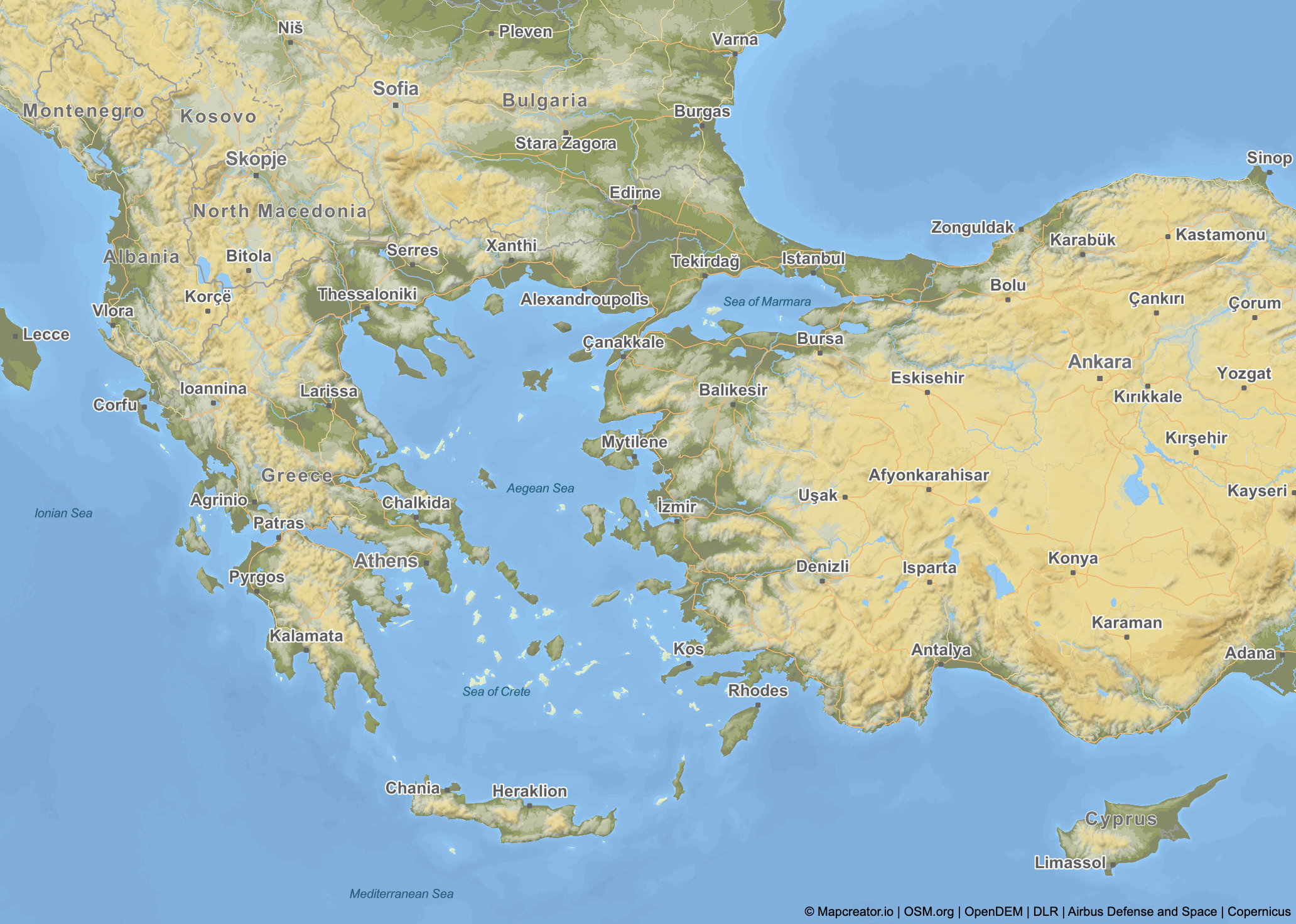
Use el control deslizante de arriba para ver el efecto que estas funciones pueden tener en su mapa.
¿Ya conocía estas funciones?
Estas funciones ocultas de Mapcreator pueden mejorar su flujo de trabajo cartográfico y ayudarle a crear mapas más detallados y visualmente atractivos. Ya sea ajustando la visibilidad de las etiquetas, afinando los detalles, acercándose de forma inteligente o añadiendo profundidad, estas herramientas le ofrecen la flexibilidad necesaria para crear mapas que realmente destaquen.
Pruebe hoy mismo estas funciones y aproveche todo el potencial de Mapcreator.
¡No olvide compartir esta publicación!
Mayor comprensión de los mapas
Para consejos sobre mapas, actualizaciones y análisis en profundidad para los cartográficamente curiosos.

POV: Debería haber sido un mapa estático
Los mapas interactivos son potentes. Permiten que los lectores hagan zoom, se desplacen, hagan clic, exploren y descubran detalles a...
Leer más
Cómo los influencers crean mapas que generan conversación
El diseñador gráfico, geo-influencer y embajador de Mapcreator Frans van der Vleuten utiliza los mapas para transformar la curiosidad en...
Leer más
Renderizado en la nube: el tamaño y la velocidad sí importan
Durante años, Mapcreator ha facilitado la exportación de mapas desde la herramienta en cualquier formato que requieran su flujo de...
Leer más
La edición colaborativa ya está aquí: los mapas ahora pasan de un compañero a otro
Algunos diseños de mapas empiezan con una sola persona y se quedan así. Todo claro y ordenado. ¿Otros? No tanto....
Leer más
Crear mapas coropléticos en Mapcreator ahora es más fácil
Un mapa coroplético es un mapa codificado por colores que muestra cómo varían los valores entre áreas geográficas, como países,...
Leer más
¡Sus mapas de los Juegos Olímpicos de Invierno 2026 ya están aquí!
Italia se está preparando para los Juegos Olímpicos de Invierno 2026. Nieve, hielo, multitudes entusiastas y al menos una persona...
Leer más


