


Versteckte Funktionen in Mapcreator, die du vielleicht noch nicht nutzt (aber nutzen solltest!)
Mapcreator ist ein leistungsstarkes Tool zum Gestalten individualisierbarer Karten, aber wusstest du, dass es auch einige versteckte Funktionen gibt, die deine Karten auf das nächste Level bringen können? In diesem Artikel zeigen wir dir vier weniger bekannte, aber unglaublich nützliche Tools in Mapcreator, mit denen du deine Karten noch besser machen kannst.
1. Raster und beschriftungsfreie Zonen: platziere Labels noch präziser
Eine der nützlichsten versteckten Funktionen in Mapcreator ist das Raster- & beschriftungsfreie-Zonen-Tool. Damit kannst du Labels in bestimmten Bereichen deiner Karte ausblenden – ob oben, unten, links oder rechts – und so in ausgewählten Bereichen für ein aufgeräumteres Erscheinungsbild sorgen. Das dazugehörige Raster hilft dir dabei, diese Bereiche präzise zu visualisieren und anzupassen.
So funktioniert’s:
- Öffne die Funktion für Raster und beschriftungsfreie Zonen unten rechts auf deinem Bildschirm.
- Aktiviere das Raster und nutze die beschriftungsfreien Zonen, um Labels aus diesen Bereichen zu entfernen.
- Nutze die Rasterlinien, um zu sehen, wie die Zonen aufgeteilt sind, und ziehe sie, um die beschriftungsfreien Bereiche nach deinen Bedürfnissen anzupassen.
Hinweis: Das Raster ist nur während der Bearbeitung sichtbar und erscheint nicht in der exportierten Karte.
Diese Funktion eignet sich hervorragend, um wichtige Bereiche deiner Karte übersichtlich zu halten und gleichzeitig ein organisiertes, professionelles Layout zu bewahren.
2. Detailgrad: Kartendetails anpassen, ohne zu zoomen
Du möchtest mehr Kontrolle darüber, wie viele Details auf deiner Karte zu sehen sind? Mit der Funktion Detailgrad kannst du die Komplexität der visuellen Elemente deiner Karte anpassen, ohne die Zoomstufe zu verändern.
Verfügbare Detailgrade:
- Sehr niedrig – Minimale Details, ideal für besonders einfache Karten.
- Niedrig – Etwas mehr Details, aber weiterhin klar und reduziert.
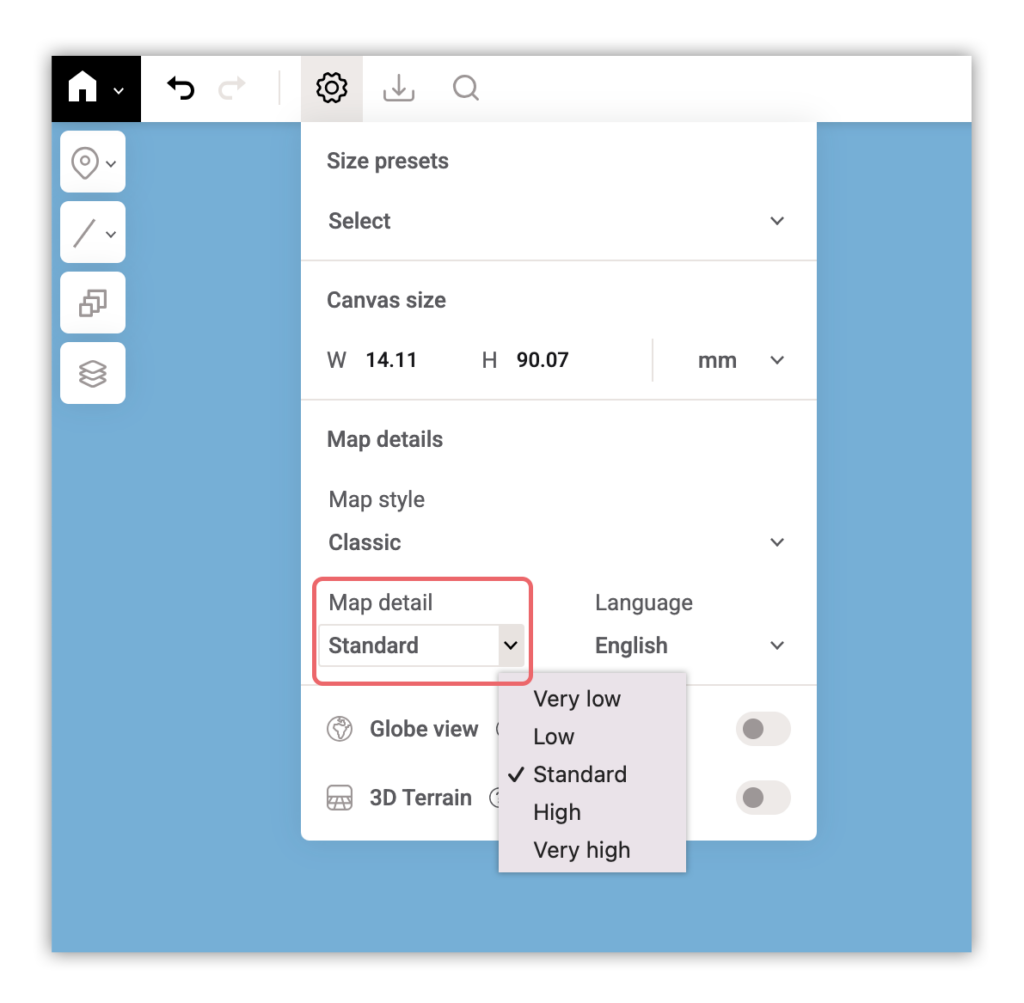
- Standard – die Standardstufe mit einer ausgewogenen Detailmenge, passend für die meisten Karten.
- Hoch – Mehr Details, nützlich für anspruchsvollere kartografische Projekte.
- Sehr hoch – Maximale Details, ideal für komplexe Karten, kann aber beim Laden und Exportieren mehr Zeit benötigen.
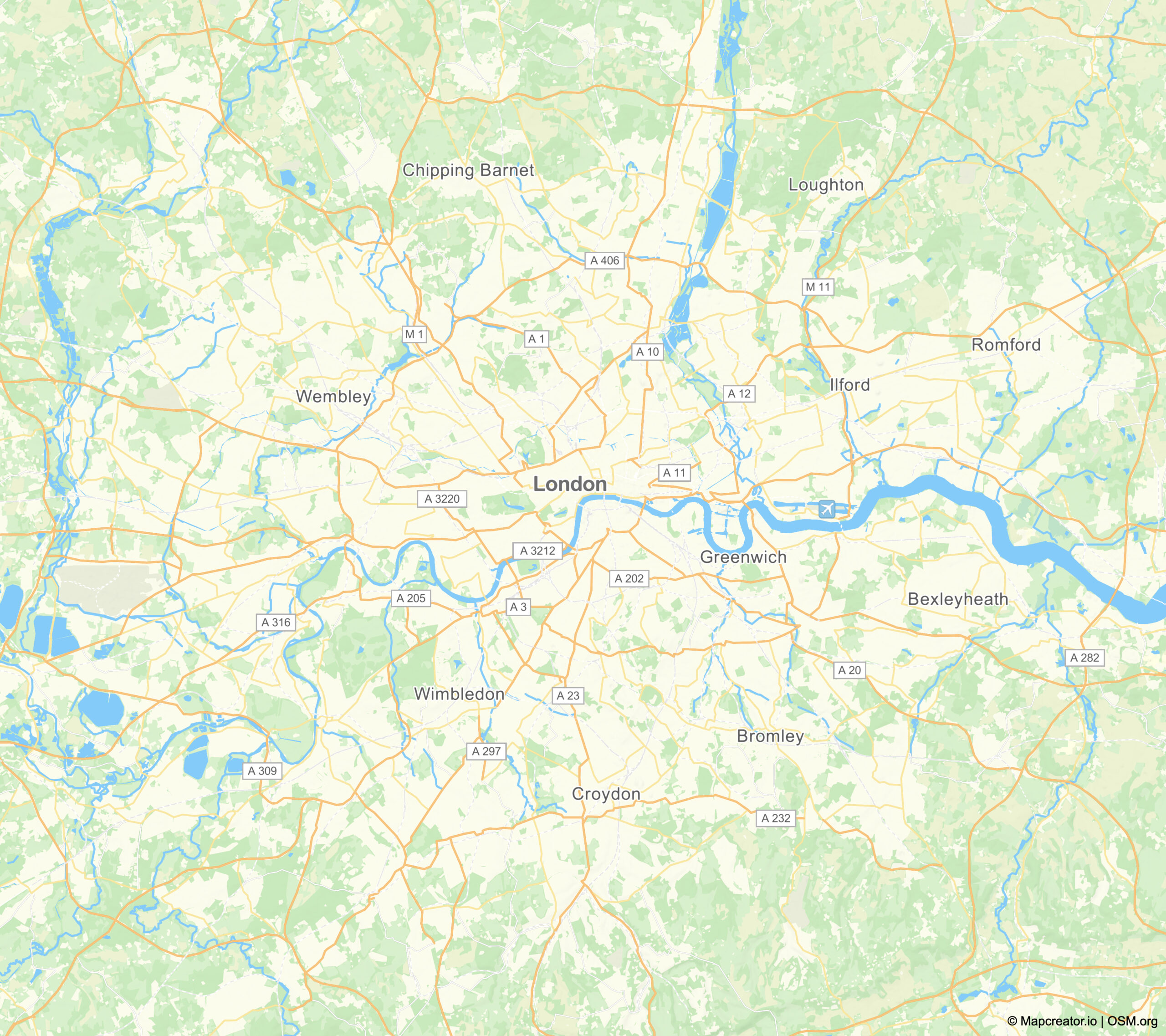
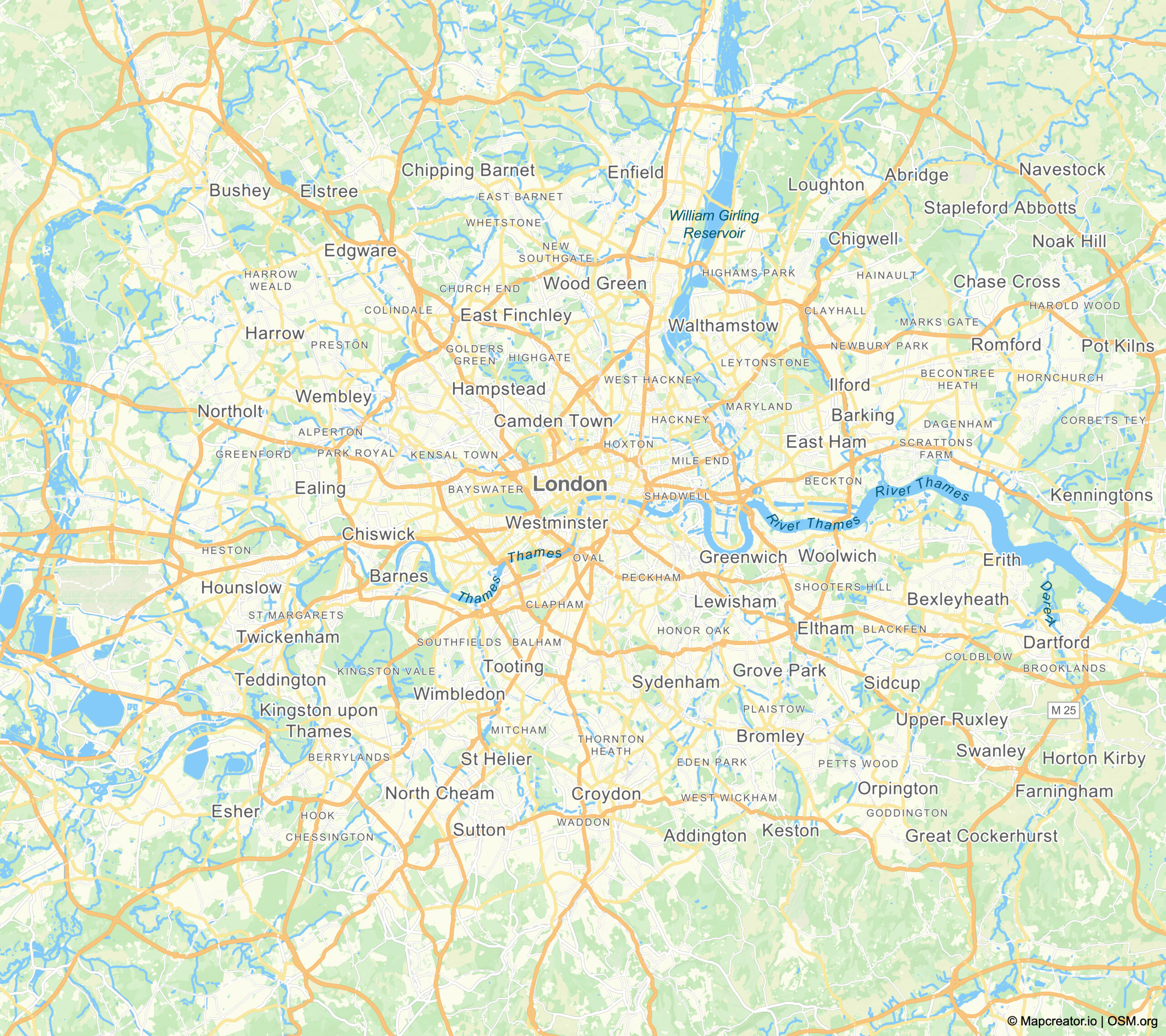
Du findest diese Funktion im Projekt–Einstellungsmenü, wo du über ein Dropdown den gewünschten Detailgrad für deine Karte auswählen kannst.
3. Fit-to-screen-Button: skaliere deine Karte, ohne den Kartenrahmen zu verändern
Arbeitest du gerade an einem detaillierten Kartenausschnitt und brauchst eine nähere Ansicht, ohne versehentlich hineinzuzoomen? Mit dem Fit-to-screen-Button kannst du dein Projekt größer anzeigen, ohne deine Zoomstufe oder Viewbox zu verändern.
So funktioniert’s:
- Klicke auf den Fit-to-screen-Button unten rechts auf deinem Bildschirm.
- Deine Karte wird größer angezeigt und lässt sich leichter bearbeiten, ohne dass du deine Zoom-Einstellungen anpassen musst.
- Um zur ursprünglichen Ansicht zurückzukehren, klicke einfach erneut auf den Button.
Dieses Tool ist ideal für detailgenaue Bearbeitungen, während dein gesamtes Kartenlayout erhalten bleibt. Wenn du die Karte sperrst, kannst du außerdem unbeabsichtigte Änderungen vermeiden.
4. 3D-Gelände & noch mehr Tiefe
Du möchtest deinen Karten eine neue Dimension verleihen? Mapcreator bietet 3D-Gelände, 3D-Gebäude und zusätzliche Ebenen für mehr Tiefenwirkung, die deine Karten lebendig wirken lassen.
Diese Funktionen kannst du aktivieren:
3D-Gelände – Zu finden im Projekt–Einstellungsmenü. Diese Funktion ergänzt Landschaften wie Gebirgszüge, Hügel und Täler um Höhenwirkung und räumliche Tiefe. Kippe deine Karte, indem du die rechte Maustaste gedrückt hältst oder zwei Finger auf dem Trackpad nutzt und bewegst, um den vollen Effekt zu sehen. Mit dem Regler passt du die Stärke des 3D-Geländes an. Standardmäßig steht sie auf 100 %, du kannst sie aber nach oben oder unten verschieben, um die Extrusion stärker oder dezenter darzustellen. Profi-Tipp: Kombiniere diese Funktion mit dem Satelliten-Kartenstil für die besten Ergebnisse.
Hinweis: Diese Funktion unterstützt derzeit keinen Export als SVG / PDF und keine interaktiven Karten.
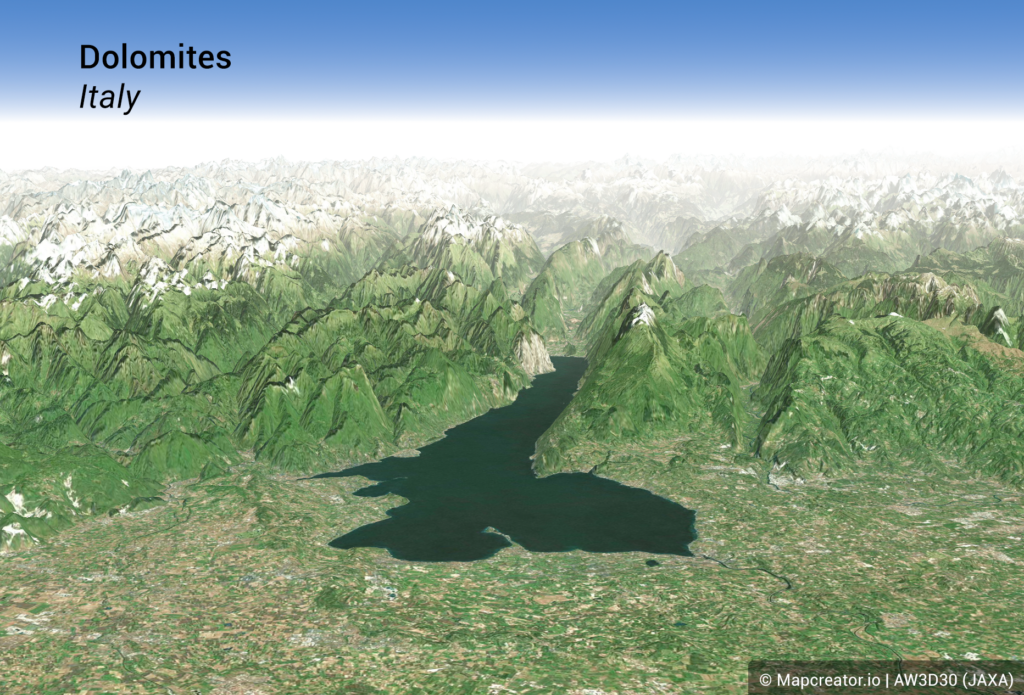
Zusätzliche Ebenen für mehr Tiefe – Unter Daten-Overlays > Topografie findest du außerdem:
- Höhenlinien
- Höhenmodell (Graustufen und regulär)
- Bathymetrie (Wassertiefe von Gewässern)
- Hillshading (hell und regulär)
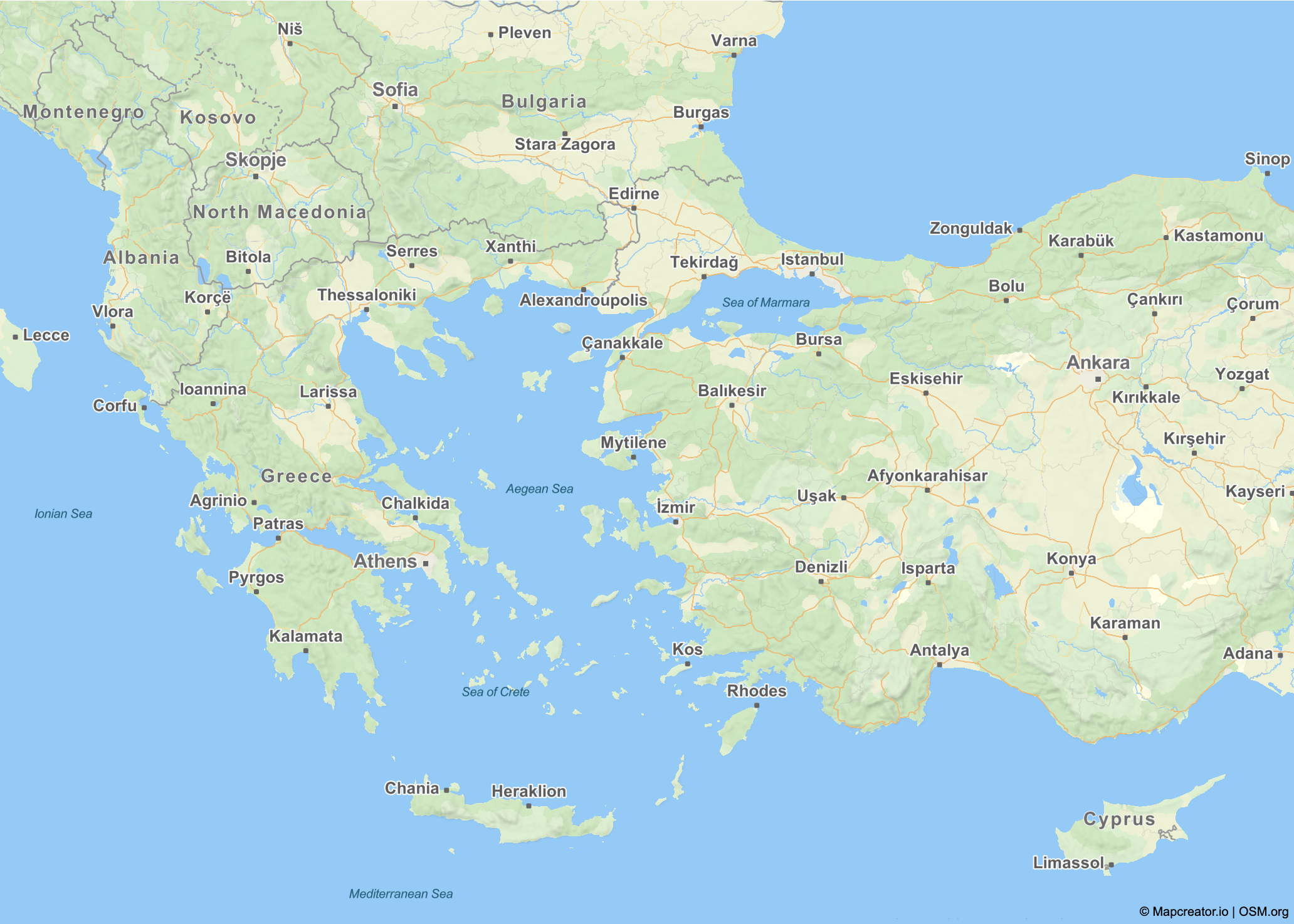
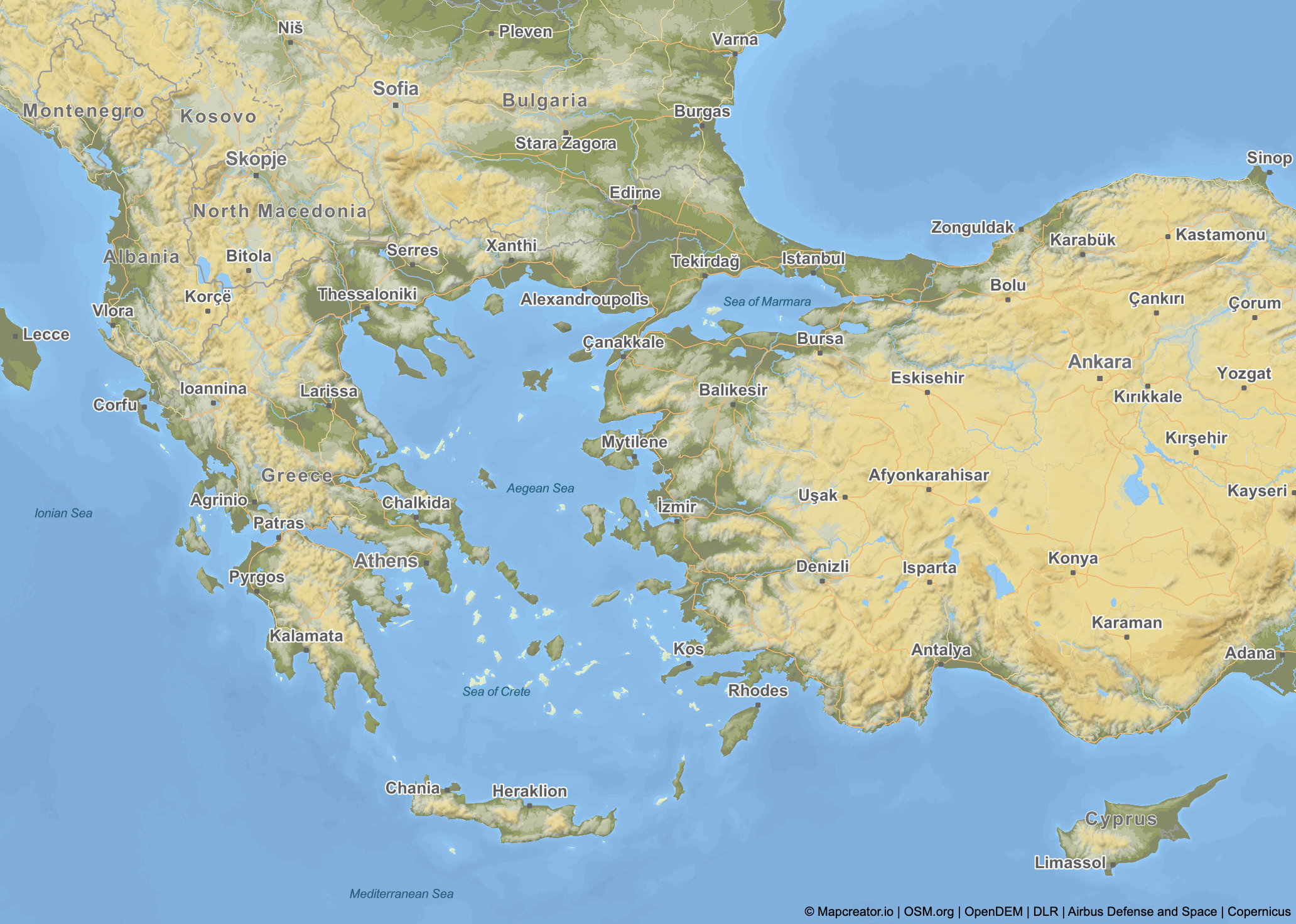
Nutze den Regler oben, um zu sehen, welchen Effekt diese Funktionen auf deine Karte haben können!
Kanntest du diese Funktionen schon?
Diese versteckten Funktionen in Mapcreator können deinen Workflow beim Karten erstellen verbessern und dir dabei helfen, detailliertere und visuell überzeugendere Karten zu gestalten. Ob du die Sichtbarkeit von Labels anpasst, Details verfeinerst, smarter hineinzoomst oder mehr Tiefe hinzufügst – diese Tools geben dir die Flexibilität, Karten zu erstellen, die wirklich herausstechen.
Probiere diese Funktionen noch heute aus und nutze Mapcreator in vollem Umfang!
Vergiss nicht, diesen Beitrag zu teilen!
Tieferes Verständnis von Karten
Für Kartografie-Tipps, Updates und vertiefende Einblicke für kartografisch Interessierte.

POV: Hätte eine statische Karte sein sollen
Interaktive Karten sind stark. Leser können zoomen, verschieben, klicken, erkunden und Details in ihrem eigenen Tempo entdecken. Aber nicht jede...
Mehr lesen
Wie Influencer Karten erstellen, die Gespräche anstoßen
Grafikdesigner, Geo-Influencer und Mapcreator-Botschafter Frans van der Vleuten nutzt Karten, um Neugier in Gespräche zu verwandeln. Wir haben mit ihm...
Mehr lesen
Cloud-Rendering: Größe und Geschwindigkeit zählen
Seit Jahren macht Mapcreator es dir leicht, Karten in genau dem Format aus dem Tool zu exportieren, das dein Produktionsworkflow...
Mehr lesen
Co-Editing ist da: Karten lassen sich jetzt zwischen Teammitgliedern übergeben
Manche Kartendesigns beginnen bei einer Person — und bleiben auch dort. Schön aufgeräumt. Bei anderen sieht das anders aus. Karten...
Mehr lesen
Choroplethenkarten in Mapcreator lassen sich jetzt noch einfacher erstellen
Eine Choroplethenkarte ist eine farbcodierte Karte, die zeigt, wie sich Werte zwischen geografischen Gebieten wie Ländern, Regionen oder Bezirken unterscheiden....
Mehr lesen
Deine Karten für die Winterolympiade 2026 sind da!
Italien macht sich bereit für die Winterolympiade 2026. Schnee, Eis, jubelnde Menschenmengen — und mindestens eine Person, die fragt, ob...
Mehr lesen


