


Verborgen functies in Mapcreator die je misschien nog niet gebruikt (maar wel zou moeten!)
Mapcreator is een krachtige tool voor het ontwerpen van kaarten op maat, maar wist je dat er ook verborgen functies zijn die je kaarten naar een hoger niveau tillen? In dit artikel ontdek je vier minder bekende, maar ontzettend handige tools in Mapcreator waarmee je je kaarten nog beter maakt.
1. Raster en labelvrije zone: plaatsing van labels nauwkeurig afstellen
Een van de handigste verborgen functies in Mapcreator is de tool voor raster & labelvrije zones. Hiermee kun je labels verbergen in specifieke delen van je kaart — boven, onder, links of rechts — zodat bepaalde zones rustiger ogen. Het bijbehorende raster helpt je om die ruimtes precies te zien en aan te passen.
Zo werkt het:
- Open de functie voor raster en labelvrije zones rechtsonder in je scherm.
- Zet het raster aan en gebruik de labelvrije zones om labels uit deze gebieden te verwijderen.
- Gebruik de rasterlijnen om te zien hoe de zones zijn verdeeld en sleep ze om de labelvrije gebieden aan te passen aan wat je nodig hebt.
Let op: het raster is alleen zichtbaar tijdens het bewerken en verschijnt niet in de geëxporteerde kaart.
Deze functie is ideaal om drukte in belangrijke delen van je kaart te verminderen, terwijl je lay-out overzichtelijk en professioneel blijft.
2. Detailniveau: kaartdetails aanpassen zonder in te zoomen
Wil je meer controle over hoeveel detail er op je kaart zichtbaar is? Met de functie detailniveau pas je de complexiteit van de visuele elementen van je kaart aan, zonder het zoomniveau te veranderen.
Beschikbare detailniveaus:
- Zeer laag – Minimale details, ideaal voor de eenvoudigste kaarten.
- Laag – Iets meer detail, maar nog steeds strak en minimalistisch.
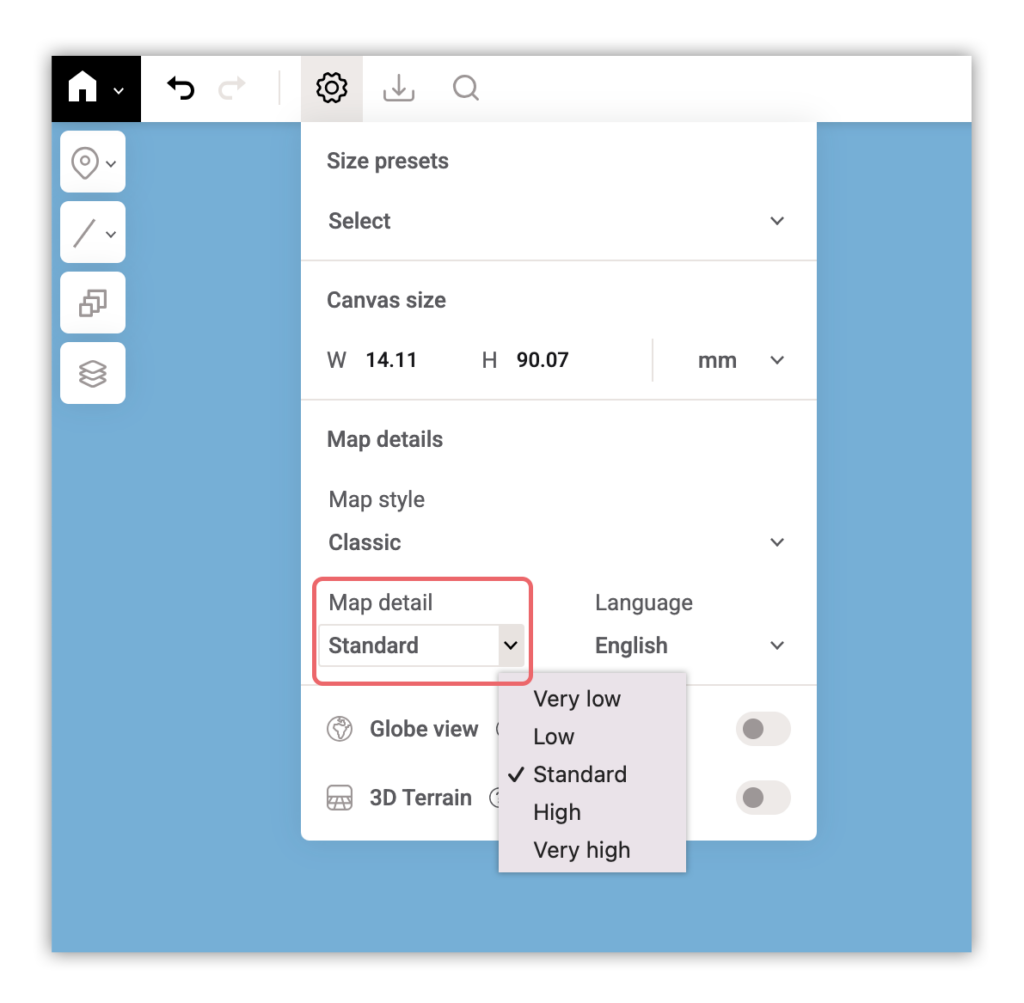
- Standaard – dit is het standaardniveau, met een gebalanceerde hoeveelheid detail die voor de meeste kaarten geschikt is.
- Hoog – Meer details, handig voor uitgebreide cartografische projecten.
- Zeer hoog – Maximale details, ideaal voor complexe kaarten, maar het laden en exporten kan langer duren.
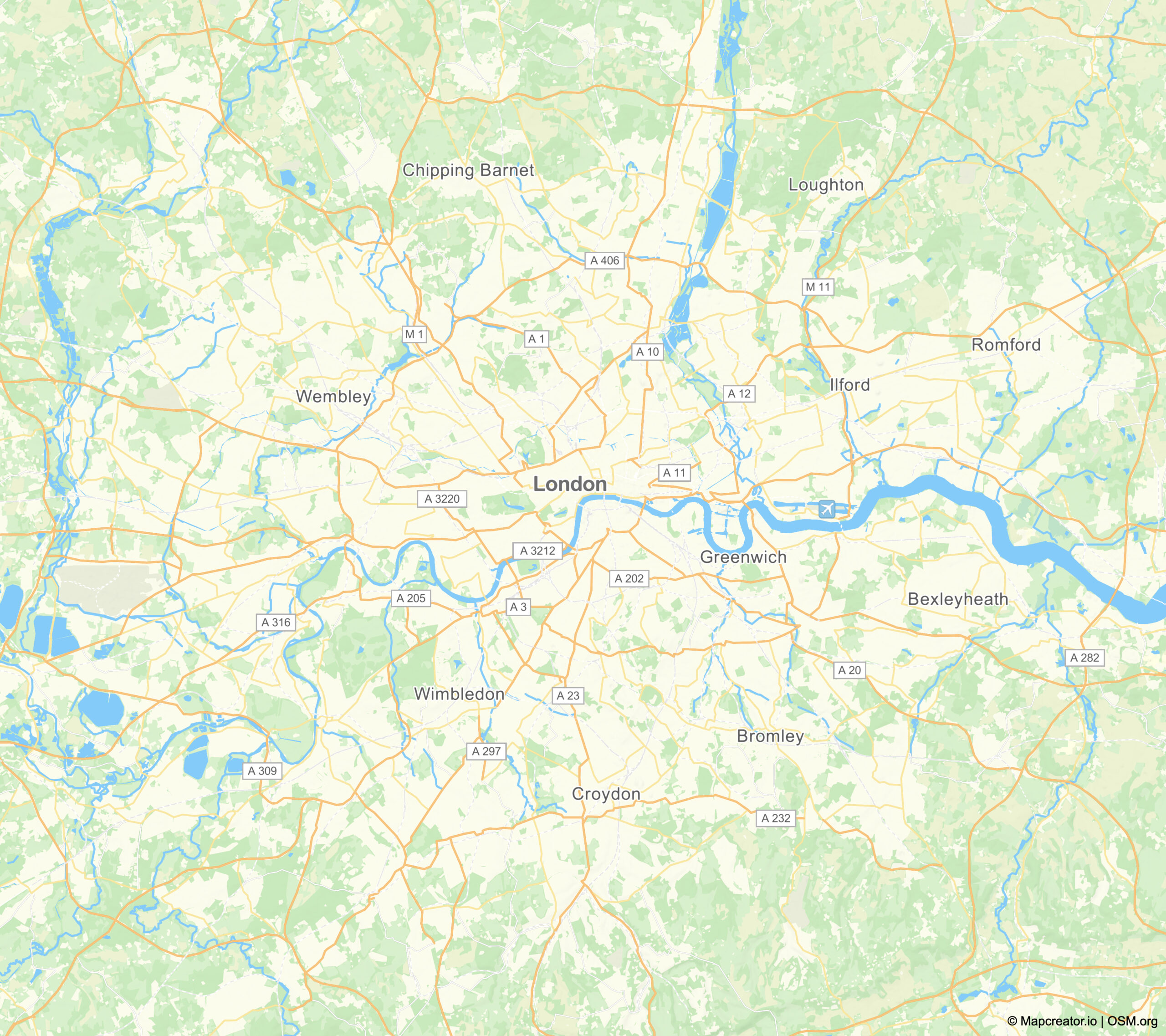
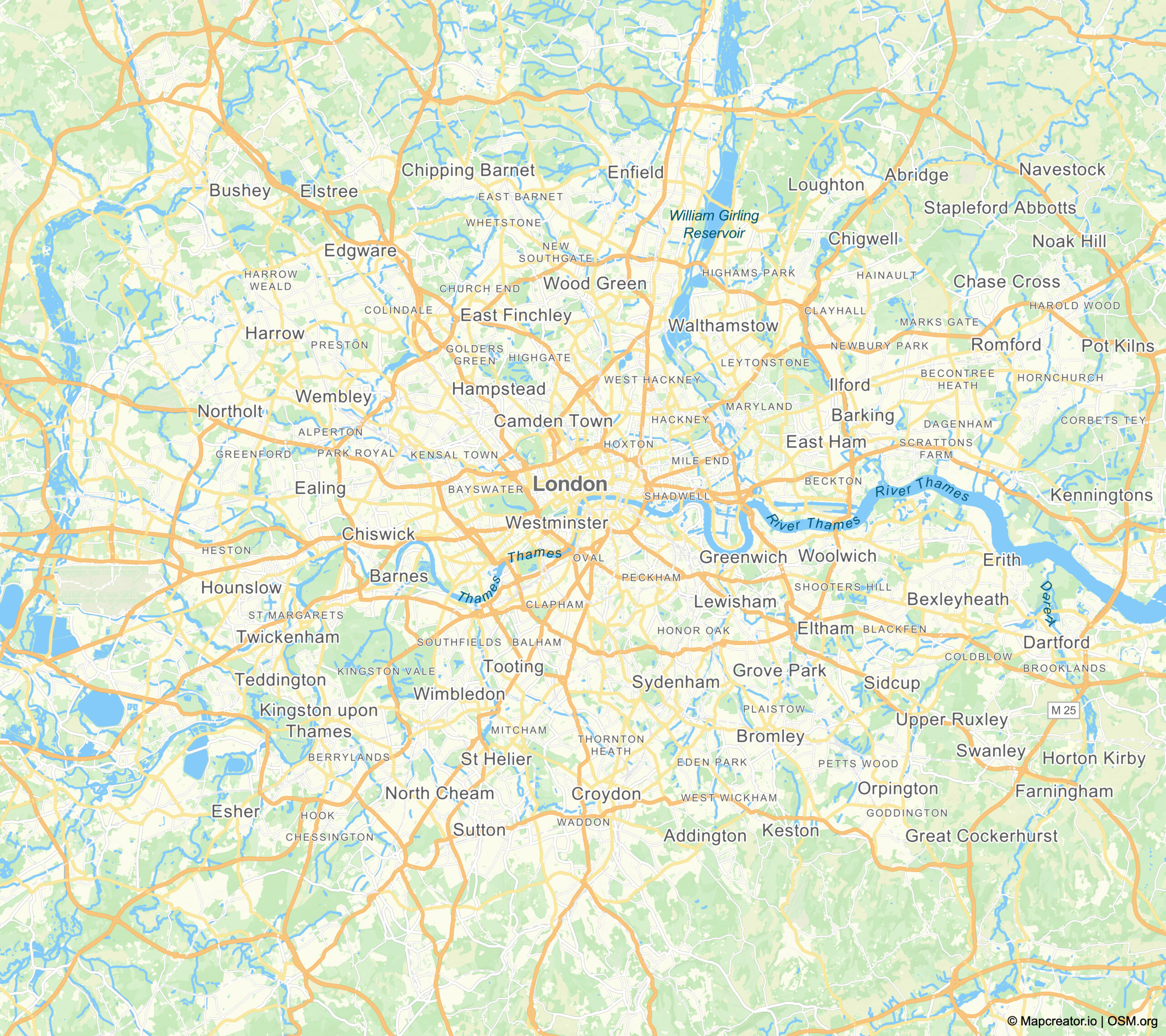
Je vindt deze functie in het projectinstellingenmenu, waar je via een dropdown het detailniveau van je kaart kunt kiezen.
3. Fit-to-screen-knop: schaal je kaart zonder het kaartframe te veranderen
Werk je aan een gedetailleerd deel van je kaart en wil je dat van dichterbij bekijken zonder per ongeluk in te zoomen? Met de knop fit-to-screen haal je je project dichterbij zonder je zoomniveau of viewbox aan te passen.
Zo werkt het:
- Klik op de knop fit-to-screen, rechtsonder in je scherm.
- Je kaart wordt groter weergegeven en is makkelijker om aan te werken, zonder dat je je zoominstellingen hoeft aan te passen.
- Wil je terug naar de oorspronkelijke weergave? Klik dan gewoon nog een keer op de knop.
Deze tool is ideaal voor gedetailleerde bewerkingen terwijl je de totale lay-out van je kaart behoudt. Door de kaart te vergrendelen voorkom je bovendien onbedoelde wijzigingen.
4. 3D-terrein & nog meer diepte
Wil je een extra dimensie toevoegen aan je kaarten? Mapcreator biedt 3D-terrein, 3D-gebouwen en extra lagen die meer diepte geven en je kaarten echt tot leven brengen.
Functies die je kunt inschakelen:
3D-terrein – Te vinden in het projectinstellingenmenu. Deze functie voegt hoogte en diepte toe aan landschappen zoals bergketens, heuvels en valleien. Kantel je kaart door de rechtermuisknop ingedrukt te houden, of met twee vingers op een trackpad te bewegen, om het volledige effect te zien. Gebruik de slider om het niveau van 3D-terrein aan te passen. Standaard staat deze op 100%, maar je kunt hem hoger of lager zetten om de extrusie meer of minder te benadrukken. Pro-tip: combineer deze functie met de satelliet-kaartstijl voor het beste resultaat.
Let op: deze functie ondersteunt momenteel geen export naar SVG / PDF en interactieve kaarten niet.
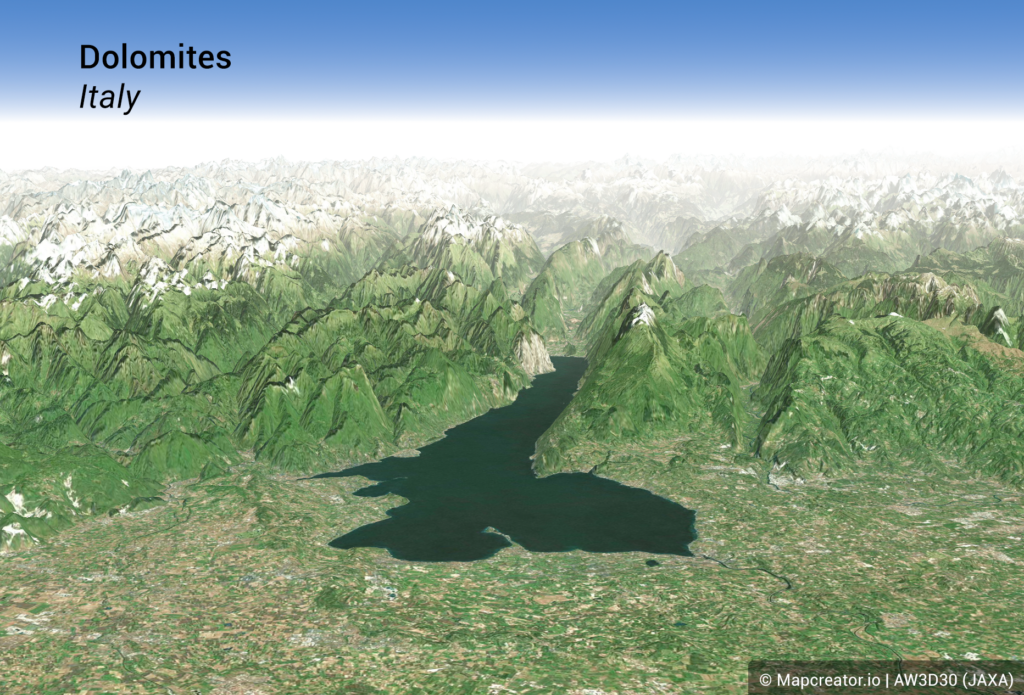
Extra dieptelagen – Onder data overlays > Topografie vind je ook:
- Hoogtelijnen
- Hoogte (grijswaarden en regulier)
- Bathymetrie (diepte van waterlichamen)
- Hillshading (licht en regulier)
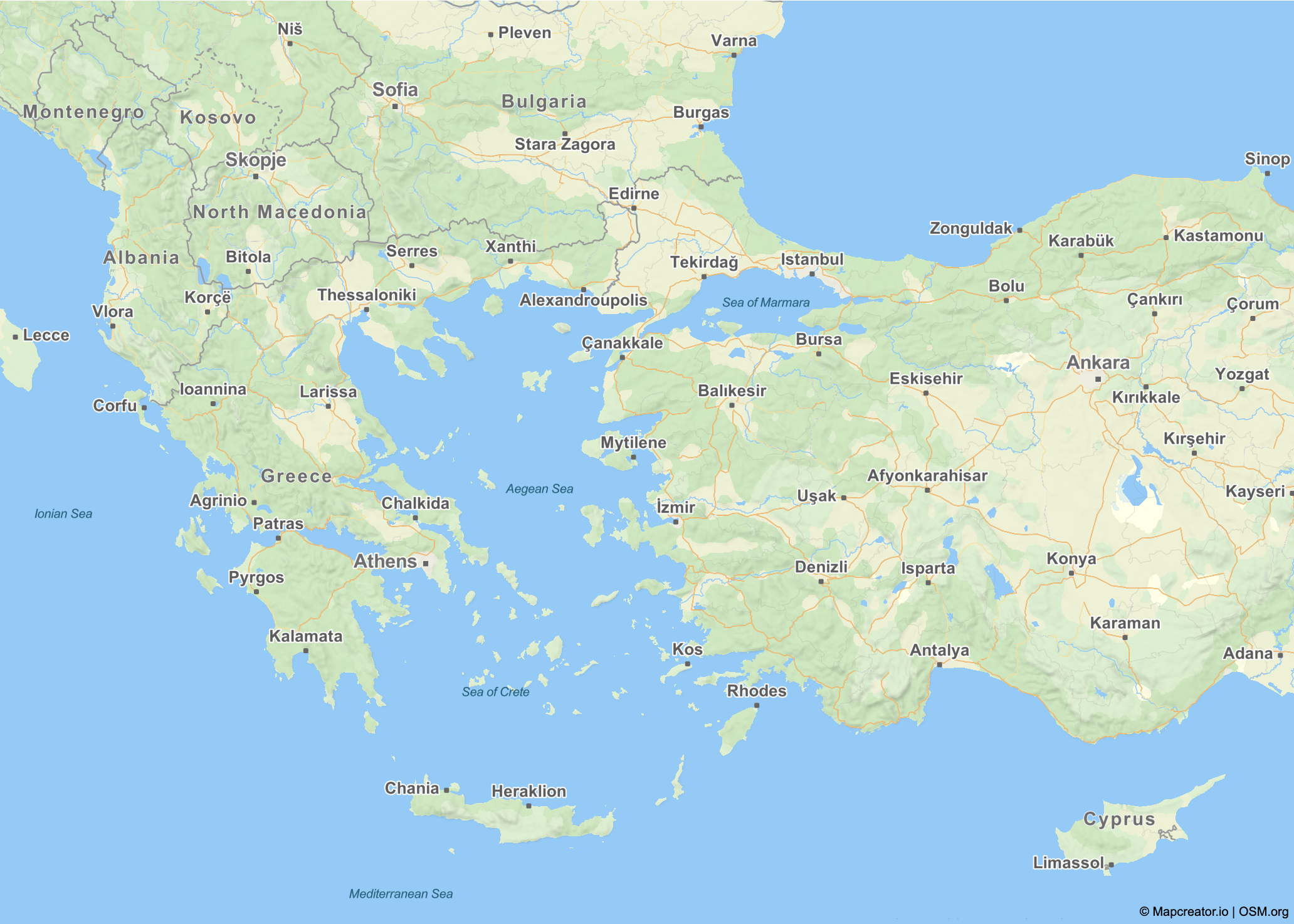
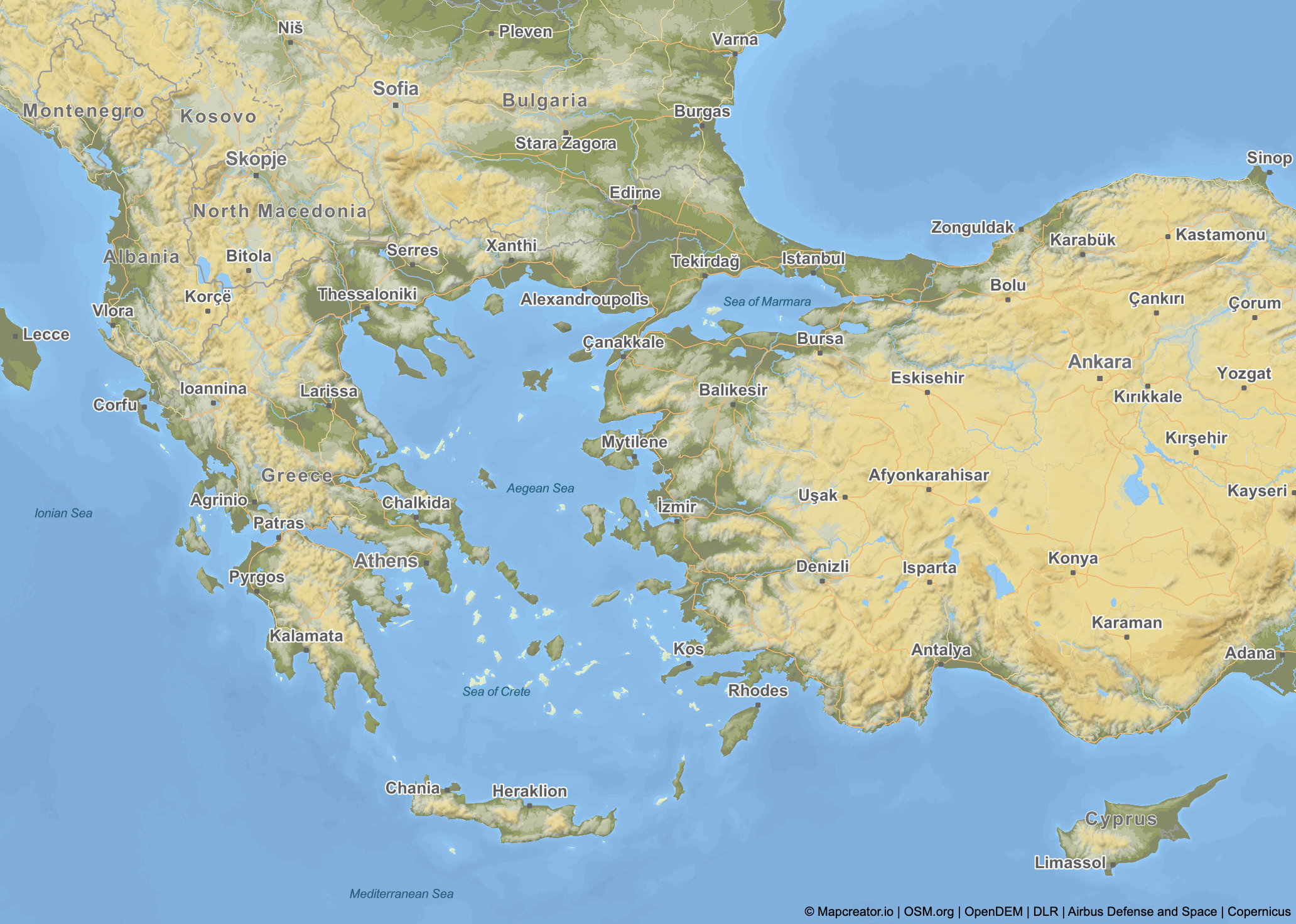
Gebruik de slider hierboven om te zien welk effect deze functies op je kaart kunnen hebben!
Kende je deze functies al?
Deze verborgen functies in Mapcreator kunnen je workflow verbeteren en helpen om kaarten te maken die gedetailleerder en visueel sterker zijn. Of je nu de zichtbaarheid van labels aanpast, details verfijnt, slim inzoomt of meer diepte toevoegt — deze tools geven je de flexibiliteit om kaarten te maken die echt opvallen.
Probeer deze functies vandaag nog en haal alles uit Mapcreator!
Vergeet niet dit bericht te delen!
Diepgaand inzicht in kaarten
Voor cartografische tips, updates en verdieping voor de cartografisch nieuwsgierigen.

POV: Had gewoon een statische kaart moeten zijn
Interactieve kaarten zijn krachtig. Lezers kunnen zoomen, pannen, klikken, verkennen en in hun eigen tempo details ontdekken. Maar niet elke...
Lees meer
Hoe influencers kaarten maken die gesprekken losmaken
Grafisch ontwerper, geo-influencer en Mapcreator-ambassadeur Frans van der Vleuten gebruikt kaarten om nieuwsgierigheid om te zetten in gesprek. We spraken...
Lees meer
Cloud Rendering: grootte en snelheid doen ertoe
Mapcreator maakt het al jaren makkelijk om kaarten vanuit de tool te exporteren in elk formaat dat je productieworkflow en...
Lees meer
Co-editing is er: kaarten gaan nu tussen teamleden heen en weer
Sommige kaarten worden door één persoon gemaakt en blijven ook bij die persoon. Lekker overzichtelijk. Bij andere werkt dat anders....
Lees meer
Choropleetkaarten maken in Mapcreator is nu nog makkelijker
Een choropleetkaart is een kaart met kleurcodering die laat zien hoe waarden verschillen tussen geografische gebieden, zoals landen, regio’s of...
Lees meer
Je kaarten voor de Winterspelen van 2026 zijn er!
Italië maakt zich klaar voor de Winterspelen van 2026. Sneeuw, ijs, juichende menigten en minstens één iemand die zich afvraagt...
Lees meer