


Créer des cartes de pays isolés dans Adobe Illustrator
Une carte claire et ciblée transmet une histoire plus rapidement que mille mots. Les cartes de pays isolés, où une seule zone est mise en valeur sans frontières environnantes ni surcharge visuelle, sont particulièrement efficaces dans les médias et la communication.
Et désormais, il existe une manière plus rapide et plus intuitive de travailler avec des cartes dans votre flux de design. Il vous suffit de générer la carte dont vous avez besoin dans Mapcreator, de l’exporter en SVG vectoriel authentique, puis de l’importer directement dans Adobe Illustrator.
Vous pouvez isoler, styliser et modifier une carte de qualité professionnelle directement dans votre environnement de design, tout en conservant un contrôle total sur votre fichier vectoriel.
Conseil pro : comme nos exports sont de véritables fichiers vectoriels, vous pouvez redimensionner ou personnaliser votre carte sans jamais compromettre la qualité, et notre PDF en couleurs CMYK est prêt pour vos supports imprimés.
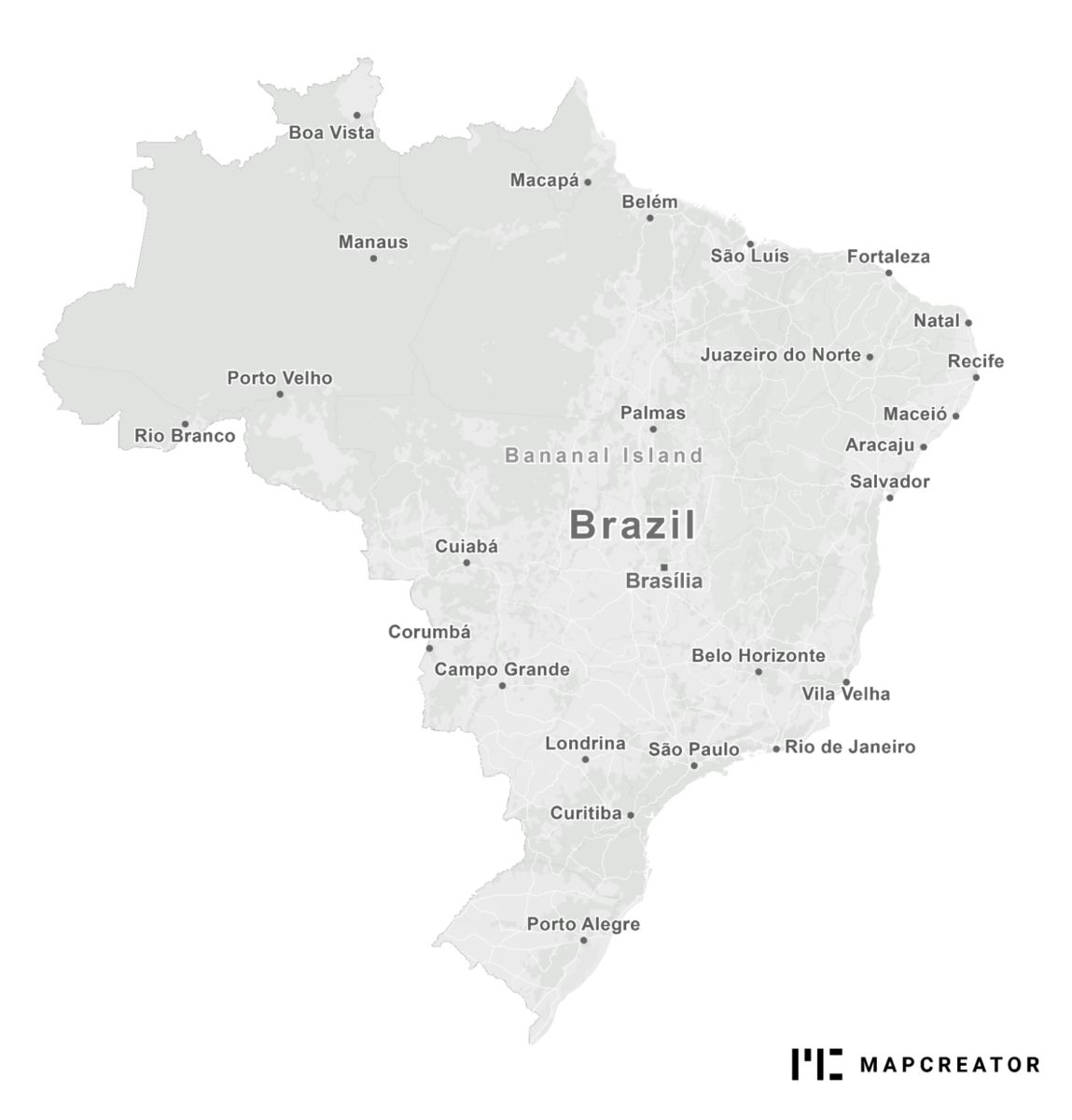
Pourquoi créer des cartes de pays détourées ?
Les cartes masquées sont idéales lorsque vous souhaitez concentrer l’attention sur un seul pays, sans encombrement géographique autour. Avec Mapcreator, vous pouvez générer des cartes vectorielles de haute qualité que vous importez directement dans votre logiciel de design.
Cas d’usage : vous avez besoin d’une carte de la France pour une brochure de voyage haut de gamme ? Vous pouvez la styliser et l’intégrer à votre design en moins d’une minute.


Comment créer des cartes de pays isolés dans Illustrator
Vous devez d’abord créer votre carte dans Mapcreator. Ici, il vous suffit d’ajouter la zone que vous souhaitez isoler sur votre carte, puis de l’exporter en SVG. Ensuite, vous pouvez suivre les étapes suivantes :
- Importez la carte avec un fichier de forme provenant de Mapcreator dans Adobe Illustrator.
- Créez un nouveau calque et déplacez la forme de la zone sur ce calque.
- Créez un autre calque et déplacez-y tous les libellés que vous souhaitez garder visibles.
- Regroupez les calques restants : CMD+G ou objet -> grouper.
- Convertissez le nouveau calque contenant la forme de la zone en tracé transparent : CMD+8 ou objet -> tracé transparent -> créer.
- Déplacez le nouveau calque contenant les calques de la carte au-dessus, puis masquez-le pour le moment.
- Sélectionnez le nouveau calque contenant la forme de la zone ainsi que le calque de carte groupé, puis créez un masque d’écrêtage : CMD+7 ou objet -> masque d’écrêtage -> créer.
- Ouvrez à nouveau le nouveau calque contenant les libellés de la carte. Dissociez-les (SHIFT+CMD+G ou objet -> dissocier) et supprimez les libellés situés en dehors de votre zone cartographique.
Gagnez du temps. Utilisez Mapcreator.
Lorsque les délais sont serrés et que le sujet évolue encore, vous n’avez pas le temps de vous perdre dans des retouches complexes. Utilisez plutôt Mapcreator pour intégrer vos cartes directement dans votre environnement de design habituel — tout en gardant chaque élément entièrement modifiable.
Idéal pour les délais serrés, les révisions rapides et les cartes professionnelles.
Conseil pro : saviez-vous que cela fonctionne aussi avec des villes ou des États ? Regardez l’exemple du Texas, aux États-Unis, ci-dessous ! Cela peut même être fait avec n’importe quel type de forme… vous repérez notre logo ?


N'oubliez pas de partager cet article !
Comprendre les cartes en profondeur
Conseils, actualités et analyses approfondies pour les passionnés de cartographie.

POV : une carte statique aurait suffi
Les cartes interactives sont puissantes. Elles permettent aux lecteurs de zoomer, de se déplacer, de cliquer, d’explorer et de découvrir...
Lire la suite
Comment les influenceurs créent des cartes qui suscitent la conversation
Graphiste, géo-influenceur et ambassadeur Mapcreator, Frans van der Vleuten se sert des cartes pour transformer la curiosité en conversation. Nous...
Lire la suite
Rendu cloud : la taille et la vitesse comptent vraiment
Depuis des années, Mapcreator vous permet d’exporter facilement vos cartes depuis l’outil, dans le format dont vos workflows de production...
Lire la suite
La co-édition est là : les cartes passent désormais d’un collègue à l’autre
Certaines cartes sont créées par une seule personne, du début à la fin. Simple et bien organisé. D’autres ? Beaucoup...
Lire la suite
Créer des cartes choroplèthes dans Mapcreator n’a jamais été aussi simple
Une carte choroplèthe est une carte codée par couleur qui montre comment les valeurs varient entre des zones géographiques, comme...
Lire la suite
Vos cartes des Jeux olympiques d’hiver 2026 sont prêtes !
L’Italie se prépare à accueillir les Jeux olympiques d’hiver 2026. Neige, glace, foules enthousiastes… et au moins une personne qui...
Lire la suite


