


Cree mapas de formas de países aislados en Adobe Illustrator
Un mapa claro y enfocado transmite una historia más rápido que mil palabras. Los mapas de países aislados, en los que solo se destaca un área sin fronteras circundantes ni ruido visual, son especialmente potentes en medios y comunicación.
Y ahora existe una forma más rápida e intuitiva de trabajar con mapas en su flujo de diseño. Simplemente genere el mapa que necesita en Mapcreator, expórtelo como un SVG vectorial real e impórtelo directamente en Adobe Illustrator.
Puede aislar, aplicar estilo y editar un mapa de calidad profesional dentro de su entorno de diseño, manteniendo al mismo tiempo un control total sobre su archivo vectorial.
Consejo profesional: como nuestras exportaciones son vectores reales, ampliar o personalizar su mapa nunca compromete la calidad, y nuestro PDF con colores CMYK está listo para sus productos impresos.
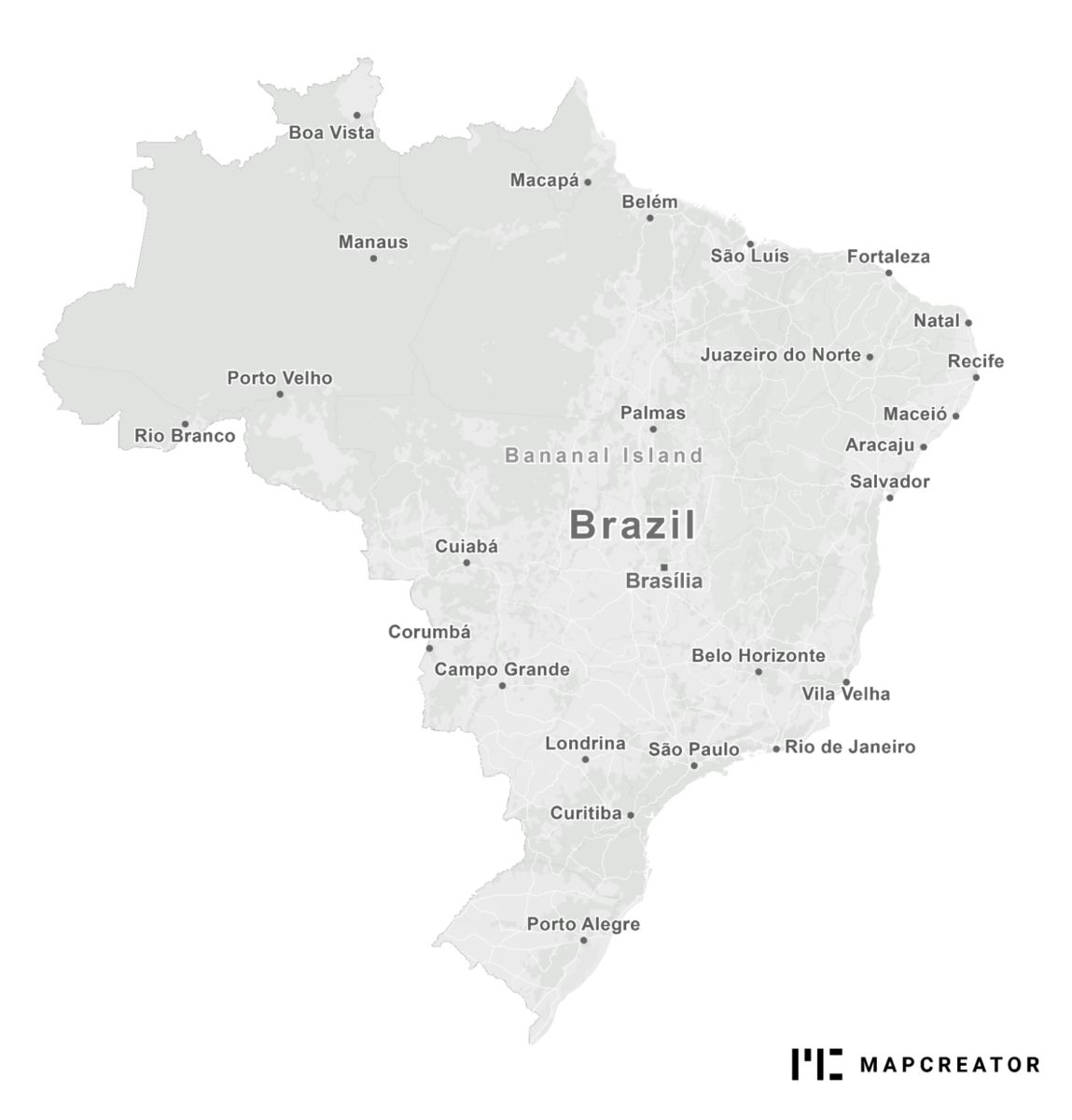
¿Por qué crear mapas de países recortados?
Los mapas enmascarados son perfectos cuando desea centrar la atención en un solo país sin el ruido geográfico del entorno. Con Mapcreator, puede generar mapas vectoriales de alta calidad que puede importar directamente a su software de diseño.
Caso de uso: ¿Necesita un mapa de Francia para un folleto de viajes de lujo? Puede tenerlo diseñado e integrado en su composición en menos de un minuto.


Cómo crear mapas de países aislados en Illustrator
Primero tendrá que crear su mapa dentro de Mapcreator. Aquí solo tiene que añadir el área que desea aislar sobre su mapa y exportarla como SVG. Después, puede seguir estos pasos:
- Importe el mapa con un archivo de formas de Mapcreator en Adobe Illustrator.
- Cree una nueva capa y mueva la forma del área a esta capa.
- Cree otra capa nueva y mueva todas las etiquetas que quiera mantener visibles a esta capa.
- Agrupe las capas restantes: CMD+G o objeto -> agrupar.
- Convierta la nueva capa, incluida la forma del área, en un trazado compuesto: CMD+8 o objeto -> trazado compuesto -> crear.
- Mueva la nueva capa, incluidas las capas del mapa, a la parte superior y ocúltela por ahora.
- Seleccione la nueva capa que incluye la forma del área y la capa del mapa agrupada, y cree una máscara de recorte: CMD+7 o objeto -> máscara de recorte -> crear.
- Abra de nuevo la nueva capa que contiene las etiquetas del mapa. Desagrúpelas (SHIFT+CMD+G o objeto -> desagrupar) y elimine las etiquetas que estén fuera del área de su mapa.
Ahorre tiempo. Use Mapcreator.
Cuando trabaja con plazos ajustados y la historia aún está evolucionando, no hay tiempo para resolver ediciones complejas. En su lugar, use Mapcreator para llevar mapas directamente a su entorno de diseño de confianza y mantener cada elemento completamente editable.
Perfecto para plazos ajustados, revisiones rápidas y mapas profesionales.
Consejo profesional: ¿Sabía que esto también puede hacerse con ciudades o estados? Eche un vistazo a Texas, Estados Unidos, a continuación. Incluso puede hacerse con cualquier tipo de forma; ¿ha visto nuestro logotipo ahí..?


¡No olvide compartir esta publicación!
Mayor comprensión de los mapas
Para consejos sobre mapas, actualizaciones y análisis en profundidad para los cartográficamente curiosos.

POV: Debería haber sido un mapa estático
Los mapas interactivos son potentes. Permiten que los lectores hagan zoom, se desplacen, hagan clic, exploren y descubran detalles a...
Leer más
Cómo los influencers crean mapas que generan conversación
El diseñador gráfico, geo-influencer y embajador de Mapcreator Frans van der Vleuten utiliza los mapas para transformar la curiosidad en...
Leer más
Renderizado en la nube: el tamaño y la velocidad sí importan
Durante años, Mapcreator ha facilitado la exportación de mapas desde la herramienta en cualquier formato que requieran su flujo de...
Leer más
La edición colaborativa ya está aquí: los mapas ahora pasan de un compañero a otro
Algunos diseños de mapas empiezan con una sola persona y se quedan así. Todo claro y ordenado. ¿Otros? No tanto....
Leer más
Crear mapas coropléticos en Mapcreator ahora es más fácil
Un mapa coroplético es un mapa codificado por colores que muestra cómo varían los valores entre áreas geográficas, como países,...
Leer más
¡Sus mapas de los Juegos Olímpicos de Invierno 2026 ya están aquí!
Italia se está preparando para los Juegos Olímpicos de Invierno 2026. Nieve, hielo, multitudes entusiastas y al menos una persona...
Leer más


