


Erstelle isolierte Länderkarten in Adobe Illustrator
Eine klare, fokussierte Karte erzählt eine Geschichte oft schneller als tausend Worte. Isolierte Länderkarten, bei denen nur ein Bereich hervorgehoben wird — ohne umliegende Grenzen oder visuelle Ablenkung — sind besonders wirkungsvoll in Medien und Kommunikation.
Und jetzt gibt es eine schnellere, intuitivere Möglichkeit, mit Karten in deinem Design-Workflow zu arbeiten. Erstelle einfach die Karte, die du brauchst, in Mapcreator, exportiere sie als echte Vektor-SVG und bring sie direkt in Adobe Illustrator.
Du kannst eine Karte in professioneller Qualität direkt in deiner Design-Umgebung isolieren, gestalten und bearbeiten — bei voller Kontrolle über deine Vektordatei.
Profi-Tipp: Da unsere Exporte echte Vektoren sind, geht beim Skalieren oder Individualisieren deiner Karte nie Qualität verloren, und unser PDF mit CMYK-Farben ist sofort für deine Printprodukte einsatzbereit.
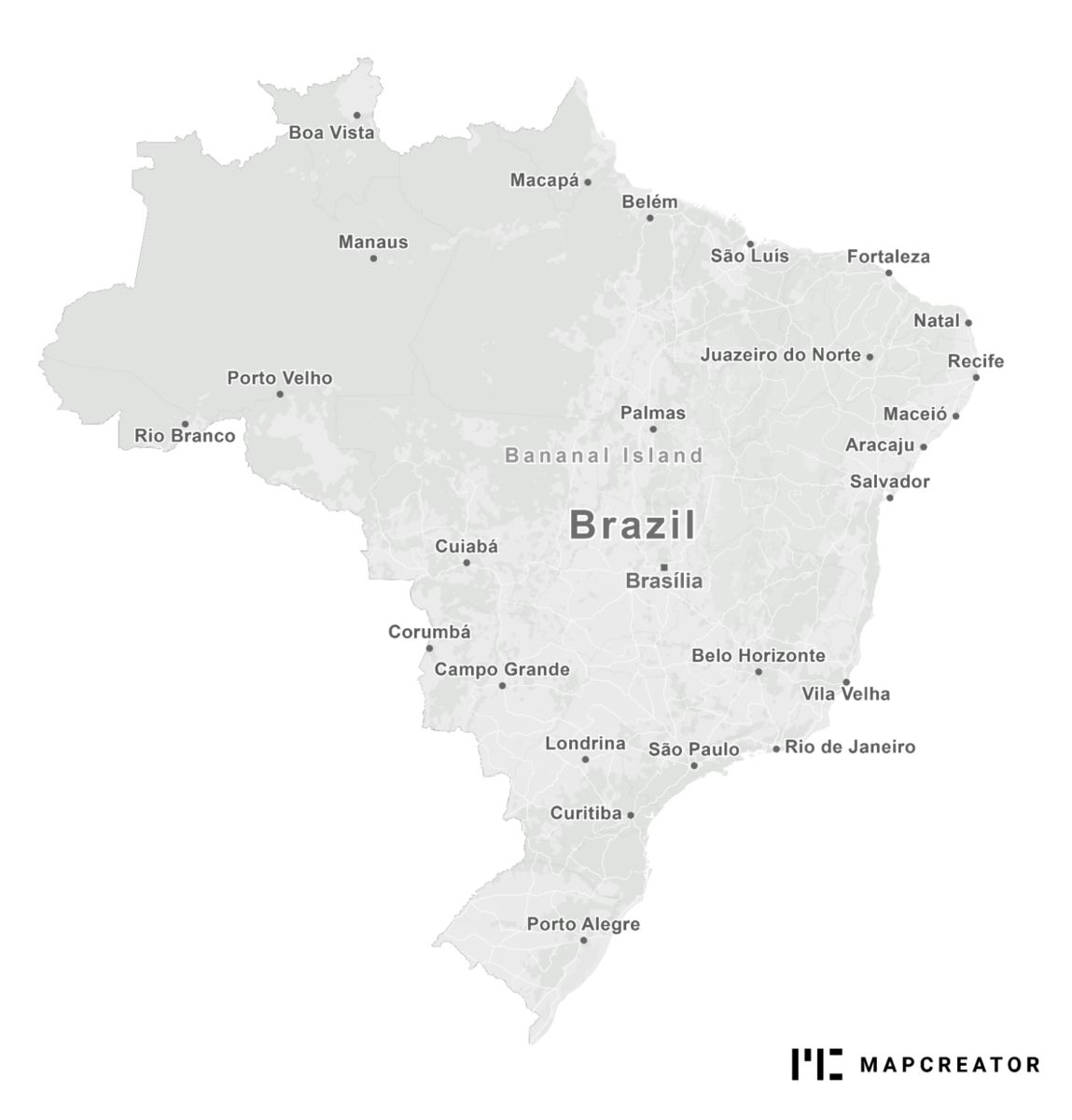
Warum isolierte Länderkarten erstellen?
Maskierte Karten sind ideal, wenn du die Aufmerksamkeit auf ein einzelnes Land lenken willst, ohne umliegende geografische Ablenkung. Mit Mapcreator kannst du hochwertige Vektorkarten erstellen, die du direkt in deine Design-Software importierst.
Anwendungsbeispiel: Du brauchst eine Karte von Frankreich für eine luxuriöse Reisebroschüre? Dann kannst du sie in weniger als einer Minute gestalten und in dein Design einbinden.


So erstellst du isolierte Länderkarten in Illustrator
Zuerst musst du deine Karte in Mapcreator erstellen. Dort fügst du einfach den Bereich hinzu, den du auf deiner Karte isolieren möchtest, und exportierst ihn als SVG. Danach kannst du diese Schritte befolgen:
- Importiere die Karte mit einer Formdatei aus Mapcreator in Adobe Illustrator.
- Erstelle eine neue Ebene und verschiebe die Bereichsform auf diese Ebene.
- Erstelle eine weitere neue Ebene und verschiebe alle Beschriftungen, die sichtbar sein sollen, auf diese Ebene.
- Gruppiere die übrigen Ebenen zusammen: CMD+G oder Objekt -> Gruppieren.
- Wandle die neue Ebene einschließlich der Bereichsform in einen zusammengesetzten Pfad um: CMD+8 oder Objekt -> Zusammengesetzter Pfad -> Erstellen.
- Verschiebe die neue Ebene inklusive der Kartenebenen nach oben und blende sie vorerst aus.
- Wähle die neue Ebene mit der Bereichsform und die gruppierte Kartenebene aus und erstelle eine Schnittmaske: CMD+7 oder Objekt -> Schnittmaske -> Erstellen.
- Öffne danach die neue Ebene mit den Kartenbeschriftungen wieder. Hebe die Gruppierung auf (SHIFT+CMD+G oder Objekt -> Gruppierung aufheben) und entferne die Beschriftungen, die außerhalb deines Kartenbereichs liegen.
Spare Zeit. Nutze Mapcreator.
Wenn die Deadline drängt und sich die Story noch entwickelt, bleibt keine Zeit für komplexe Bearbeitungsschritte. Nutze stattdessen Mapcreator, um Karten direkt in deine vertraute Design-Umgebung zu holen — und halte jedes Element vollständig bearbeitbar.
Perfekt für enge Deadlines, schnelle Überarbeitungen und professionelle Karten.
Profi-Tipp: Wusstest du, dass das auch mit Städten oder Bundesstaaten funktioniert? Schau dir unten Texas in den Vereinigten Staaten an! Es geht sogar mit jeder Art von Form — entdeckst du dort unser Logo..?


Vergiss nicht, diesen Beitrag zu teilen!
Tieferes Verständnis von Karten
Für Kartografie-Tipps, Updates und vertiefende Einblicke für kartografisch Interessierte.

POV: Hätte eine statische Karte sein sollen
Interaktive Karten sind stark. Leser können zoomen, verschieben, klicken, erkunden und Details in ihrem eigenen Tempo entdecken. Aber nicht jede...
Mehr lesen
Wie Influencer Karten erstellen, die Gespräche anstoßen
Grafikdesigner, Geo-Influencer und Mapcreator-Botschafter Frans van der Vleuten nutzt Karten, um Neugier in Gespräche zu verwandeln. Wir haben mit ihm...
Mehr lesen
Cloud-Rendering: Größe und Geschwindigkeit zählen
Seit Jahren macht Mapcreator es dir leicht, Karten in genau dem Format aus dem Tool zu exportieren, das dein Produktionsworkflow...
Mehr lesen
Co-Editing ist da: Karten lassen sich jetzt zwischen Teammitgliedern übergeben
Manche Kartendesigns beginnen bei einer Person — und bleiben auch dort. Schön aufgeräumt. Bei anderen sieht das anders aus. Karten...
Mehr lesen
Choroplethenkarten in Mapcreator lassen sich jetzt noch einfacher erstellen
Eine Choroplethenkarte ist eine farbcodierte Karte, die zeigt, wie sich Werte zwischen geografischen Gebieten wie Ländern, Regionen oder Bezirken unterscheiden....
Mehr lesen
Deine Karten für die Winterolympiade 2026 sind da!
Italien macht sich bereit für die Winterolympiade 2026. Schnee, Eis, jubelnde Menschenmengen — und mindestens eine Person, die fragt, ob...
Mehr lesen


