


Maak geïsoleerde landvormkaarten in Adobe Illustrator
Een duidelijke, gerichte kaart vertelt een verhaal sneller dan duizend woorden. Geïsoleerde landkaarten, waarbij slechts één gebied wordt uitgelicht zonder omliggende grenzen of visuele ruis, zijn extra krachtig in media en communicatie.
En nu is er een snellere, intuïtievere manier om met kaarten te werken in je designworkflow. Genereer simpelweg de kaart die je nodig hebt in Mapcreator, exporteer die als echte vector-SVG en open hem direct in Adobe Illustrator.
Zo kun je een kaart van professionele kwaliteit isoleren, stylen en bewerken binnen je eigen designomgeving, terwijl je volledige controle houdt over je vectorbestand.
Pro tip: Omdat onze exports echte vectorbestanden zijn, gaat de kwaliteit nooit verloren als je je kaart schaalt of aanpast. Onze PDF met CMYK-kleuren is bovendien direct klaar voor printproducten.
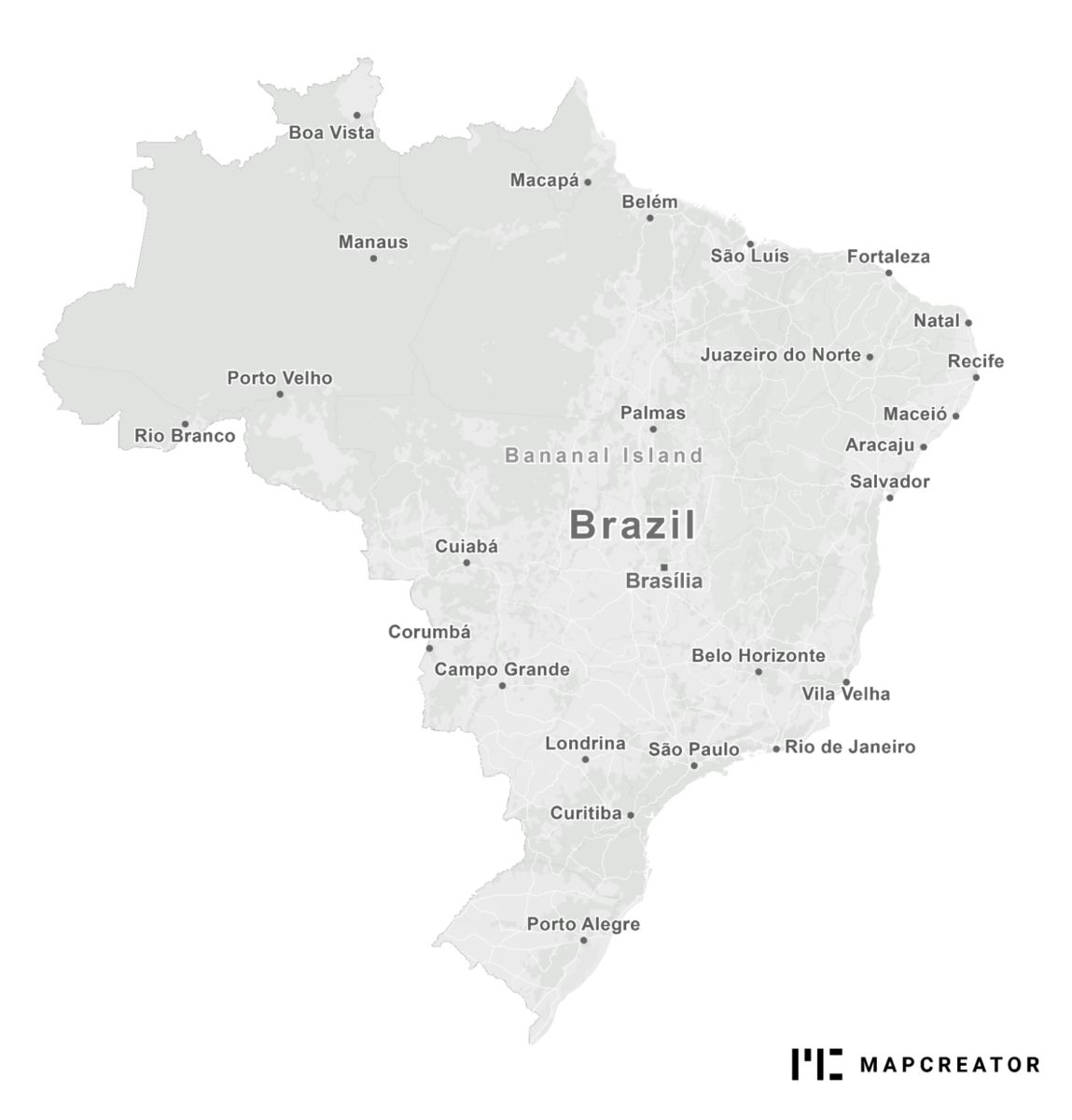
Waarom uitgesneden landkaarten maken?
Gemaskerde kaarten zijn perfect als je de aandacht op één land wilt richten, zonder omliggende geografische ruis. Met Mapcreator genereer je hoogwaardige vectorkaarten die je direct in je designsoftware kunt importeren.
Praktijkvoorbeeld: heb je een kaart van Frankrijk nodig voor een luxe reisbrochure? Dan kun je die binnen een minuut stylen en in je design verwerken.


Zo maak je geïsoleerde landkaarten in Illustrator
Eerst maak je je kaart in Mapcreator. Daar voeg je het gebied toe dat je uit je kaart wilt isoleren en exporteer je het als SVG. Daarna kun je deze stappen volgen:
- Importeer de kaart met een shapefile uit Mapcreator in Adobe Illustrator.
- Maak een nieuwe laag aan en verplaats de gebiedsvorm naar deze laag.
- Maak nog een nieuwe laag aan en verplaats alle labels die zichtbaar moeten blijven naar deze laag.
- Groepeer de overgebleven lagen: CMD+G of object -> group.
- Zet de nieuwe laag met de gebiedsvorm om naar een compound path: CMD+8 of object -> compound path -> make.
- Verplaats de nieuwe laag met de kaartlagen naar boven en verberg die voorlopig.
- Selecteer de nieuwe laag met de gebiedsvorm en de gegroepeerde kaartlaag en maak een clipping mask: CMD+7 of object -> clipping mask -> make.
- Open daarna opnieuw de nieuwe laag met de kaartlabels. Hef de groepering op (SHIFT+CMD+G of object -> ungroup) en verwijder de labels die buiten je kaartgebied vallen.
Bespaar tijd. Gebruik Mapcreator.
Werk je met een strakke deadline en is het verhaal nog in ontwikkeling, dan heb je geen tijd voor ingewikkelde bewerkingen. Gebruik Mapcreator om kaarten direct in je vertrouwde designomgeving te zetten — en houd elk element volledig bewerkbaar.
Perfect voor strakke deadlines, snelle revisies en professionele kaarten.
Pro tip: wist je dat dit ook kan met steden of staten? Kijk hieronder maar eens naar Texas in de Verenigde Staten. Het kan zelfs met elke soort vorm — zie je ons logo daar ook tussen staan..?


Vergeet niet dit bericht te delen!
Diepgaand inzicht in kaarten
Voor cartografische tips, updates en verdieping voor de cartografisch nieuwsgierigen.

POV: Had gewoon een statische kaart moeten zijn
Interactieve kaarten zijn krachtig. Lezers kunnen zoomen, pannen, klikken, verkennen en in hun eigen tempo details ontdekken. Maar niet elke...
Lees meer
Hoe influencers kaarten maken die gesprekken losmaken
Grafisch ontwerper, geo-influencer en Mapcreator-ambassadeur Frans van der Vleuten gebruikt kaarten om nieuwsgierigheid om te zetten in gesprek. We spraken...
Lees meer
Cloud Rendering: grootte en snelheid doen ertoe
Mapcreator maakt het al jaren makkelijk om kaarten vanuit de tool te exporteren in elk formaat dat je productieworkflow en...
Lees meer
Co-editing is er: kaarten gaan nu tussen teamleden heen en weer
Sommige kaarten worden door één persoon gemaakt en blijven ook bij die persoon. Lekker overzichtelijk. Bij andere werkt dat anders....
Lees meer
Choropleetkaarten maken in Mapcreator is nu nog makkelijker
Een choropleetkaart is een kaart met kleurcodering die laat zien hoe waarden verschillen tussen geografische gebieden, zoals landen, regio’s of...
Lees meer
Je kaarten voor de Winterspelen van 2026 zijn er!
Italië maakt zich klaar voor de Winterspelen van 2026. Sneeuw, ijs, juichende menigten en minstens één iemand die zich afvraagt...
Lees meer