


Comment créer une carte interactive | Le seul guide dont vous avez besoin
Si vous êtes impressionné par les cartes interactives avancées, mais que vous pensez que ce n’est pas à votre portée… attendez un instant ! Vous POUVEZ créer des cartes interactives dès maintenant, sans compétences en code, sans expérience préalable et sans l’aide de professionnels.
Les cartes interactives sont l’un des moyens les plus populaires de représenter des données de manière visuelle. Et ce n’est pas un hasard : elles sont très informatives et peuvent être facilement personnalisées selon les besoins et les préférences des lecteurs.
Créer des cartes avec des éléments interactifs était autrefois un vrai défi : cela demandait des compétences avancées en code et en visualisation de données. Aujourd’hui, grâce aux dernières évolutions des outils de création de cartes no-code, vous pouvez créer une carte interactive de n’importe quel lieu, dans n’importe quel style, avec un minimum d’effort. Il vous suffit d’un logiciel aux fonctionnalités solides et, éventuellement, d’un peu d’aisance avec les outils numériques.
Alors, si vous vous êtes déjà demandé « comment créer une carte interactive ? », vous êtes au bon endroit. Dans cet article, nous allons voir la manière la plus simple de créer des cartes interactives sans coder.
Pourquoi les cartes interactives sont-elles si populaires ?
En quelques mots, une carte interactive permet une interaction dans les deux sens. Ce n’est pas une carte statique que le lecteur se contente de regarder. Une carte interactive vous permet de zoomer, de sélectionner des calques ou des éléments précis, et offre globalement un meilleur contrôle sur les données affichées.
Les cartes interactives sont populaires pour de nombreuses raisons.
- Elles sont plus engageantes que les cartes statiques. Un lecteur peut zoomer pour voir davantage de détails ou dézoomer pour avoir une vue d’ensemble. Il peut aussi activer ou désactiver des calques afin de comprendre comment différents jeux de données interagissent entre eux.
- Les cartes interactives sont plus informatives que les cartes statiques. Une image fixe ne permet d’afficher qu’une quantité limitée d’informations, alors qu’une carte interactive peut fournir des données détaillées sur chaque élément.
- Enfin, les cartes interactives sont plus accessibles que les cartes statiques. Une carte interactive peut être facilement intégrée à un site web ou à un blog, et les lecteurs peuvent l’explorer sans avoir à télécharger de logiciel supplémentaire.
En résumé, une carte interactive vous aide à transmettre votre message plus facilement et à communiquer davantage en disant moins (ou même sans rien dire !). Répondons donc à votre question principale : « comment créer une carte interactive ? »
Que faut-il à une personne non programmeuse pour créer une carte interactive ? Le miracle du no-code
Créer une carte interactive était autrefois une tâche complexe et chronophage qui demandait des compétences avancées en code. En général, le processus impliquait les méthodes classiques de création cartographique, comme la cartographie et les SIG, suivies d’un long travail de développement pour rendre la carte interactive.
Heureusement, les choses ont changé, et il existe aujourd’hui plusieurs outils qui permettent à chacun de créer une carte interactive, quel que soit son niveau en code. Pour créer une carte interactive aujourd’hui, il vous suffit d’utiliser Mapcreator, un outil simple, intuitif et conçu pour construire des visuels complexes.
Comment créer une carte interactive des États-Unis, et bien plus encore ? Toutes les étapes expliquées
Étape 1 : Inscrivez-vous sur Mapcreator
Mapcreator fonctionne par abonnement, mais vous permet de découvrir gratuitement ses fonctionnalités de base. La première étape consiste donc à vous inscrire sur Mapcreator via la page d’inscription.
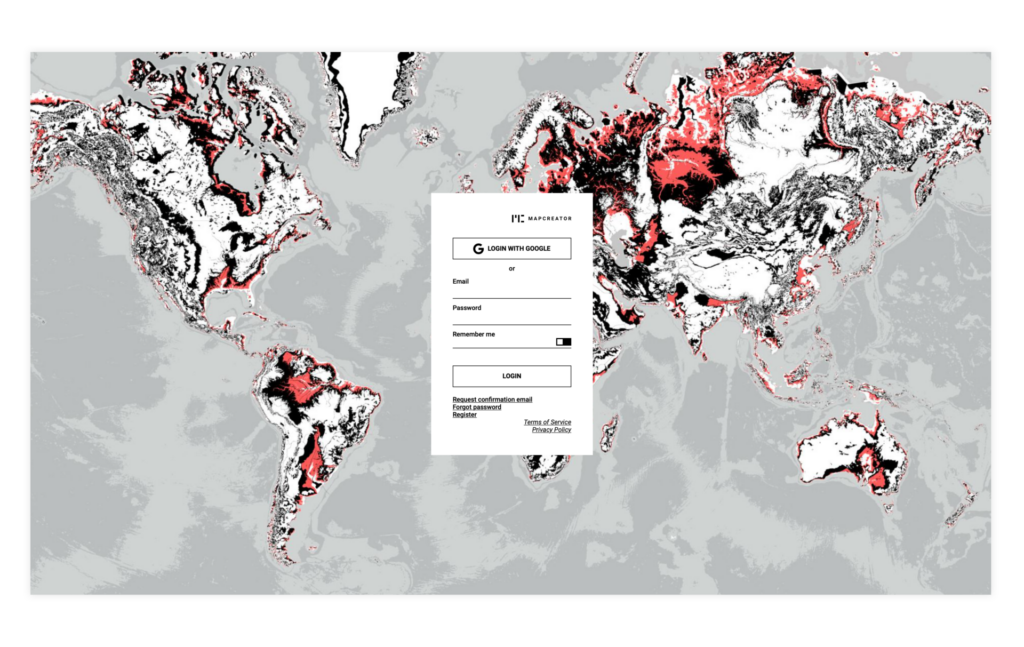
Une fois votre compte Mapcreator créé, vous recevrez un e-mail de vérification. Veillez à valider votre compte dès que possible afin de pouvoir utiliser librement tous les outils Mapcreator.
Dès que votre compte est vérifié, vous accédez à votre tableau de bord de création de cartes, avec toutes les fonctionnalités de Mapcreator à portée de main.
Remarque : Mapcreator propose trois formules d’abonnement (voir la page tarifs), et l’outil de cartographie interactive est disponible dans toutes ces formules.
Étape 2 : Zoomez sur le lieu souhaité
L’étape de vérification par e-mail vous mène vers le tableau de bord cartographique, où une carte du monde vous sert de point de départ. Vous pouvez alors choisir n’importe quel lieu pour votre carte interactive : cela peut aller d’un pays à une rue précise dans votre ville. Utilisez la fonction de recherche pour trouver l’emplacement dont vous avez besoin.
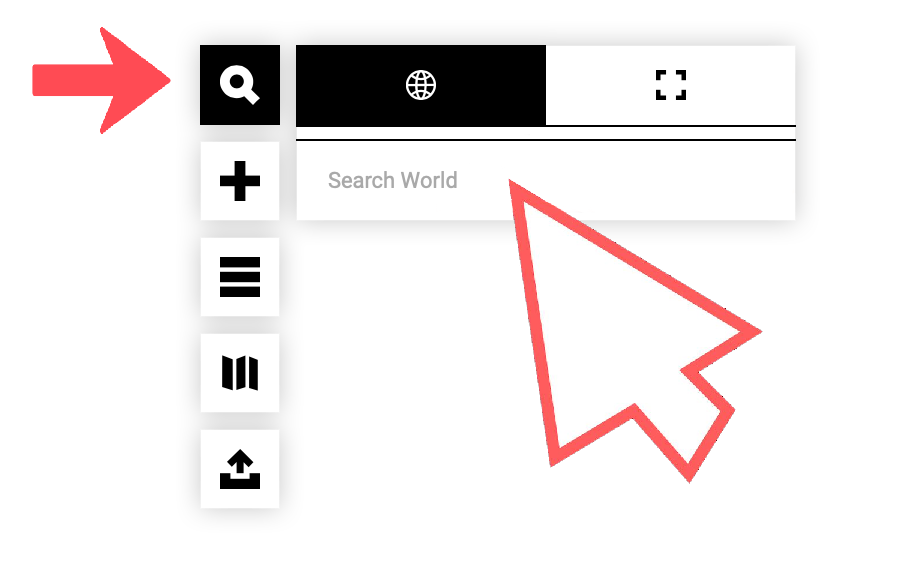
Le champ de saisie dans la barre latérale gauche vous permet de trouver n’importe quel lieu en entrant des informations telles que la ville, le village, le code postal ou les coordonnées sous forme de latitude/longitude.
Remarque : séparez les dimensions de votre lieu par un point-virgule (;) pour une meilleure précision.
Voici comment identifier les États-Unis en quelques étapes rapides.
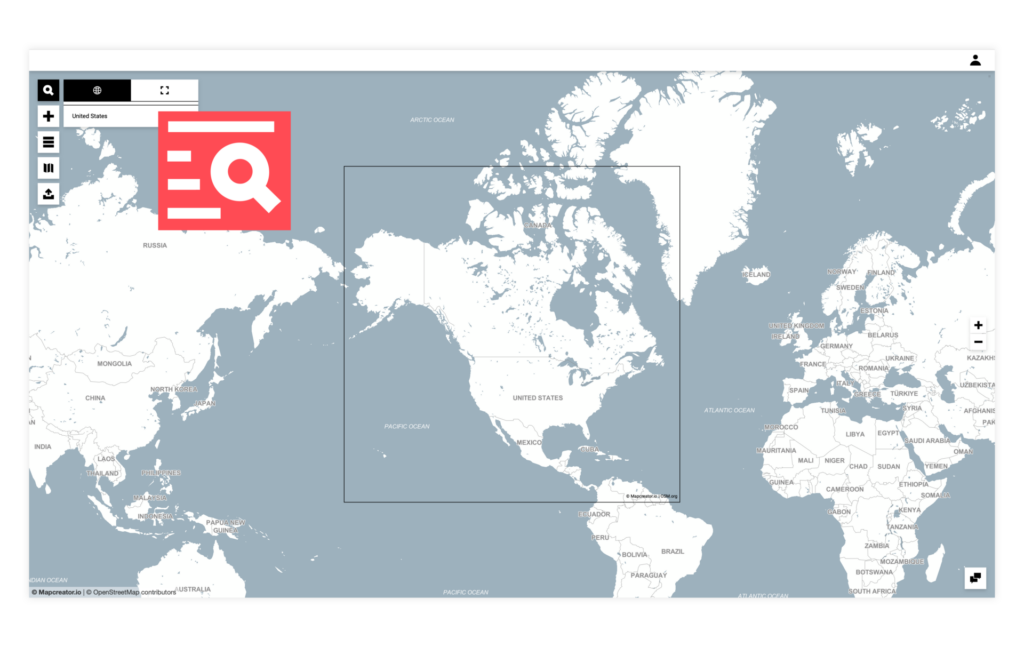
Allons maintenant plus en détail dans les sections du pays choisi. J’ai utilisé la fonction Zones de l’outil de recherche pour me rapprocher de l’emplacement sélectionné, Washington.
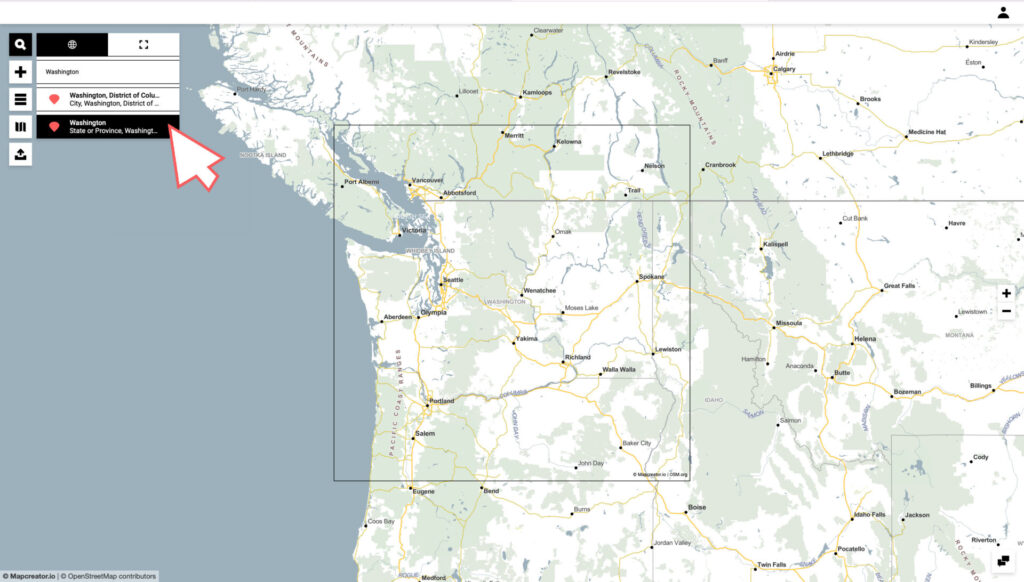
Étape 3 : Choisissez ce que vous allez afficher sur la carte
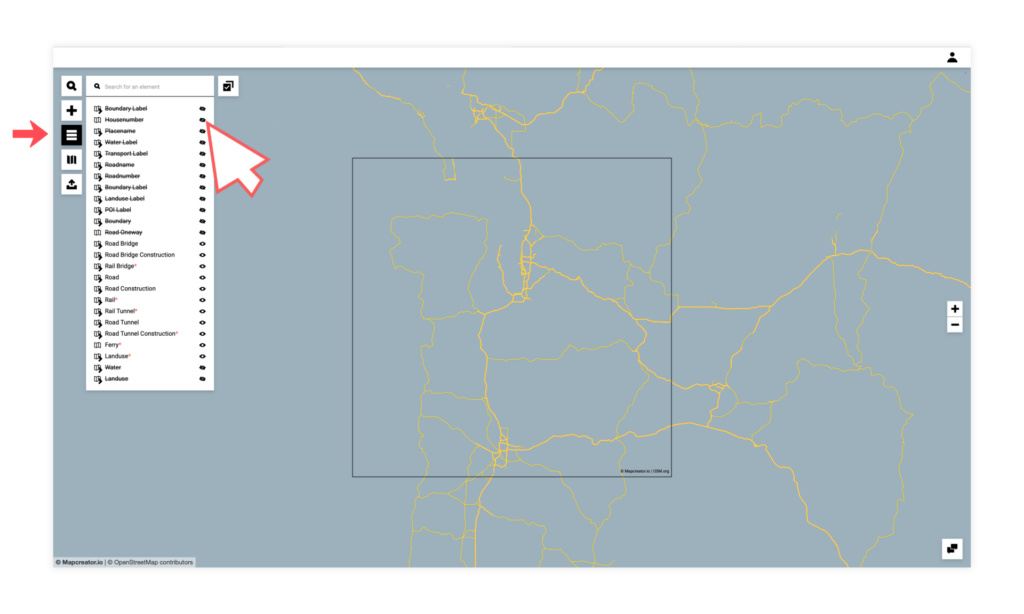
La liste Éléments vous permet de voir et de définir tous les composants de votre carte. En un clic, vous pouvez masquer ou afficher des éléments tels que l’eau, les frontières, les axes de transport et bien d’autres composants.
Voici ma version. J’ai choisi de créer une carte des infrastructures de transport de Washington, j’ai donc masqué tous les éléments qui ne sont pas liés au transport.
Étape 4 : Choisissez le style de carte qui vous convient
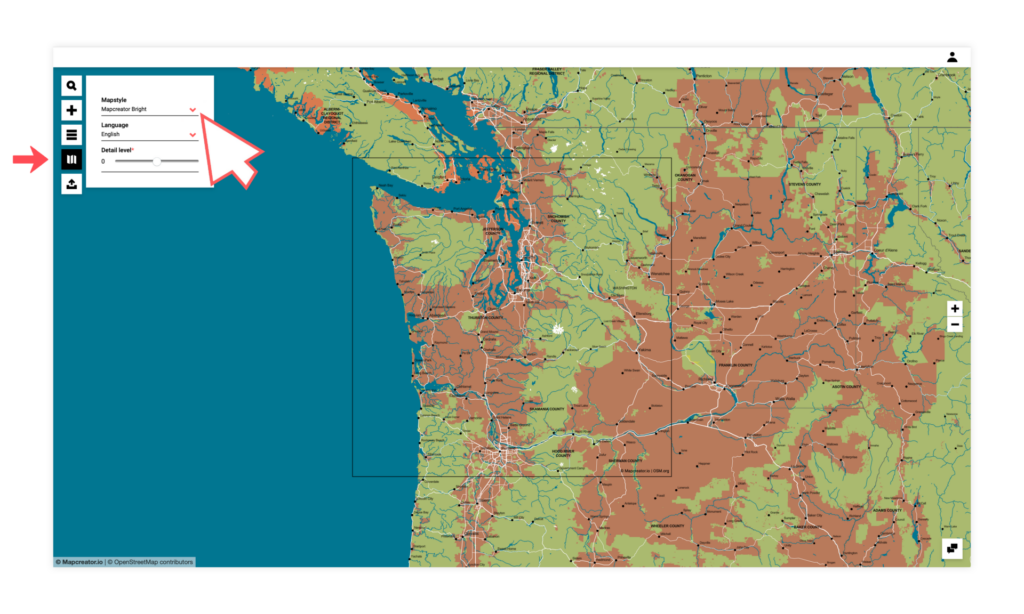
Adaptés à tous les types de visualisation, plusieurs styles de carte prêts à l’emploi sont disponibles dans les Paramètres du style de carte de la barre latérale gauche. Vous pouvez donner l’ambiance que vous souhaitez à votre carte, d’une mise en page claire et lumineuse à une approche plus photoréaliste avec des nuances de vert.
Vous pouvez également choisir la langue de votre carte et définir le niveau de détail que vos utilisateurs verront.
Dans mon cas, j’ai choisi Mapcreator Bright, car j’apprécie sa teinte brune réaliste, et j’ai réglé le niveau de détail pour afficher tous les itinéraires et directions de transport que je souhaitais voir.
Étape 5 : Ajoutez des icônes ou des annotations à votre carte
Que souhaitez-vous mettre en avant sur votre carte ? L’ouverture d’une nouvelle agence, ou peut-être un itinéraire détaillé vers vos nouveaux bureaux depuis le centre-ville ?
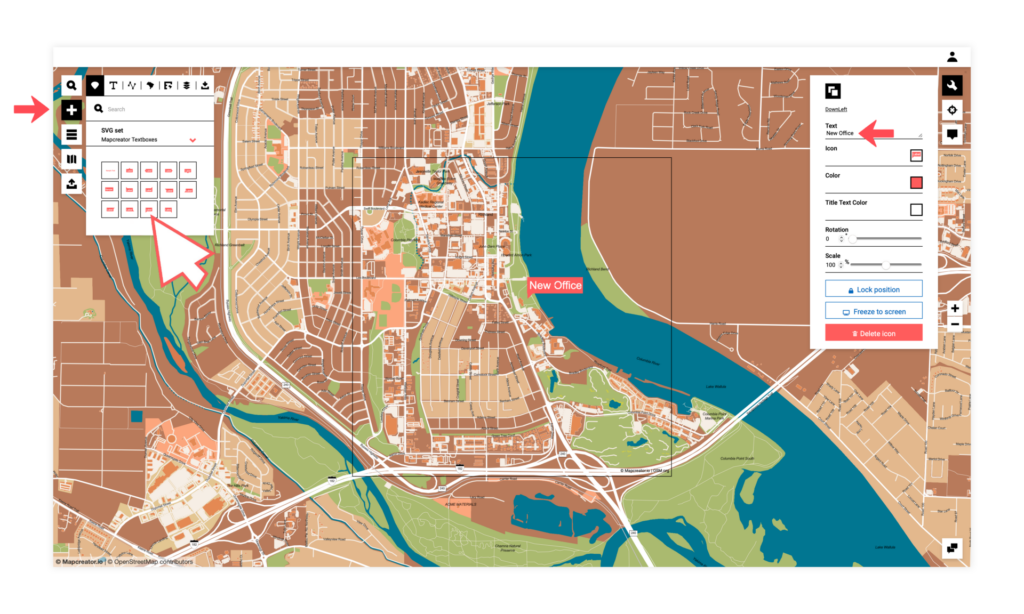
Les icônes et zones de texte vous aideront à mettre en valeur n’importe quel point sur votre carte. Une fois l’adresse exacte du lieu à souligner trouvée, l’outil génère automatiquement le nom du lieu. Vous pouvez le sélectionner dans la liste de suggestions ou saisir un nouveau texte pour l’emplacement mis en avant.
À titre d’exemple, j’ai ajouté une icône pour une nouvelle agence près du quartier à Erevan.
Étape 6 : Ajoutez de l’interactivité
Et voici la meilleure réponse à votre question : « Comment créer une carte interactive des États-Unis ? »
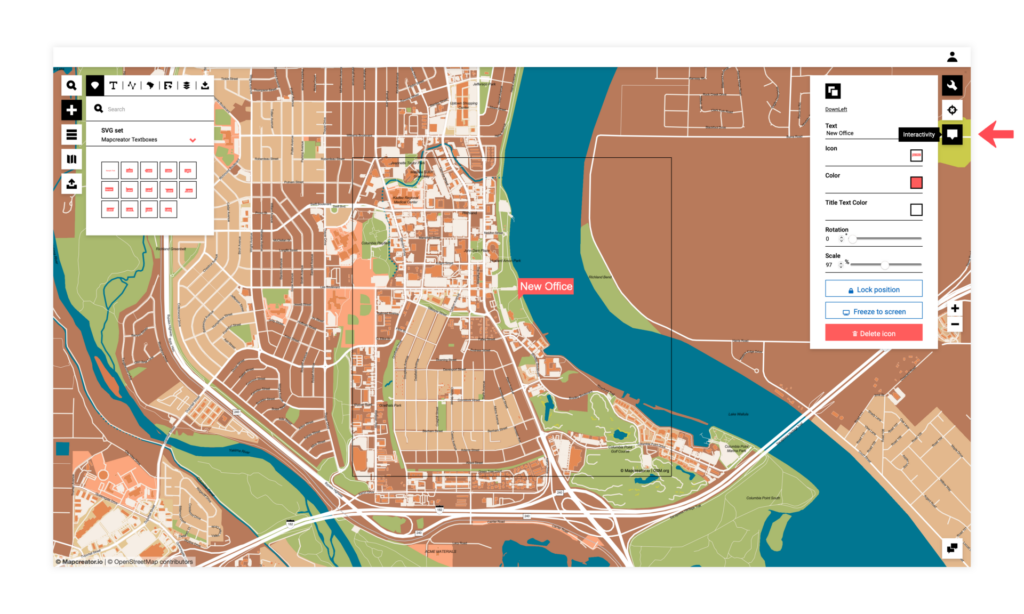
Avec Mapcreator, l’interactivité se met en place en quelques secondes seulement. Une fois toutes les étapes ci-dessus réalisées et votre carte finalisée comme vous le souhaitez, vous pouvez ajouter de l’interactivité à n’importe quelle annotation.
- Cliquez sur l’annotation que vous souhaitez rendre interactive.
- Cliquez sur l’onglet interactivité de l’annotation (voir la capture d’écran ci-dessous).
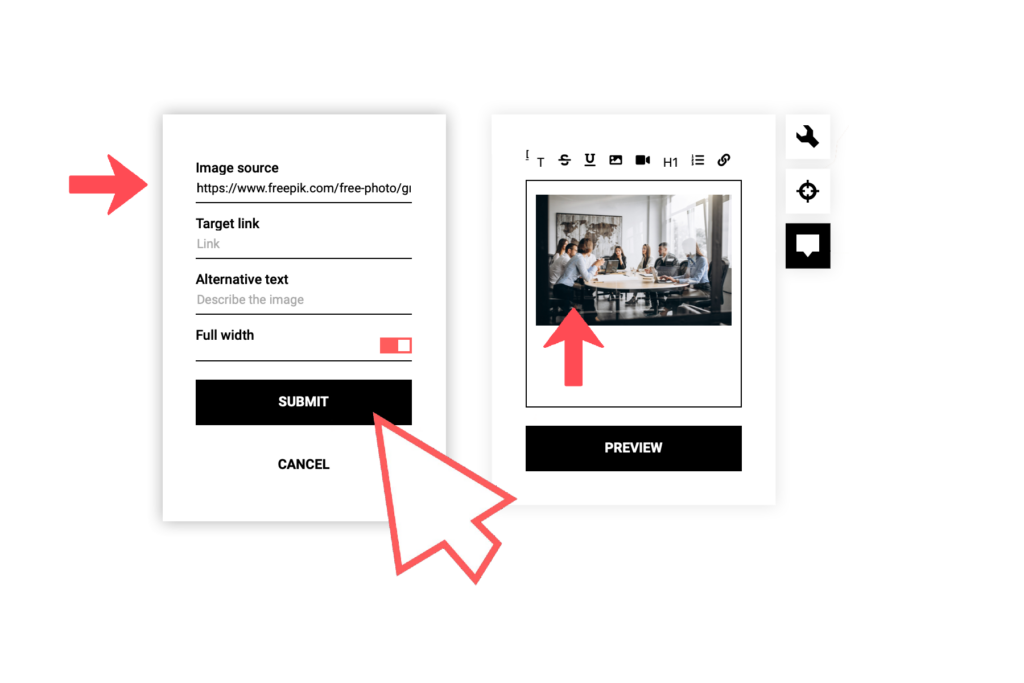
3. Une fois que vous avez cliqué sur le bouton, vous pouvez choisir les options d’interactivité pour l’élément sélectionné. Vous pouvez ajouter du texte ou associer une URL à l’image et à la vidéo.
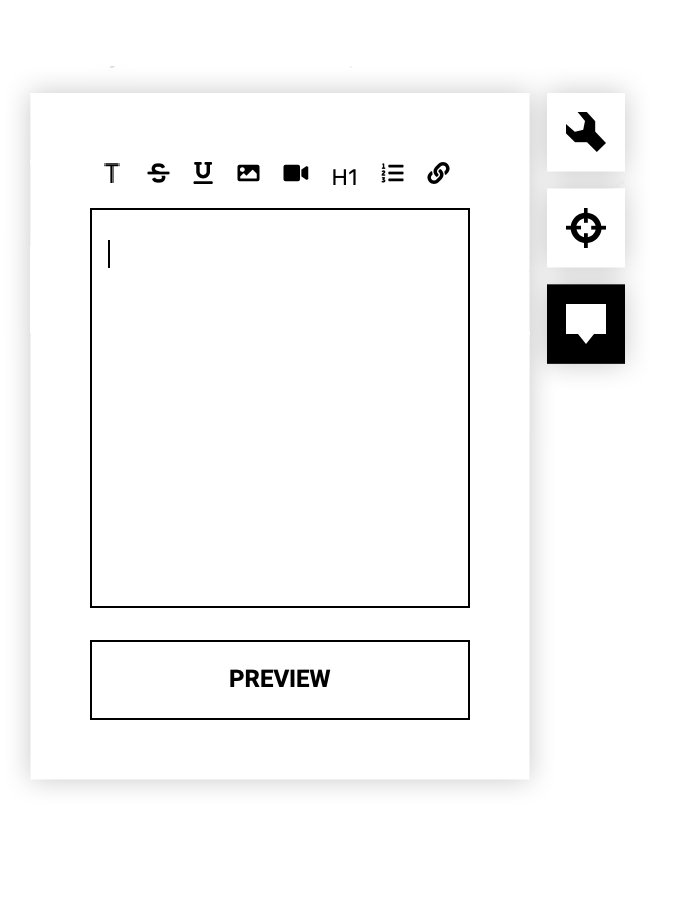
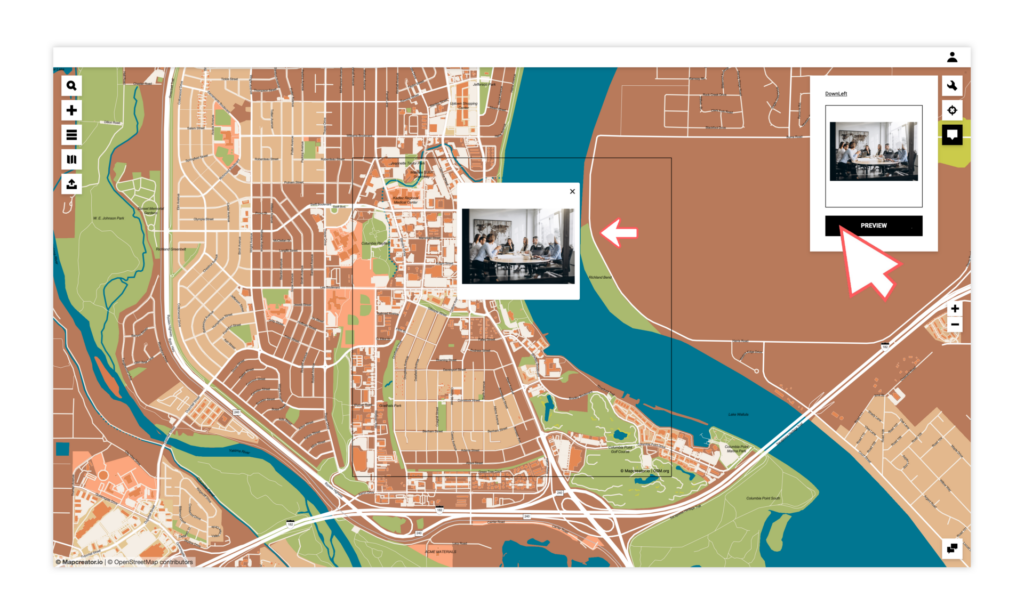
4. Une fois l’élément interactif choisi, il s’affichera pour le lecteur de la carte chaque fois qu’il cliquera sur l’icône. Appuyez sur Aperçu pour voir le rendu. (J’ai ajouté une photo de l’intérieur d’un bureau pour l’emplacement de notre nouvelle agence).
Étape 7 : Exportez la carte pour un usage en ligne et hors ligne
Mapcreator est un outil polyvalent, conçu pour de nombreux usages. Que vous souhaitiez créer une carte imprimée ou interactive, vous pouvez le faire avec cet outil souple et pratique. La principale différence réside dans la manière d’exporter votre carte.
Pour créer une carte interactive avec Mapceator, téléchargez votre carte au format WEB. Vous obtiendrez ainsi un lien vers la carte (interactive) ainsi qu’un iframe. Vous pourrez ensuite intégrer facilement cet élément digital dans n’importe quel rapport ou document.
Pour exporter votre carte interactive depuis Mapcreator, choisissez Exporter dans la barre latérale gauche, puis sélectionnez WEB dans Type de fichier. Une fois votre projet exporté, vous obtenez une URL vers votre carte ainsi qu’un code d’intégration.
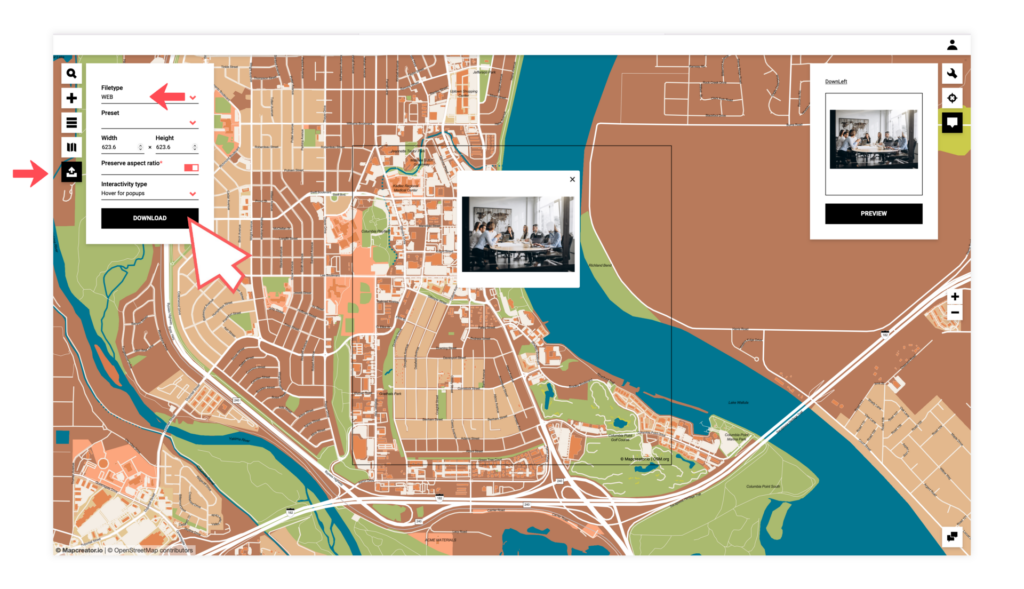
Pour intégrer votre carte interactive à votre site web, ajoutez ce code d’intégration dans le code HTML de votre site.
Une fois votre carte interactive prête, vous pouvez facilement l’importer ou l’intégrer dans n’importe quel espace web. Les utilisateurs pourront alors interagir avec la carte, cliquer sur chaque élément pour découvrir de nouvelles couches d’information, zoomer pour mieux voir les alentours, et bien plus encore.
En conclusion
Mapcreator est l’outil idéal pour créer des présentations, des rapports de données ou tout simplement des contenus engageants. Si les images statiques et monotones ne répondent plus à vos attentes, il est temps d’adopter de nouvelles compétences pour produire des contenus cartographiques interactifs de grande qualité.
Si vous pensez que créer un contenu aussi avancé est compliqué, Mapcreator est là pour vous prouver le contraire. Les fonctionnalités robustes de cet outil de création cartographique vous permettent de créer, modifier et exporter n’importe quel élément de la carte. Exceptionnel par sa simplicité d’utilisation, Mapcreator accompagne déjà des millions de créateurs de contenu.
Si vous souhaitez donner un nouvel élan à votre création de contenu avancé avec Mapcreator, vous pouvez utiliser les ressources ci-dessous.
Astuces rapides pour créer une carte interactive
Vous savez désormais comment créer une carte interactive sans effort important, sans y consacrer trop de temps et sans compétences en code. Plus rien ne vous arrête ! À vous de jouer.
N'oubliez pas de partager cet article !
Comprendre les cartes en profondeur
Conseils, actualités et analyses approfondies pour les passionnés de cartographie.

POV : une carte statique aurait suffi
Les cartes interactives sont puissantes. Elles permettent aux lecteurs de zoomer, de se déplacer, de cliquer, d’explorer et de découvrir...
Lire la suite
Comment les influenceurs créent des cartes qui suscitent la conversation
Graphiste, géo-influenceur et ambassadeur Mapcreator, Frans van der Vleuten se sert des cartes pour transformer la curiosité en conversation. Nous...
Lire la suite
Rendu cloud : la taille et la vitesse comptent vraiment
Depuis des années, Mapcreator vous permet d’exporter facilement vos cartes depuis l’outil, dans le format dont vos workflows de production...
Lire la suite
La co-édition est là : les cartes passent désormais d’un collègue à l’autre
Certaines cartes sont créées par une seule personne, du début à la fin. Simple et bien organisé. D’autres ? Beaucoup...
Lire la suite
Créer des cartes choroplèthes dans Mapcreator n’a jamais été aussi simple
Une carte choroplèthe est une carte codée par couleur qui montre comment les valeurs varient entre des zones géographiques, comme...
Lire la suite
Ce que le 30 Day Map Challenge nous a appris sur la créativité (et sur Mapcreator)
Chaque mois de novembre, cartographes, designers et passionnés de data se retrouvent autour du même feu de camp mondial :...
Lire la suite


