


Zo maak je een interactieve kaart | Geen andere gids nodig
Ben je onder de indruk van geavanceerde interactieve kaarten, maar denk je dat je zoiets niet zelf kunt maken? Wacht even! Je KUNT nu meteen interactieve kaarten maken, met geen programmeerkennis, geen eerdere ervaring en geen hulp van professionals.
Interactieve kaarten zijn een van de populairste manieren om data visueel weer te geven. En dat is niet voor niets: ze zijn enorm informatief en je kunt ze eenvoudig aanpassen aan de behoeften en voorkeuren van je lezers.
Kaarten maken met interactieve elementen was vroeger behoorlijk omslachtig; je had geavanceerde programmeer- en datavisualisatievaardigheden nodig om er een te bouwen. Maar dankzij de nieuwste generatie no-code map builders kun je nu zonder veel moeite een interactieve kaart maken van elke locatie en in elke stijl. Alles wat je nodig hebt is software met krachtige functionaliteit en misschien een klein beetje technische handigheid.
Dus als je je hebt afgevraagd: “Hoe maak je een interactieve kaart?“, dan zit je hier goed. In dit artikel bekijken we de makkelijkste manier om interactieve kaarten te maken zonder te coderen.
Interactieve kaarten: waarom zijn ze zo populair?
Simpel gezegd maakt een interactieve kaart tweerichtingsinteractie mogelijk. Het is geen statische kaart waar een lezer alleen maar naar kan kijken. In plaats daarvan kun je met een interactieve kaart in- en uitzoomen, specifieke lagen of elementen selecteren en krijg je in het algemeen meer controle over de getoonde data.
Interactieve kaarten zijn om meerdere redenen populair.
- Ze zijn boeiender dan statische kaarten. Een lezer kan inzoomen om meer detail te zien of uitzoomen om het grotere geheel te bekijken. Ook kunnen ze lagen aan- en uitzetten om te zien hoe verschillende datasets met elkaar samenhangen.
- Interactieve kaarten zijn informatievere dan statische kaarten. Op een statisch beeld kun je maar beperkte informatie kwijt, terwijl een interactieve kaart gedetailleerde data over elk element kan tonen.
- Last but not least zijn interactieve kaarten toegankelijker dan statische kaarten. Je kunt een interactieve kaart eenvoudig insluiten op een website of blog, en lezers kunnen die verkennen zonder extra software te hoeven downloaden.
Kort samengevat helpt een interactieve kaart je om je boodschap makkelijker over te brengen en meer te communiceren met minder woorden (of zelfs helemaal zonder woorden!). Dus laten we je belangrijkste vraag beantwoorden: “hoe maak je een interactieve kaart?“
Wat heb je nodig om als niet-programmeur een interactieve kaart te bouwen? Het wonder van no-code
Een interactieve kaart bouwen was vroeger een ingewikkelde en tijdrovende klus waarvoor je geavanceerde programmeerkennis nodig had. Meestal bestond dit proces uit traditionele methoden voor kaarten maken, zoals cartografie en GIS, gevolgd door een lang coding-proces om de kaart interactief te maken.
Gelukkig zijn de tijden veranderd en zijn er nu verschillende tools waarmee iedereen een interactieve kaart kan maken, ongeacht programmeerkennis. Alles wat je vandaag nodig hebt om een interactieve kaart te maken, is Mapcreator, een gebruiksvriendelijke en intuïtieve tool voor het bouwen van complexe kaartvisualisaties.
Hoe maak je een interactieve kaart van de VS en meer? Alle stappen uitgelegd
Stap 1: Meld je aan bij Mapcreator
Mapcreator is een tool op abonnementsbasis, maar je kunt de basisfunctionaliteit gratis verkennen. De eerste stap is dus om je aan te melden bij Mapcreator via de registratiepagina.
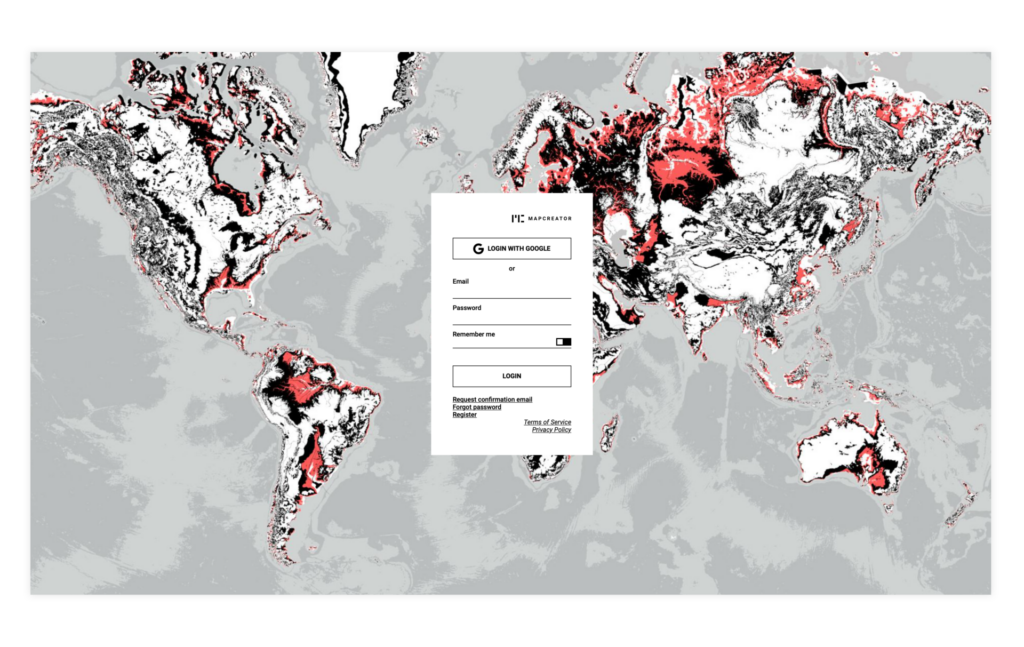
Zodra je je Mapcreator-account hebt aangemaakt, ontvang je een verzoek voor accountverificatie op je e-mailadres. Zorg ervoor dat je je account verifieert zodra dat kan, zodat je alle tools van Mapcreator vrij kunt gebruiken.
Zodra je account is geverifieerd, kom je in je dashboard om kaarten te maken, met alle functies van Mapcreator binnen handbereik.
Let op: Mapcreator heeft drie abonnementsopties (zie de pagina met prijzen), en een interactieve mapping tool is beschikbaar in al deze plannen.
Stap 2: Zoom in op de locatie die je nodig hebt
Na de e-mailverificatie kom je in het kaartdashboard, waar een wereldkaart klaarstaat als startpunt. Nu kun je elke locatie kiezen voor je interactieve kaart. Dat kan alles zijn, van een land tot een specifieke straat in jouw stad. Gebruik de zoekfunctie om elke gewenste locatie te vinden.
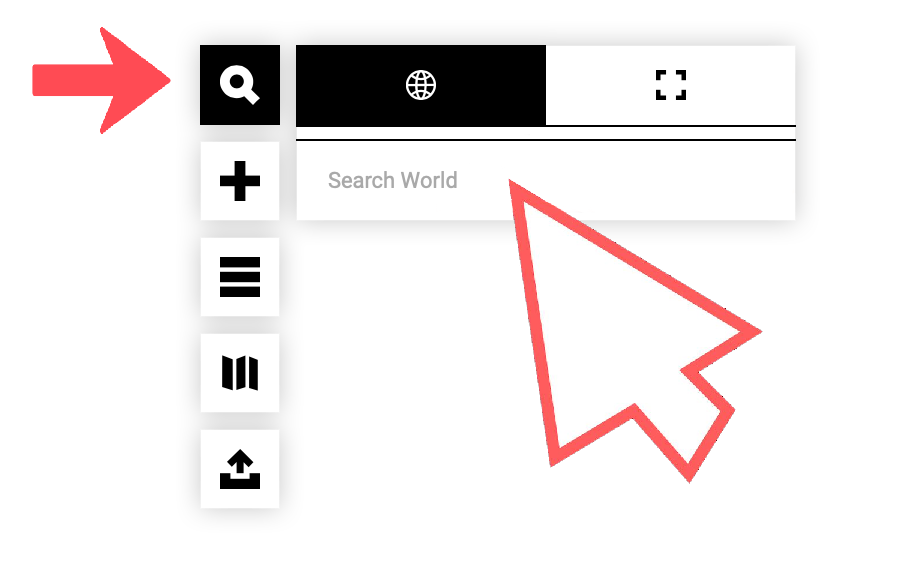
Met het invoerveld in de linkerzijbalk kun je elke locatie vinden door informatie in te voeren zoals stad, dorp, postcode of coördinaten in de vorm van breedtegraad/lengtegraad.
Let op: Scheid de afmetingen van je locatie met een puntkomma (;) voor meer precisie.
Zo vind je de Verenigde Staten in een paar snelle stappen.
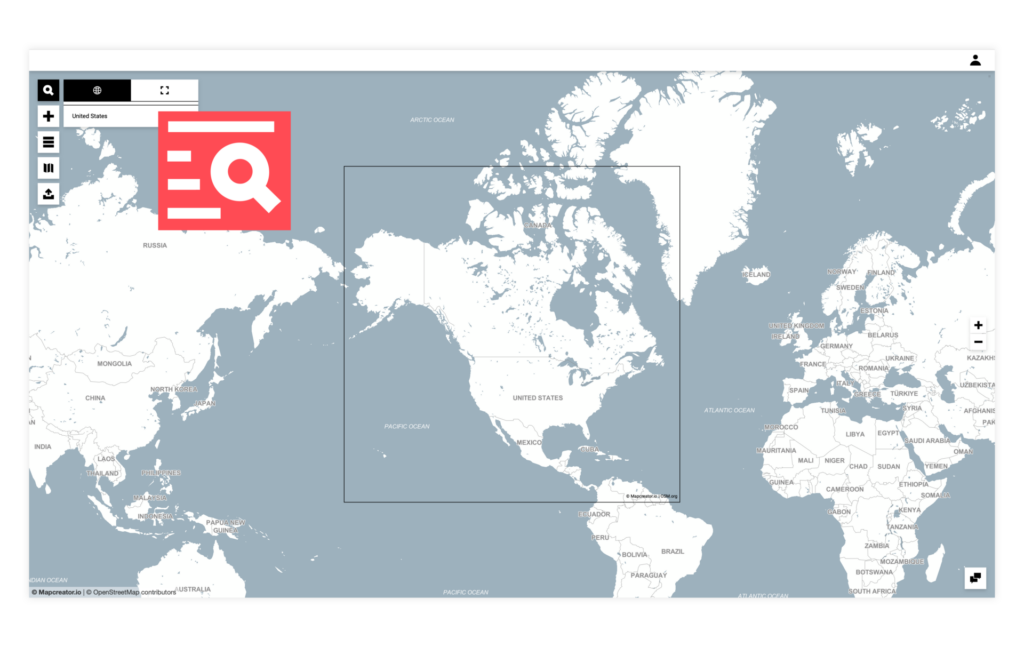
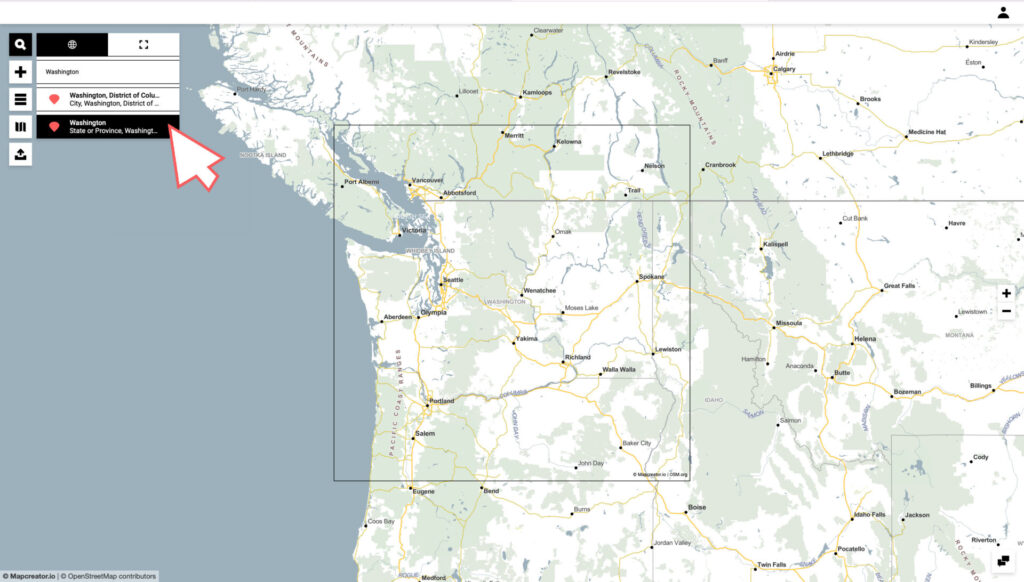
Laten we dieper inzoomen op de regio’s van het gekozen land. Ik gebruikte de functie Areas binnen de zoekfunctie om dichter bij mijn gekozen locatie te komen: Washington.
Stap 3: Kies wat je op de kaart wilt laten zien
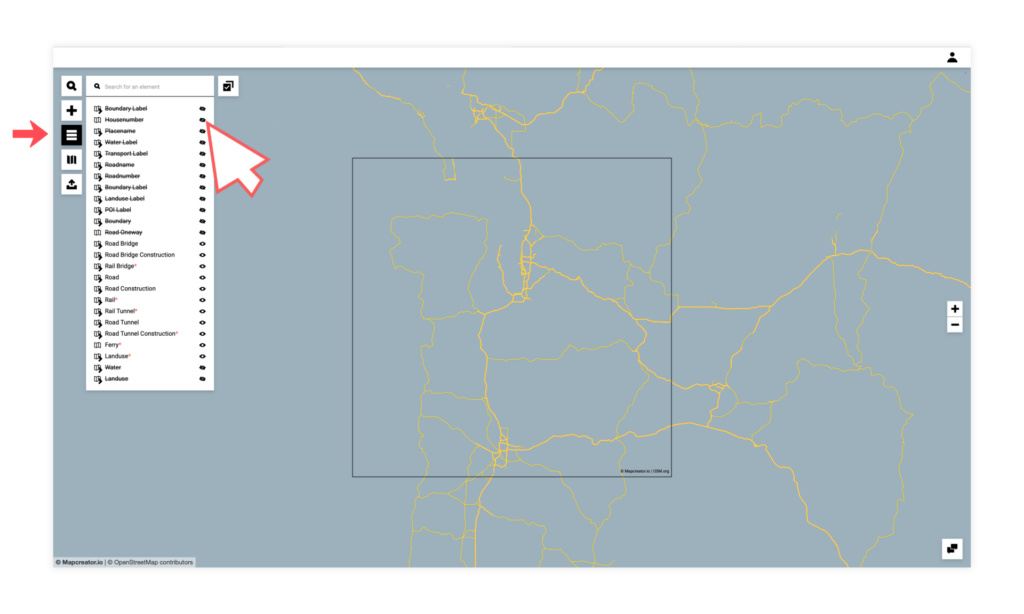
Met de lijst Elements kun je alle onderdelen op je kaart bekijken en instellen. Met één klik kun je elementen zoals water, grenzen, transportroutes en nog veel meer componenten verbergen of tonen.
Dit is mijn versie. Ik besloot een kaart te maken van de transportinfrastructuur van Washington, dus ik heb alle elementen verborgen die niet met transport te maken hebben.
Stap 4: Kies een kaartstijl
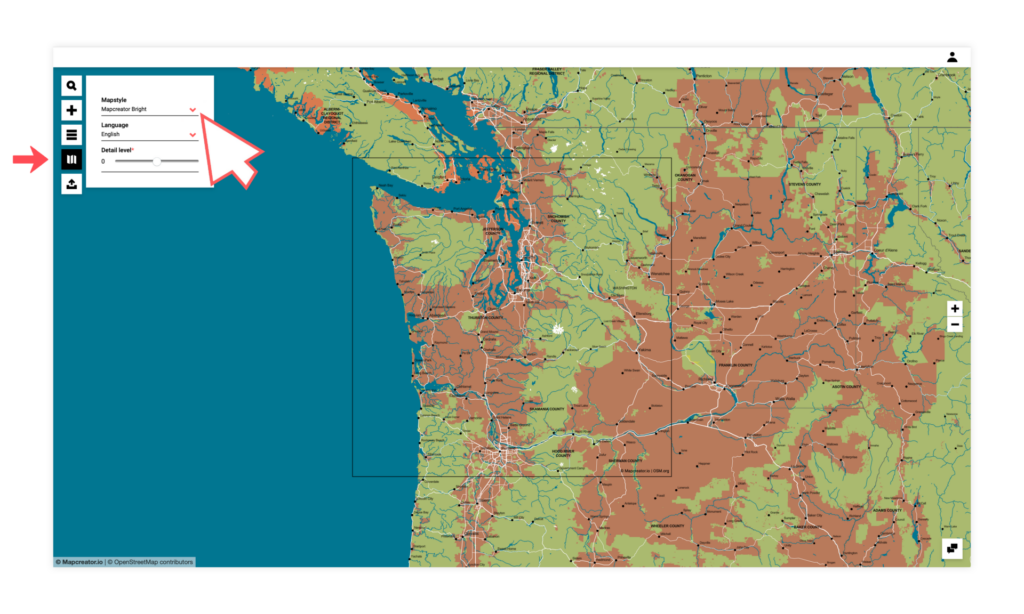
Voor vrijwel elke visualisatie die je wilt maken, zijn er kant-en-klare kaartstijlen die je kunt kiezen via Mapstyle Settings in de linkerzijbalk. Je kunt je kaart elke gewenste sfeer geven, van heldere en lichte layouts tot een meer fotorealistische stijl met groentinten.
Daarnaast kun je de taal van je kaart kiezen en bepalen hoeveel detail je gebruikers te zien krijgen.
In mijn geval koos ik voor Mapcreator Bright, omdat ik de realistische bruine kleur mooi vind, en ik heb de kaart gedetailleerd genoeg gemaakt om alle routes en vervoersrichtingen te laten zien die ik wilde zien.
Stap 5: Voeg iconen of annotaties toe aan je kaart
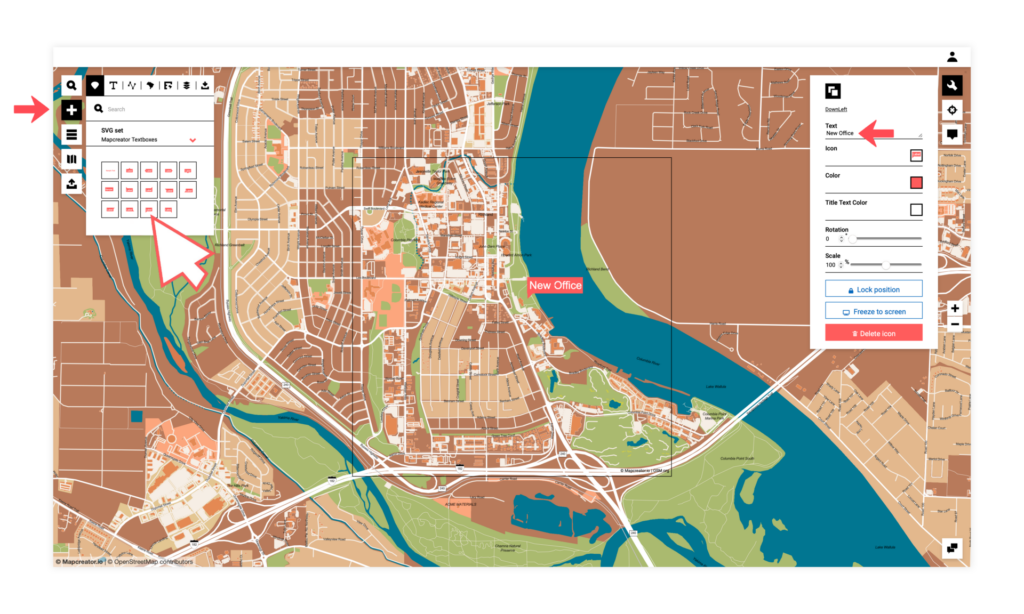
Wat wil je op je kaart uitlichten? Is het een nieuwe vestiging die opent, of misschien een duidelijke routebeschrijving van het stadscentrum naar je nieuwe kantoor?
Iconen en tekstvakken helpen je om elke plek op je kaart te benadrukken. Zodra je het exacte adres hebt gevonden van de locatie die je op je kaart wilt uitlichten, genereert de tool automatisch de naam van die locatie. Kies uit de lijst met suggesties of schrijf een nieuwe tekst voor de gemarkeerde plek.
Als voorbeeld heb ik een icoon toegevoegd voor een nieuwe vestiging bij de wijk in Jerevan.
Stap 6: Voeg interactiviteit toe
En hier is het beste antwoord op je vraag: “Hoe maak je een interactieve kaart van de Verenigde Staten?”
Met Mapcreator is interactiviteit echt een kwestie van een paar seconden. Zodra je alle bovenstaande stappen hebt doorlopen en de kaart helemaal naar wens is, kun je interactiviteit toevoegen aan elke annotatie.
- Klik op de annotatie die je interactief wilt maken.
- Klik op het tabblad interactiviteit van de annotatie (zie de screenshot hieronder).
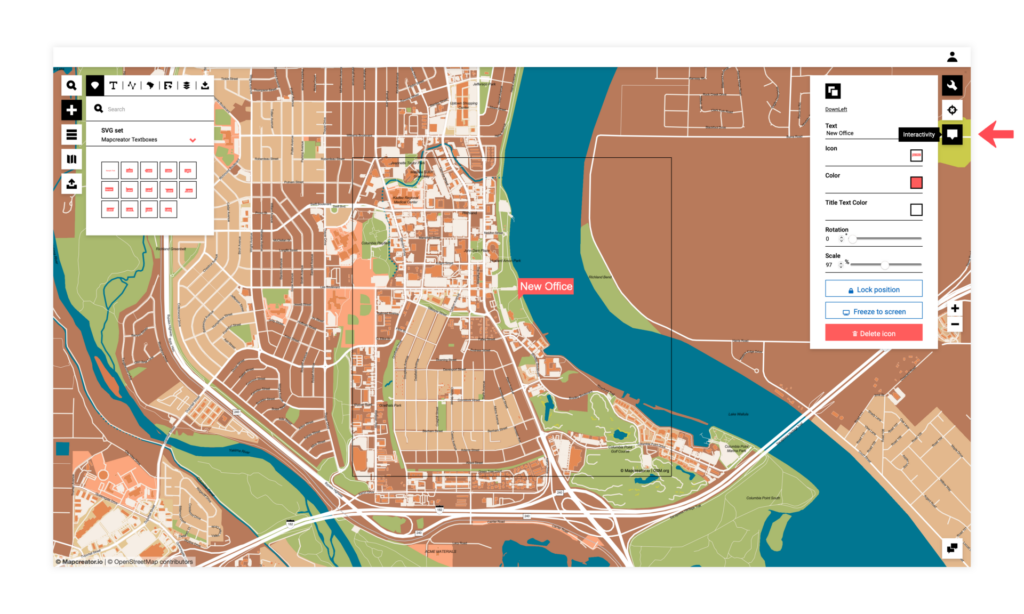
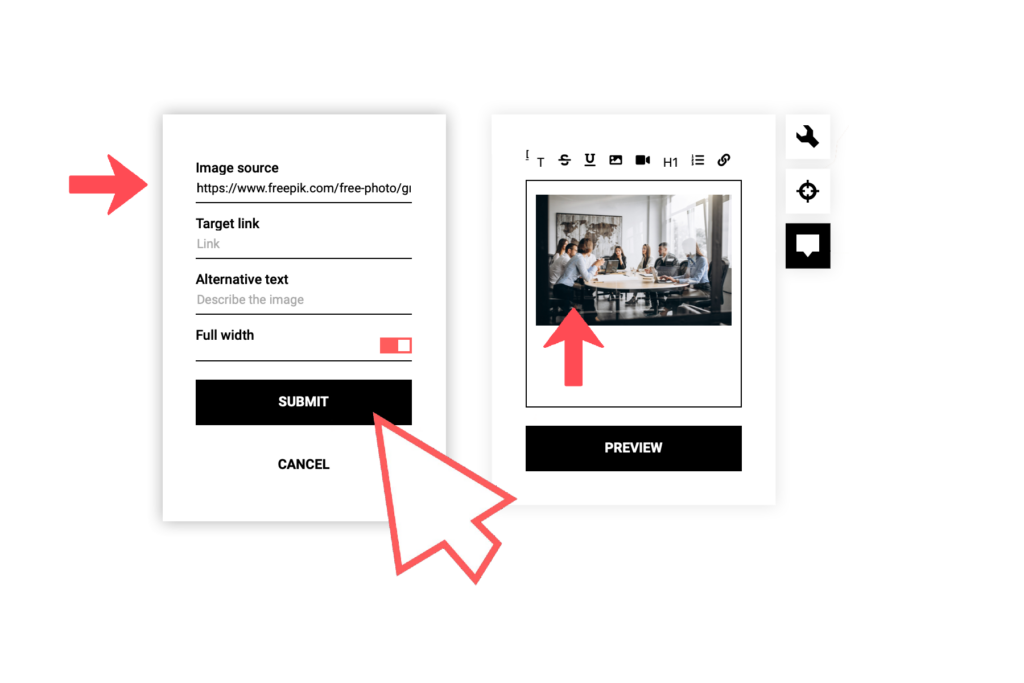
3. Zodra je op de knop klikt, kun je de interactiviteitsopties voor het geselecteerde item kiezen. Je kunt tekst toevoegen of een URL koppelen aan de afbeelding en video.
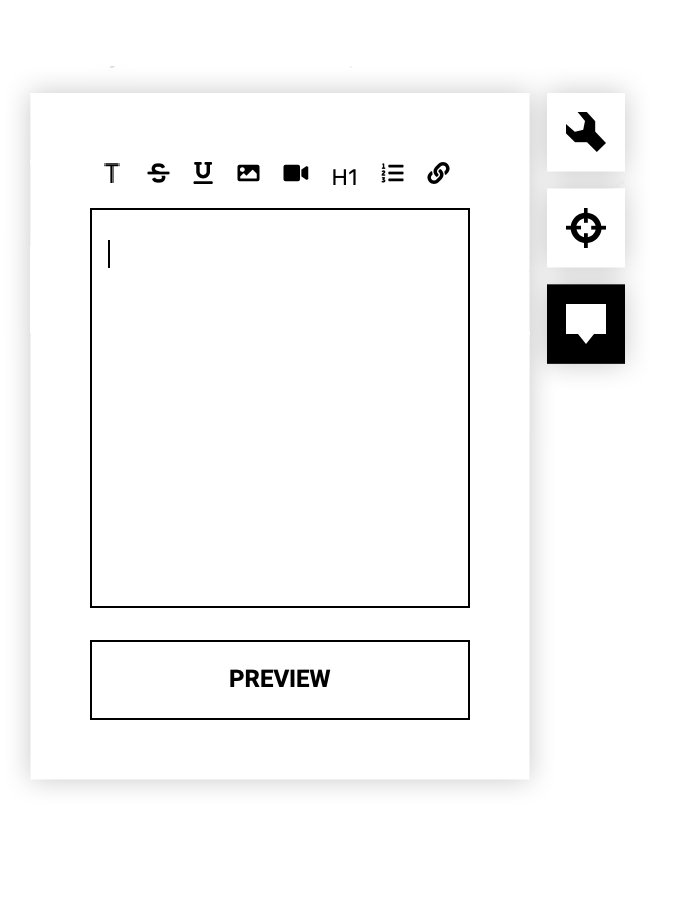
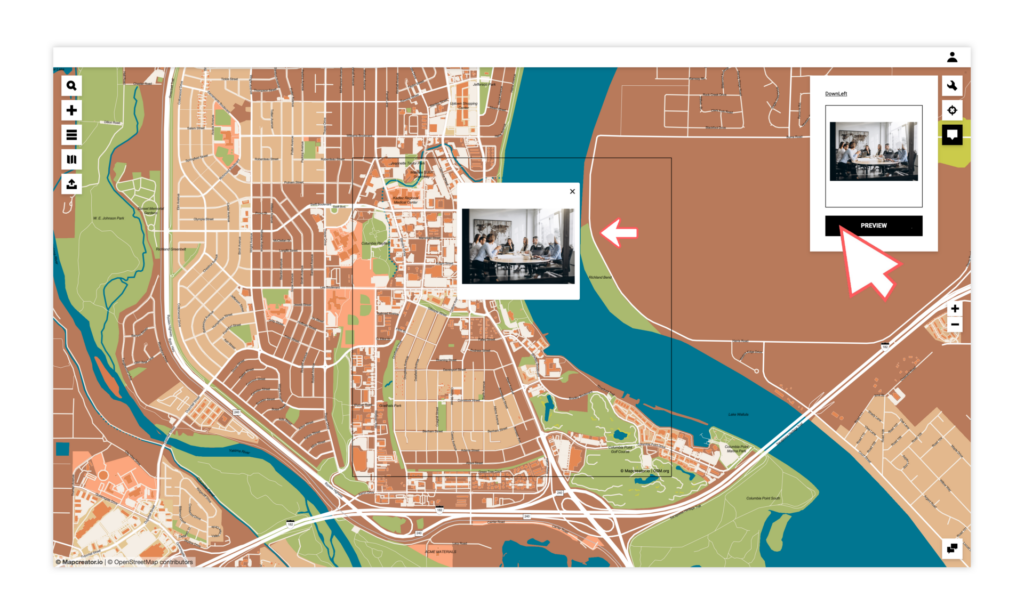
4. Zodra je het interactieve element hebt gekozen, wordt het aan de kaartlezer getoond telkens wanneer die op het icoon klikt. Druk op Preview om te zien hoe het eruitziet. (Ik heb een foto van het interieur van een kantoor toegevoegd aan de locatie van onze nieuwe vestiging).
Stap 7: Exporteer de kaart voor online en offline gebruik
Mapcreator is een veelzijdige tool en dient niet slechts één doel. Of je nu een gedrukte kaart of een interactieve kaart wilt maken, het kan allebei met deze flexibele en praktische tool. Het grootste verschil zit in de manier waarop je je gemaakte kaart exporteert.
Om een interactieve kaart te maken met Mapcreator, download je je kaart in WEB-formaat. Dat betekent dat je een link naar de (interactieve) kaart krijgt én een iframe. Vervolgens kun je deze digitale asset eenvoudig insluiten in elk rapport of document dat je nodig hebt.
Om je interactieve kaart uit Mapcreator te halen, kies je Export in de linkerzijbalk en selecteer je WEB bij Filetype. Zodra je je project hebt geëxporteerd, krijg je een URL naar je kaart en een embedcode.
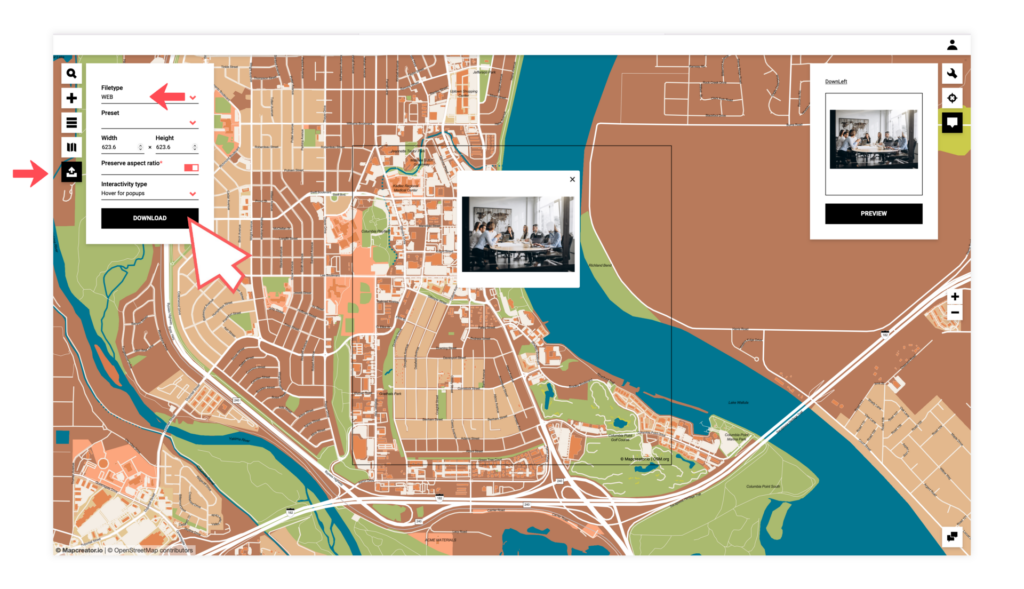
Om je interactieve kaart op je website te integreren, voeg je deze embedcode toe aan de HTML-code van je website.
Zodra je interactieve kaart klaar is, kun je die eenvoudig importeren of insluiten in elke webomgeving. Lezers van je kaart kunnen dan met de kaart interacteren door op elk element te klikken, nieuwe datalagen te ontdekken, in te zoomen en de omgeving beter te bekijken, enzovoort.
Tot slot
Mapcreator is dé tool als je presentaties, datarapportages of gewoon aantrekkelijke content wilt maken. Als saaie statische afbeeldingen niet voldoen aan wat je nodig hebt, dan is het tijd om nieuwe skills op te doen voor het bouwen van sterke interactieve kaartcontent.
Als je denkt dat het maken van zulke geavanceerde content veel gedoe is, dan is Mapcreator er om dat beeld te veranderen. Dankzij de krachtige functionaliteit van deze tool voor kaarten maken kun je elk element op de kaart creëren, bewerken en exporteren. En door het gebruiksgemak is Mapcreator de beste vriend van miljoenen contentmakers.
Wil je direct aan de slag met geavanceerde contentcreatie in Mapcreator, dan kun je de onderstaande bronnen gebruiken.
Pagina over interactieve kaarten
Snelle tips om een interactieve kaart te maken
Nu weet je hoe je zonder veel moeite, tijd of programmeerkennis een interactieve kaart maakt. Dus niets houdt je nog tegen! Veel plezier ermee.
Vergeet niet dit bericht te delen!
Diepgaand inzicht in kaarten
Voor cartografische tips, updates en verdieping voor de cartografisch nieuwsgierigen.

POV: Had gewoon een statische kaart moeten zijn
Interactieve kaarten zijn krachtig. Lezers kunnen zoomen, pannen, klikken, verkennen en in hun eigen tempo details ontdekken. Maar niet elke...
Lees meer
Hoe influencers kaarten maken die gesprekken losmaken
Grafisch ontwerper, geo-influencer en Mapcreator-ambassadeur Frans van der Vleuten gebruikt kaarten om nieuwsgierigheid om te zetten in gesprek. We spraken...
Lees meer
Cloud Rendering: grootte en snelheid doen ertoe
Mapcreator maakt het al jaren makkelijk om kaarten vanuit de tool te exporteren in elk formaat dat je productieworkflow en...
Lees meer
Co-editing is er: kaarten gaan nu tussen teamleden heen en weer
Sommige kaarten worden door één persoon gemaakt en blijven ook bij die persoon. Lekker overzichtelijk. Bij andere werkt dat anders....
Lees meer
Choropleetkaarten maken in Mapcreator is nu nog makkelijker
Een choropleetkaart is een kaart met kleurcodering die laat zien hoe waarden verschillen tussen geografische gebieden, zoals landen, regio’s of...
Lees meer
Je kaarten voor de Winterspelen van 2026 zijn er!
Italië maakt zich klaar voor de Winterspelen van 2026. Sneeuw, ijs, juichende menigten en minstens één iemand die zich afvraagt...
Lees meer