


So erstellst du eine interaktive Karte | Kein anderer Guide nötig
Wenn dich fortschrittliche interaktive Karten beeindrucken, du aber denkst, dass du so etwas nicht selbst umsetzen kannst … warte kurz! Du KANNST schon jetzt interaktive Karten erstellen – mit keinen Programmierkenntnissen, keiner Vorerfahrung und ohne Hilfe von Profis.
Interaktive Karten gehören zu den beliebtesten Möglichkeiten, Daten visuell darzustellen. Und das aus gutem Grund: Sie sind äußerst informativ und lassen sich leicht an die Bedürfnisse und Vorlieben deiner Leser anpassen.
Karten mit interaktiven Elementen zu erstellen war früher ziemlich aufwendig; dafür brauchtest du fortgeschrittene Coding- und Data-Visualization-Skills. Dank der neuesten Generation von No-Code-Map-Builders kannst du heute jedoch ohne großen Aufwand eine interaktive Karte von jedem Ort und in jedem Stil erstellen. Alles, was du brauchst, ist eine Software mit starken Funktionen – und vielleicht ein kleines bisschen technisches Verständnis.
Wenn du dich also schon gefragt hast: „Wie erstellt man eine interaktive Karte?“, dann bist du hier genau richtig. In diesem Artikel zeigen wir dir den einfachsten Weg, interaktive Karten ohne Coding zu erstellen.
Interaktive Karten – warum sind sie so beliebt?
Einfach gesagt ermöglicht eine interaktive Karte eine wechselseitige Interaktion. Es ist keine statische Karte, die ein Leser nur ansehen kann. Stattdessen kannst du mit einer interaktiven Karte hinein- und herauszoomen, bestimmte Ebenen oder Elemente auswählen und erhältst insgesamt mehr Kontrolle über die angezeigten Daten.
Interaktive Karten sind aus vielen Gründen beliebt.
- Sie sind ansprechender als statische Karten. Ein Leser kann hineinzoomen, um mehr Details zu sehen, oder herauszoomen, um den größeren Zusammenhang zu erkennen. Außerdem lassen sich Ebenen ein- und ausblenden, um zu sehen, wie verschiedene Datensätze miteinander interagieren.
- Interaktive Karten sind informativer als statische Karten. In einem statischen Bild kannst du nur begrenzt Informationen unterbringen, während eine interaktive Karte zu jedem Element detaillierte Daten anzeigen kann.
- Und nicht zuletzt sind interaktive Karten zugänglicher als statische Karten. Eine interaktive Karte lässt sich ganz einfach in eine Website oder einen Blog einbetten, und Leser können sie erkunden, ohne zusätzliche Software herunterladen zu müssen.
Kurz gesagt: Mit einer interaktiven Karte vermittelst du deine Botschaft einfacher und sagst mehr mit weniger Worten – oder sogar ganz ohne Worte. Also beantworten wir jetzt deine zentrale Frage: „Wie erstellt man eine interaktive Karte?“
Was braucht ein Nicht-Programmierer, um eine interaktive Karte zu erstellen? Das Wunder von No-Code
Eine interaktive Karte zu erstellen war früher eine komplizierte und zeitaufwendige Aufgabe, für die fortgeschrittene Coding-Kenntnisse nötig waren. Typischerweise umfasste dieser Prozess klassische Schritte der Kartenerstellung wie Kartografie und GIS, gefolgt von einem langen Coding-Prozess, um die Karte interaktiv zu machen.
Zum Glück haben sich die Zeiten geändert, und es gibt inzwischen eine Reihe von Tools, mit denen jeder eine interaktive Karte erstellen kann – unabhängig von seinen Coding-Kenntnissen. Alles, was du heute brauchst, um eine interaktive Karte zu erstellen, ist Mapcreator, ein benutzerfreundliches und intuitives Tool zum Aufbau komplexer Kartenstrukturen.
Wie erstellt man eine interaktive Karte der USA – und nicht nur davon? Alle Schritte im Überblick
Schritt 1: Bei Mapcreator registrieren
Mapcreator ist ein abonnementbasiertes Tool, aber du kannst die grundlegenden Funktionen kostenlos ausprobieren. Der erste Schritt ist also, dich bei Mapcreator auf der Registrierungsseite anzumelden.
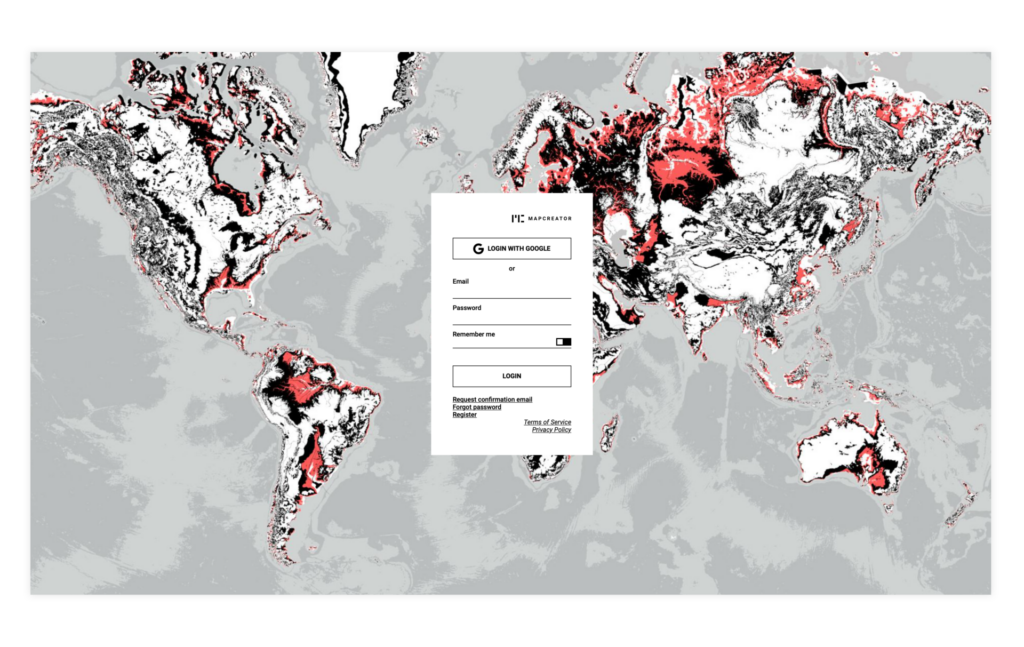
Sobald du dein Mapcreator-Konto erstellt hast, erhältst du eine Verifizierungsanfrage per E-Mail. Achte darauf, dein Konto so schnell wie möglich zu verifizieren, damit du alle Mapcreator-Tools uneingeschränkt nutzen kannst.
Sobald dein Konto verifiziert ist, gelangst du zu deinem Dashboard für die Kartenerstellung – mit allen Mapcreator-Funktionen direkt zur Hand.
Hinweis: Mapcreator bietet drei Abonnementoptionen (siehe Preisseite), und das Tool für interaktive Karten ist in allen diesen Plänen enthalten.
Schritt 2: In den gewünschten Ort hineinzoomen
Nach der E-Mail-Verifizierung gelangst du zum Karten-Dashboard, wo dir eine Weltkarte als Ausgangspunkt zur Verfügung steht. Jetzt kannst du jeden beliebigen Ort für deine interaktive Karte auswählen. Das kann alles sein – von einem Land bis hin zu einer bestimmten Straße in deiner Stadt. Nutze die Suchfunktion, um jeden Ort zu finden, den du brauchst.
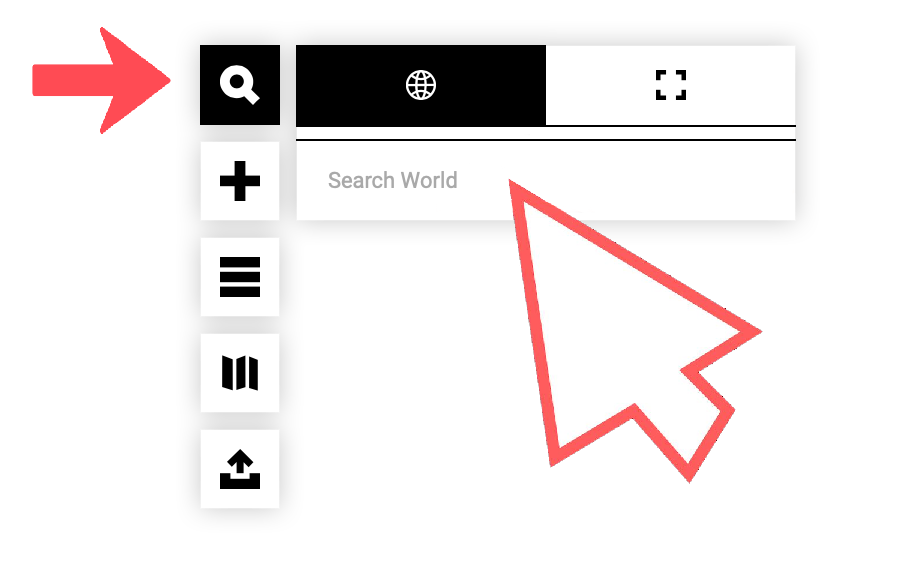
Über das Eingabefeld in der linken Seitenleiste kannst du jeden Ort finden, indem du Angaben wie Stadt, Dorf, Postleitzahl oder Koordinaten in Form von Breiten-/Längengrad eingibst.
Hinweis: Trenne die Dimensionen deines Standorts mit einem Semikolon (;) für eine präzisere Suche.
So wird die USA in nur wenigen schnellen Schritten gefunden.
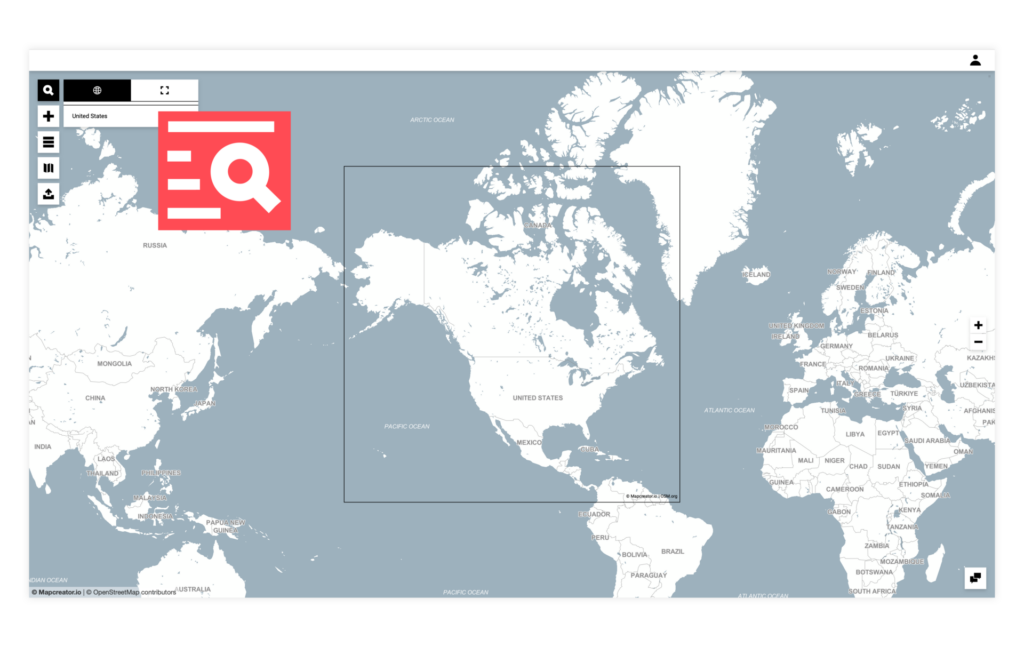
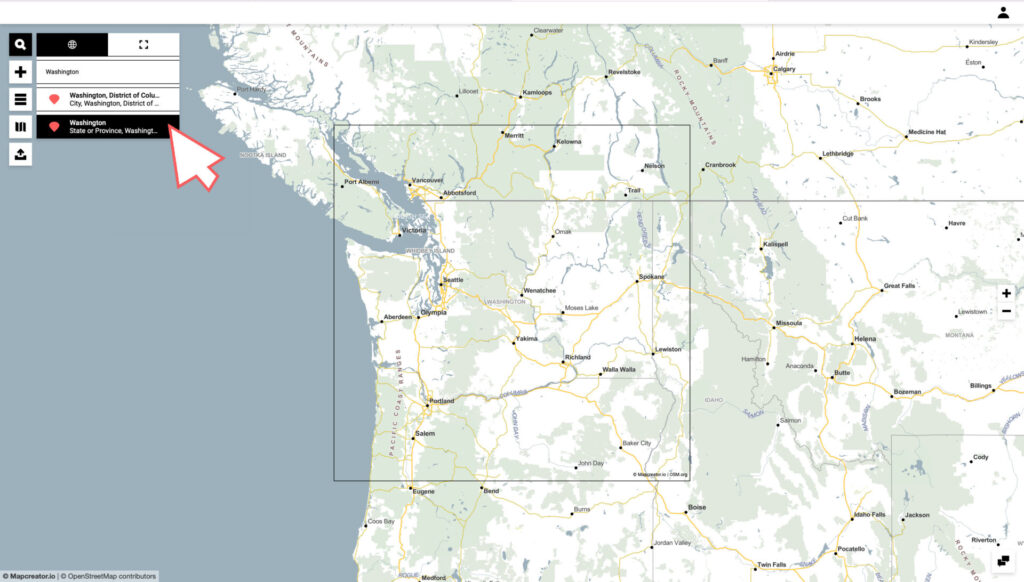
Gehen wir noch tiefer in die Bereiche des ausgewählten Landes. Ich habe in der Suchfunktion die Areas-Funktion verwendet, um näher an meinen gewählten Ort, Washington, heranzuzoomen.
Schritt 3: Festlegen, was auf der Karte angezeigt werden soll
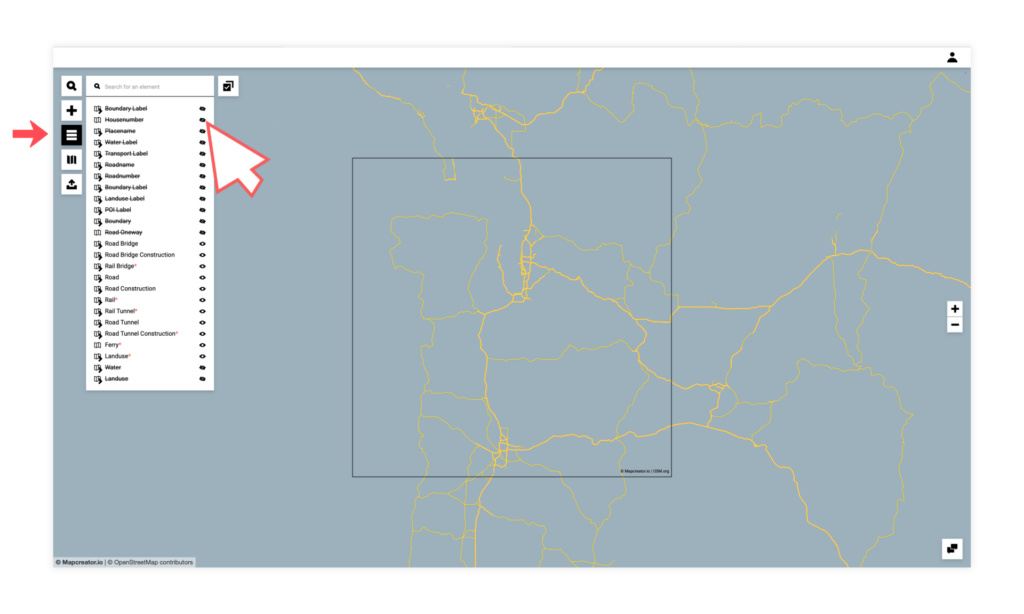
In der Liste Elements kannst du alle Elemente auf deiner Karte sehen und definieren. Mit nur einem Klick kannst du Elemente wie Wasserflächen, Grenzen, Verkehrswege und viele weitere Komponenten ein- oder ausblenden.
Das ist meine Version. Ich habe mich entschieden, eine Karte der Verkehrsinfrastruktur von Washington zu erstellen, deshalb habe ich alle Elemente ausgeblendet, die nichts mit Verkehr zu tun haben.
Schritt 4: Einen beliebigen Kartenstil wählen
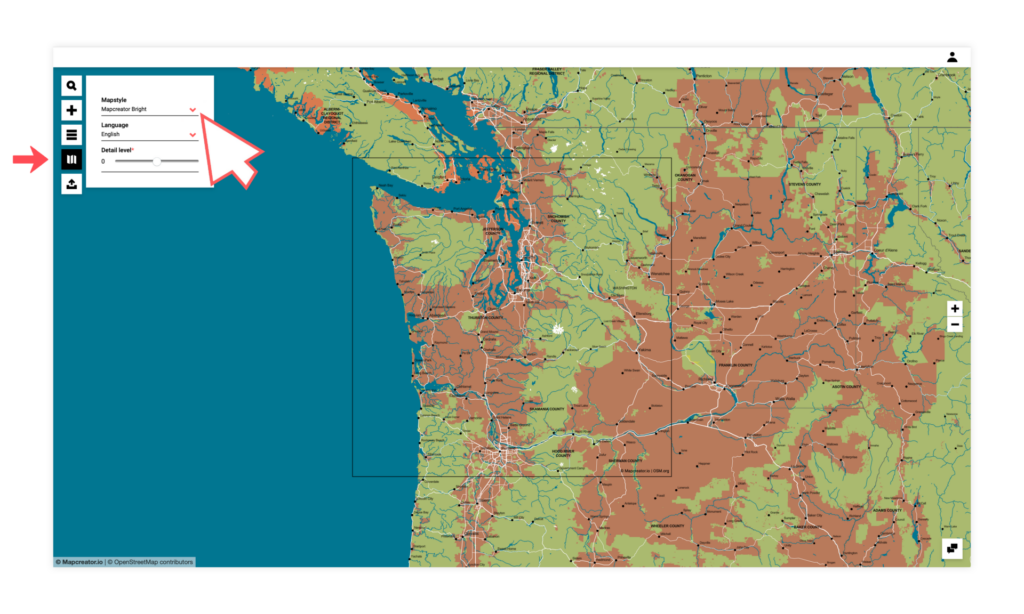
Für jede Art von Visualisierung findest du vorgefertigte Kartenstile, die du in den Mapstyle Settings in der linken Seitenleiste auswählen kannst. Du kannst deiner Karte jede gewünschte Stimmung geben – von hellen, klaren Layouts bis hin zu einem fotorealistischen Look mit Grüntönen.
Außerdem kannst du die Sprache deiner Karte auswählen und festlegen, wie viele Details deine Nutzer sehen sollen.
In meinem Fall habe ich Mapcreator Bright gewählt, weil ich den realistischen Braunton mag. Außerdem habe ich die Karte detailliert genug eingestellt, um alle Routen und Verkehrsrichtungen zu sehen, die ich brauche.
Schritt 5: Icons oder Anmerkungen zur Karte hinzufügen
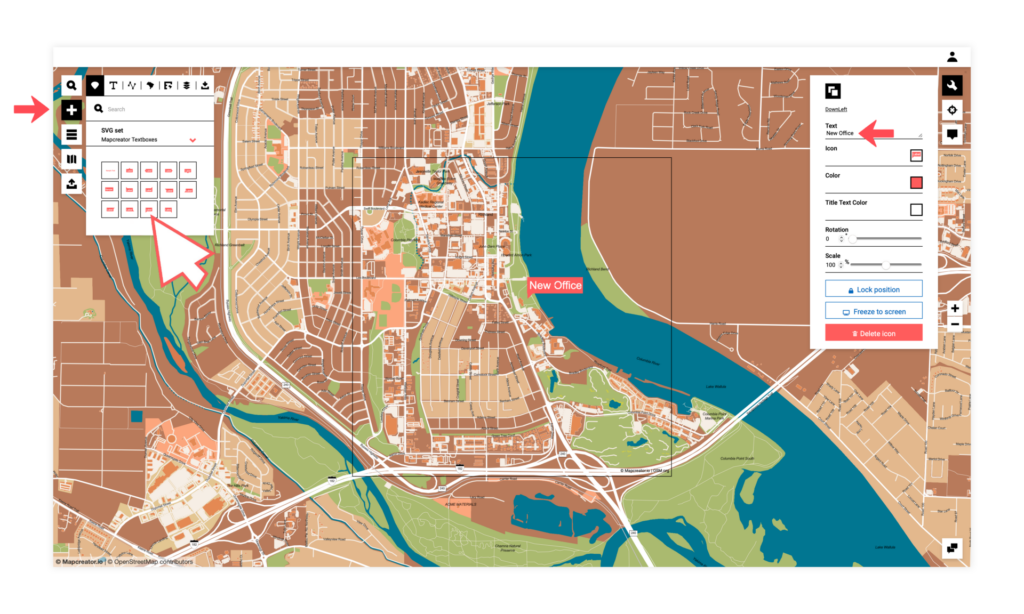
Was möchtest du auf deiner Karte hervorheben? Eine neue Filialeröffnung? Oder vielleicht eine detaillierte Wegbeschreibung vom Stadtzentrum zu deinem neuen Büro?
Icons und Textfelder helfen dir dabei, jeden Ort auf deiner Karte hervorzuheben. Sobald du die genaue Adresse des Standorts gefunden hast, den du markieren möchtest, generiert das Tool automatisch den Ortsnamen. Wähle ihn aus der Vorschlagsliste oder schreibe einen eigenen Text für den markierten Ort.
Als Beispiel habe ich ein Icon für eine neue Filiale in der Nähe des Bezirks in Jerewan hinzugefügt.
Schritt 6: Interaktivität hinzufügen
Und hier kommt die beste Antwort auf deine Frage: „Wie erstellt man eine interaktive Karte der Vereinigten Staaten?“
Mit Mapcreator ist Interaktivität wirklich eine Sache von wenigen Sekunden. Sobald du alle oben genannten Schritte umgesetzt hast und die Karte genau so aussieht, wie du sie haben möchtest, kannst du jede Anmerkung interaktiv machen.
- Klicke auf die Anmerkung, die du interaktiv machen möchtest.
- Klicke auf den Interactivity-Tab der Anmerkung (siehe Screenshot unten).
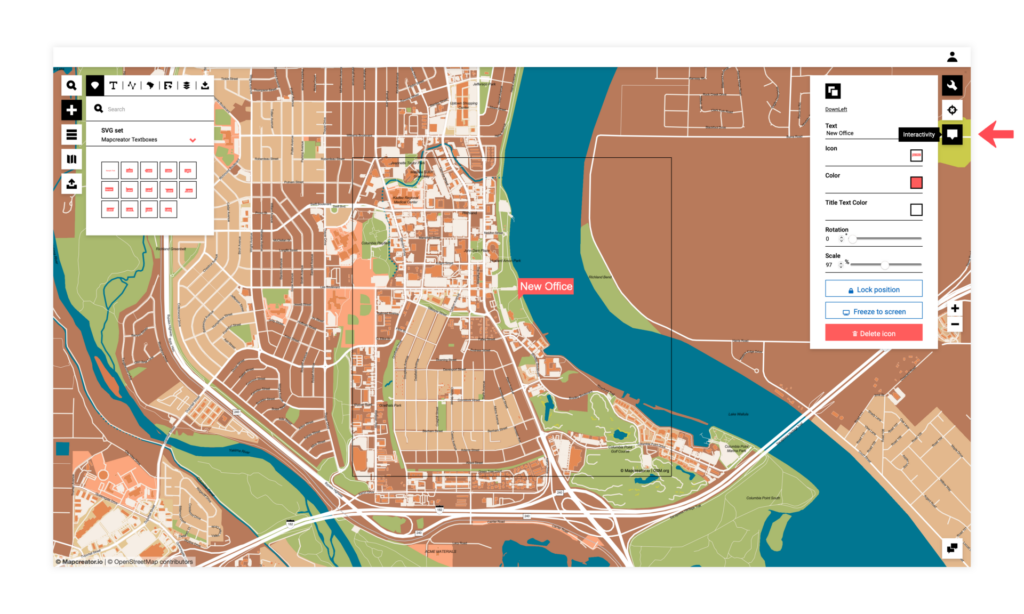
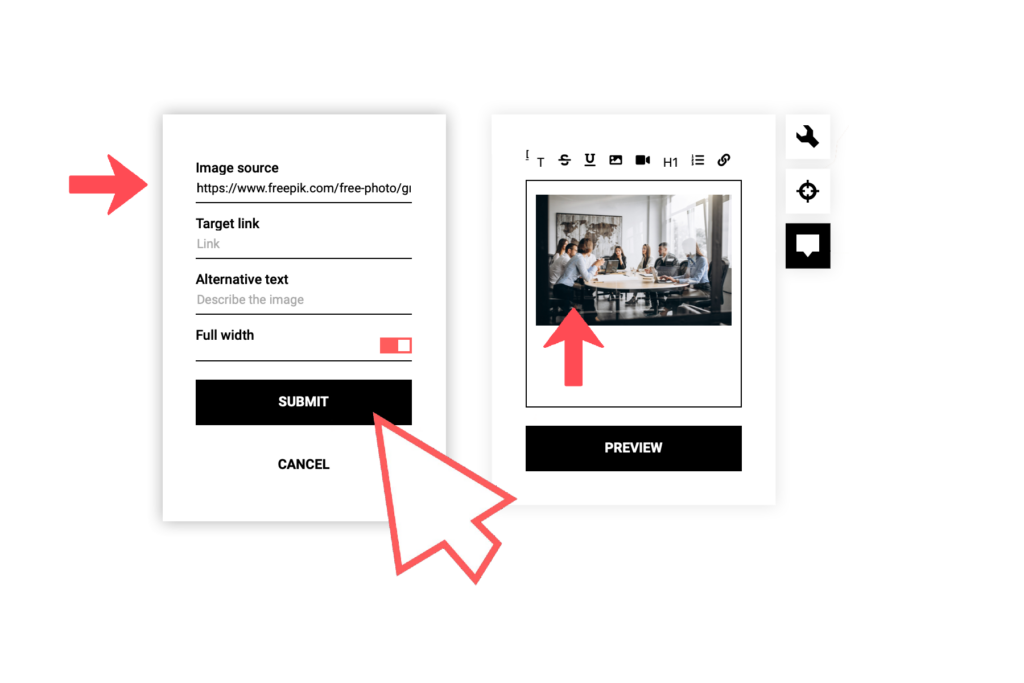
3. Sobald du auf den Button klickst, kannst du die Interaktivitätsoptionen für das ausgewählte Element festlegen. Du kannst Text hinzufügen oder eine URL mit dem Bild und Video verknüpfen.
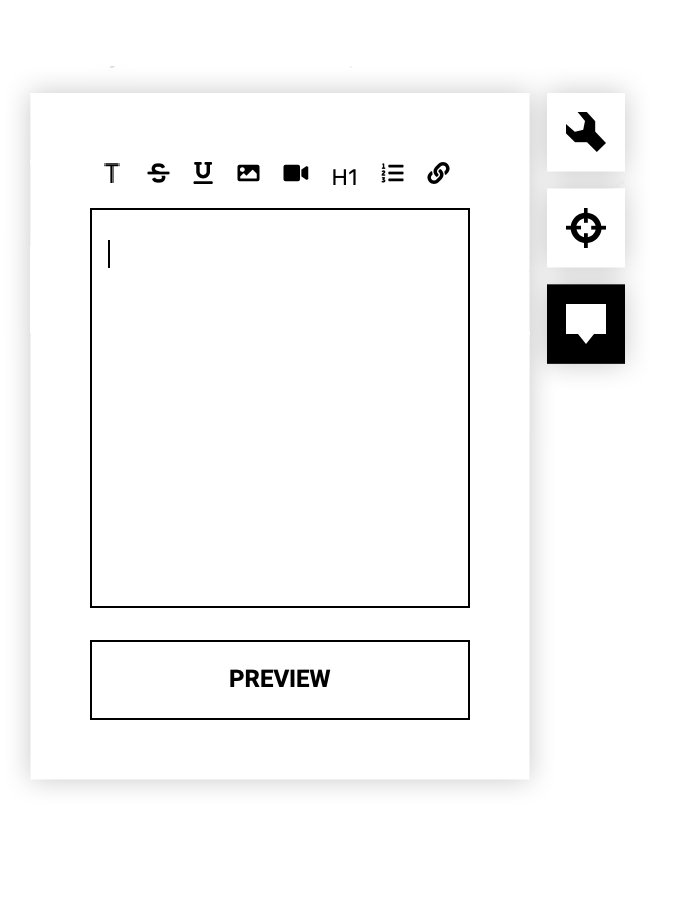
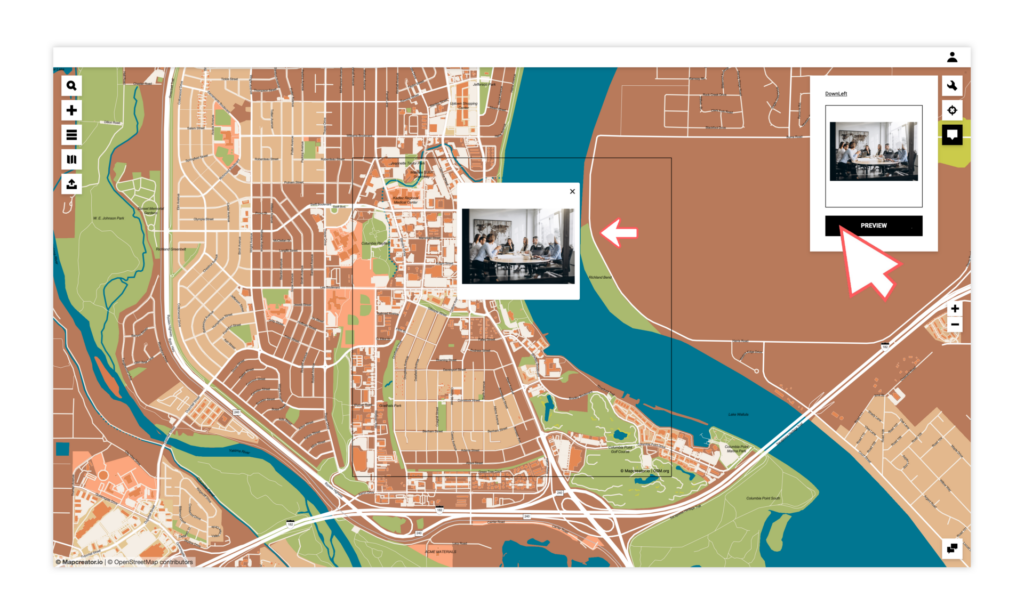
4. Sobald du das Interaktivitätselement ausgewählt hast, wird es dem Kartenleser jedes Mal angezeigt, wenn er auf das Icon klickt. Drücke auf Preview, um zu sehen, wie es aussieht. (Ich habe dem Standort unserer neuen Filiale ein Bild des Büroinneren hinzugefügt.)
Schritt 7: Die Karte für Online- und Offline-Nutzung exportieren
Mapcreator ist ein universelles Tool und nicht nur für einen einzigen Zweck gedacht. Egal, ob du eine gedruckte Karte oder eine interaktive Karte erstellen möchtest – mit diesem flexiblen und praktischen Tool ist beides möglich. Der Hauptunterschied liegt darin, wie du deine erstellte Karte exportierst.
Um mit Mapceator eine interaktive Karte zu erstellen, lade deine Karte im WEB-Format herunter. Dann erhältst du einen Link zur (interaktiven) Karte sowie ein iframe. Dieses digitale Asset kannst du anschließend ganz einfach in jeden Bericht oder jedes Dokument einbetten, das du brauchst.
Um deine interaktive Karte aus Mapcreator zu exportieren, wähle in der linken Seitenleiste Export und dann unter Filetype die Option WEB. Nach dem Export deines Projekts erhältst du eine URL zu deiner Karte und einen Embed-Code.
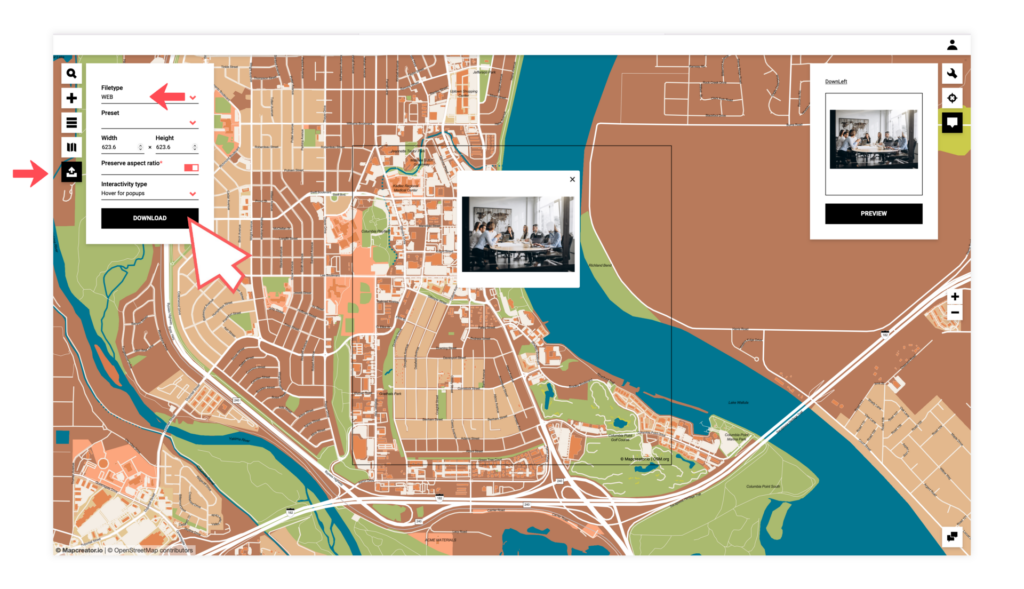
Um deine interaktive Karte in deine Website einzubinden, füge diesen Embed-Code in den HTML-Code deiner Website ein.
Sobald deine interaktive Karte fertig ist, kannst du sie ganz einfach importieren oder in jeden beliebigen Webspace einbetten. Deine Kartenleser können dann mit der Karte interagieren, auf einzelne Elemente klicken, neue Datenebenen entdecken, in die Karte hineinzoomen und die Umgebung besser erkunden und vieles mehr.
Zum Schluss
Mapcreator ist dein ideales Tool, wenn du Präsentationen, Datenreports oder einfach ansprechende Inhalte erstellen möchtest. Wenn langweilige statische Bilder deinen Anforderungen nicht genügen, ist es höchste Zeit, neue Fähigkeiten für perfekte interaktive Karteninhalte zu entwickeln.
Falls du denkst, dass die Erstellung solch fortgeschrittener Inhalte ein großer Aufwand ist, wird Mapcreator dich vom Gegenteil überzeugen. Die starke Funktionalität dieses Tools zur Kartenerstellung ermöglicht es dir, jedes Element auf der Karte zu erstellen, zu bearbeiten und zu exportieren. Durch seine besondere Benutzerfreundlichkeit ist Mapcreator der beste Freund von Millionen Content Creators.
Wenn du mit Mapcreator direkt in die Erstellung fortgeschrittener Inhalte einsteigen möchtest, kannst du die unten aufgeführten Ressourcen nutzen.
Schnelle Tipps zum Erstellen einer interaktiven Karte
Jetzt weißt du, wie du ohne großen Aufwand, viel Zeit oder Coding-Kenntnisse eine interaktive Karte erstellen kannst. Also kann dich nichts mehr aufhalten! Viel Spaß dabei.
Vergiss nicht, diesen Beitrag zu teilen!
Tieferes Verständnis von Karten
Für Kartografie-Tipps, Updates und vertiefende Einblicke für kartografisch Interessierte.

POV: Hätte eine statische Karte sein sollen
Interaktive Karten sind stark. Leser können zoomen, verschieben, klicken, erkunden und Details in ihrem eigenen Tempo entdecken. Aber nicht jede...
Mehr lesen
Wie Influencer Karten erstellen, die Gespräche anstoßen
Grafikdesigner, Geo-Influencer und Mapcreator-Botschafter Frans van der Vleuten nutzt Karten, um Neugier in Gespräche zu verwandeln. Wir haben mit ihm...
Mehr lesen
Cloud-Rendering: Größe und Geschwindigkeit zählen
Seit Jahren macht Mapcreator es dir leicht, Karten in genau dem Format aus dem Tool zu exportieren, das dein Produktionsworkflow...
Mehr lesen
Co-Editing ist da: Karten lassen sich jetzt zwischen Teammitgliedern übergeben
Manche Kartendesigns beginnen bei einer Person — und bleiben auch dort. Schön aufgeräumt. Bei anderen sieht das anders aus. Karten...
Mehr lesen
Choroplethenkarten in Mapcreator lassen sich jetzt noch einfacher erstellen
Eine Choroplethenkarte ist eine farbcodierte Karte, die zeigt, wie sich Werte zwischen geografischen Gebieten wie Ländern, Regionen oder Bezirken unterscheiden....
Mehr lesen
Deine Karten für die Winterolympiade 2026 sind da!
Italien macht sich bereit für die Winterolympiade 2026. Schnee, Eis, jubelnde Menschenmengen — und mindestens eine Person, die fragt, ob...
Mehr lesen


