


Neu! Globe-Karten als Vektordateien rendern
Wir mögen Weltkarten nicht.
So, jetzt ist es raus. Die meisten Weltkarten, die dir begegnen, sind verzerrt. Wenn man einen 3D-Planeten auf eine 2D-Fläche projiziert, muss man immer Kompromisse eingehen. Genau deshalb lieben wir Globen! Sie zeigen die Welt so, wie sie wirklich ist. Mapcreator unterstützt jetzt Globe-Rendering in Vektordateien — ja, echte Vektoren, kein eingebettetes Bild. Deine Kartenvisualisierungen lassen sich jetzt auf einer 3D-Globusoberfläche darstellen und bleiben dabei scharf, bearbeitbar und unendlich skalierbar. Das Beste aus beiden Welten: 3D-Realismus trifft auf Vektorpräzision.

Warum das ein wirklich großer Schritt ist
Kein flachgedrückter Globus mehr. Jetzt kannst du Globe-Karten als SVG oder PDF exportieren und die volle Bearbeitbarkeit behalten — ideal, um globale Daten präzise, klar und kontrolliert darzustellen.
Das kann kein anderes Tool nativ, und unsere Nutzer haben sich das schon lange sehr deutlich gewünscht. Also … voilà! Und das Beste daran? Du bist nicht auf generische Ansichten beschränkt. Du willst auf Grönland zoomen und zeigen, dass es in Wirklichkeit nicht so groß ist wie Afrika? Du möchtest eine eindrucksvolle Visualisierung mit Fokus auf die Antarktis erstellen? Kannst du — und es sieht besser aus als je zuvor.
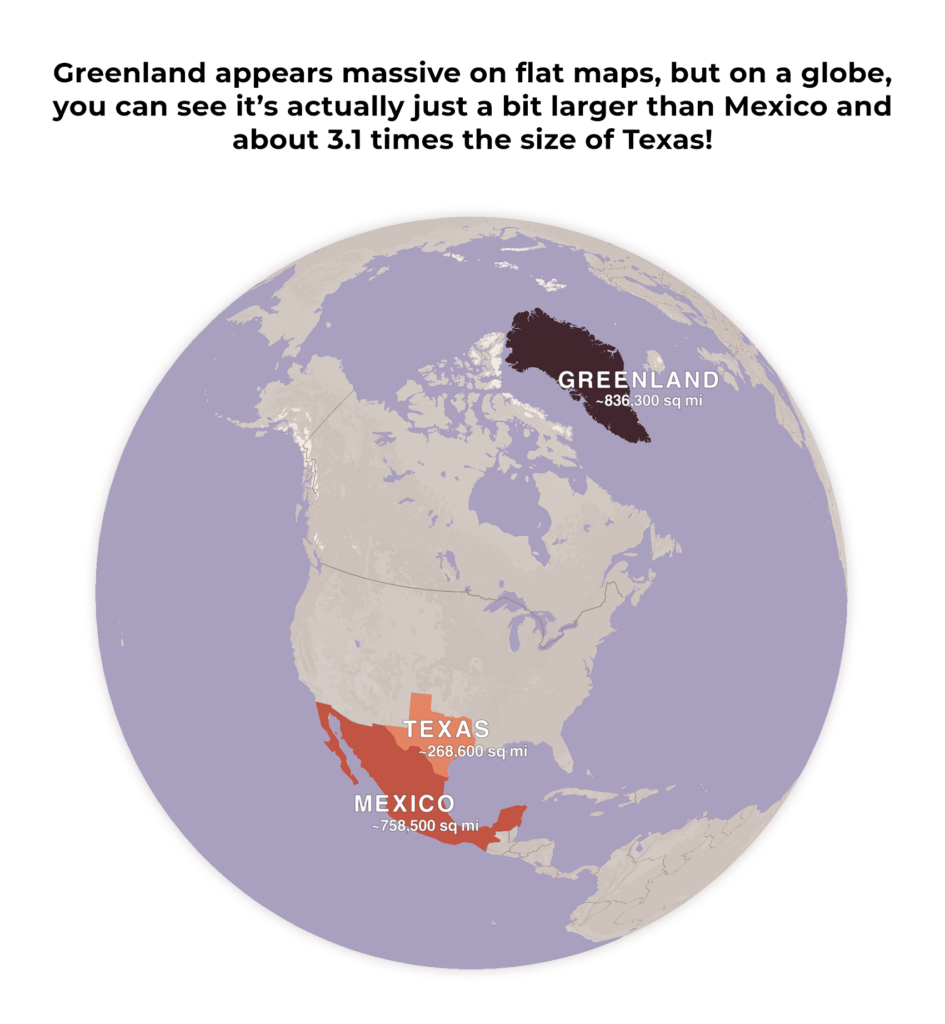
Globe-Karten-Vektor: Los geht’s
So bringst du die Welt in deine Vektordatei:
- Globe-Ansicht aktivieren:
Gehe in deine Projekteinstellungen und aktiviere die Globe-Option. - Auf Zoomstufe 5 oder niedriger herauszoomen:
Die Globe-Ansicht wird sichtbar, wenn du weit genug herausgezoomt hast — konkret auf Stufe 5 oder niedriger. - Bearbeite dein Projekt wie gewohnt:
Probiere verschiedene Kartenstile aus und schau, wie sich Farben und Beschriftungen im Globe-Kontext verändern. Du kannst weiterhin Linien, Labels, Icons und andere Anmerkungen wie gewohnt hinzufügen. - Als Globe-Karten-Vektor exportieren:
Und das war’s! Wenn du fertig bist, exportiere deine Karte. Das Ergebnis ist eine vollständig vektorisierte SVG- oder PDF-Datei, bereit zur Weiterverwendung in Software wie Adobe Illustrator.
Profi-Tipp: Du möchtest auf dem Globus mehr Details zeigen, aber beim Hineinzoomen rückt die Karte zu nah heran? Über das Dropdown für Kartendetails im Menü der Projekteinstellungen kannst du den Detailgrad erhöhen (oder verringern), ohne den Zoom zu ändern.

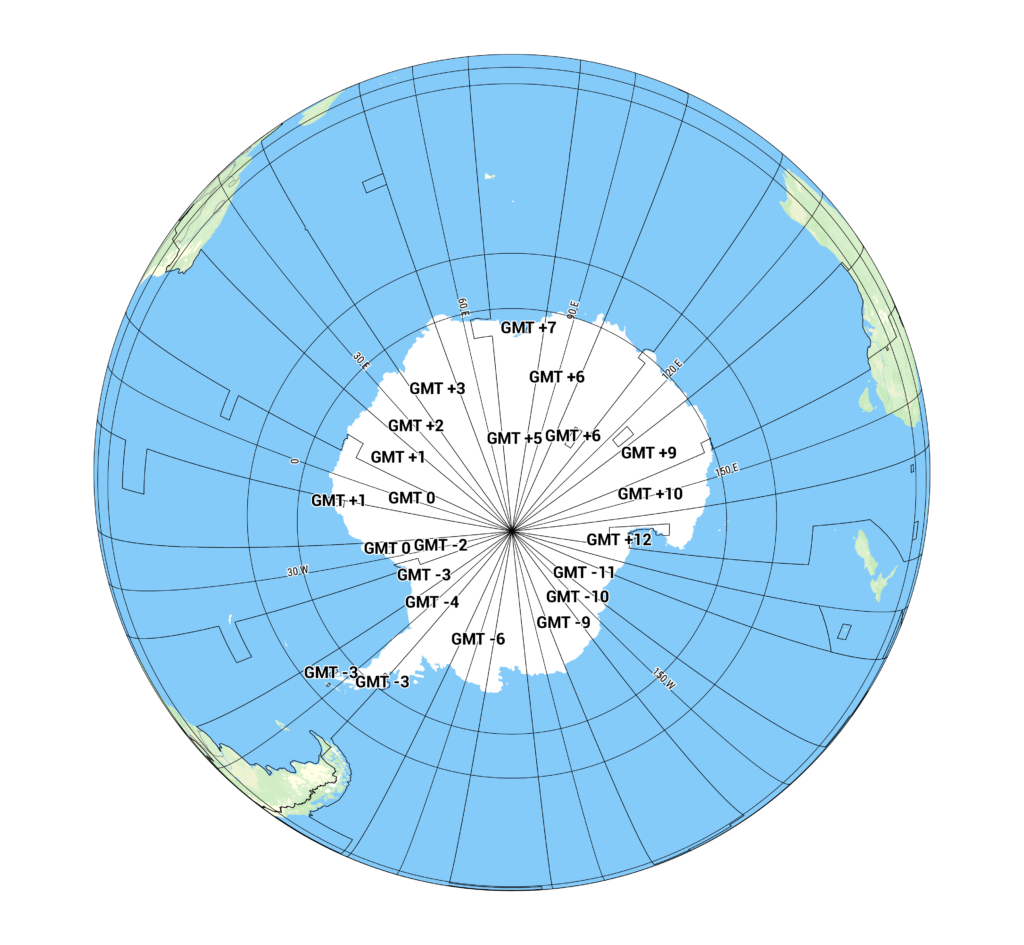
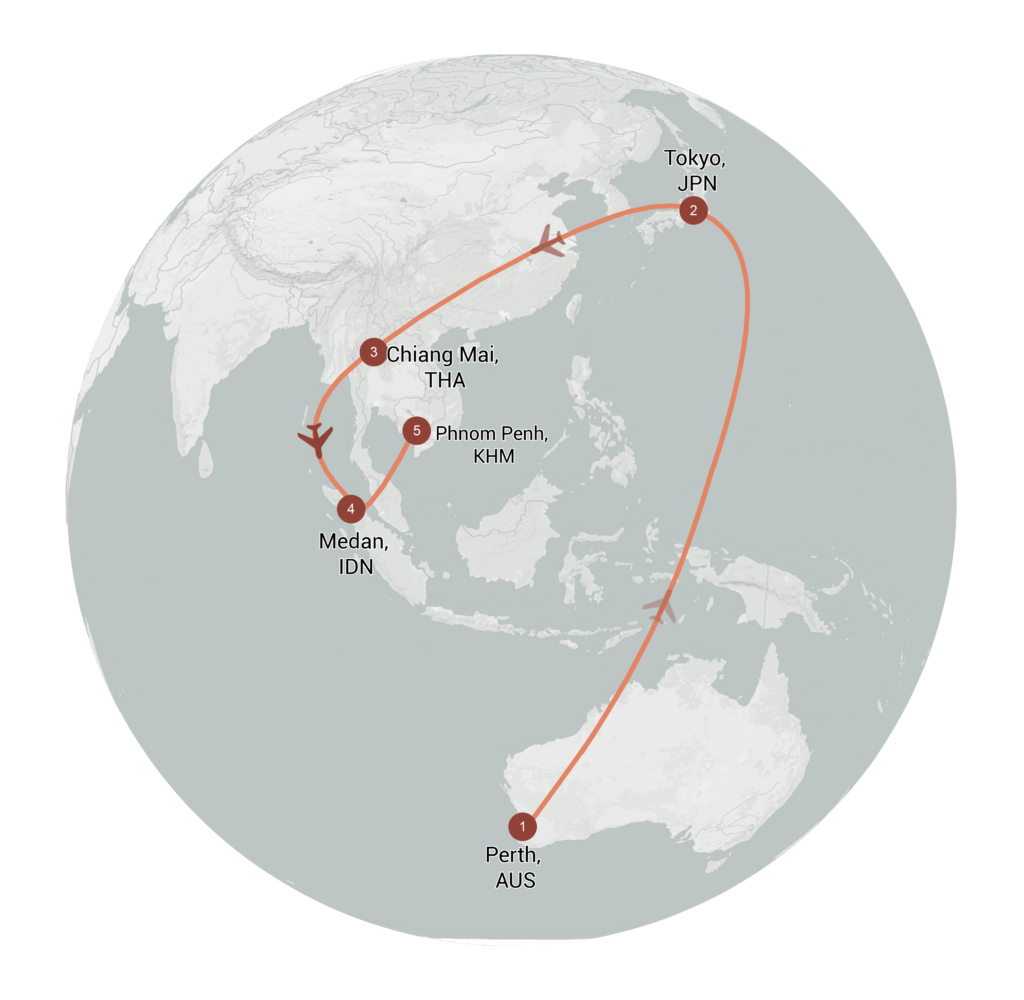
Jede „Ecke“ der Erde ist jetzt als sauberer, skalierbarer Vektor verfügbar. Du hast gefragt. Wir haben geliefert.
SVG- oder PDF-Globus-Exporte behalten echte Vektorqualität — das bedeutet: niemals Pixelbildung. Jedes Element bleibt bearbeitbar, sodass du es anpassen, neu gestalten oder für großformatige Designs hochskalieren kannst.
Dieses Update ist für alle nützlich, die mit weltweiten Daten oder Visualisierungen arbeiten, die von einer kugelförmigen statt flachen Perspektive profitieren.
Ob du Designer, Journalist, Broadcaster oder einfach jemand bist, der schöne Karten liebt — diese Funktion verleiht deiner Arbeit eine völlig neue Dimension (im wahrsten Sinne des Wortes!).
Vergiss nicht, diesen Beitrag zu teilen!
Tieferes Verständnis von Karten
Für Kartografie-Tipps, Updates und vertiefende Einblicke für kartografisch Interessierte.

POV: Hätte eine statische Karte sein sollen
Interaktive Karten sind stark. Leser können zoomen, verschieben, klicken, erkunden und Details in ihrem eigenen Tempo entdecken. Aber nicht jede...
Mehr lesen
Wie Influencer Karten erstellen, die Gespräche anstoßen
Grafikdesigner, Geo-Influencer und Mapcreator-Botschafter Frans van der Vleuten nutzt Karten, um Neugier in Gespräche zu verwandeln. Wir haben mit ihm...
Mehr lesen
Cloud-Rendering: Größe und Geschwindigkeit zählen
Seit Jahren macht Mapcreator es dir leicht, Karten in genau dem Format aus dem Tool zu exportieren, das dein Produktionsworkflow...
Mehr lesen
Co-Editing ist da: Karten lassen sich jetzt zwischen Teammitgliedern übergeben
Manche Kartendesigns beginnen bei einer Person — und bleiben auch dort. Schön aufgeräumt. Bei anderen sieht das anders aus. Karten...
Mehr lesen
Choroplethenkarten in Mapcreator lassen sich jetzt noch einfacher erstellen
Eine Choroplethenkarte ist eine farbcodierte Karte, die zeigt, wie sich Werte zwischen geografischen Gebieten wie Ländern, Regionen oder Bezirken unterscheiden....
Mehr lesen
Deine Karten für die Winterolympiade 2026 sind da!
Italien macht sich bereit für die Winterolympiade 2026. Schnee, Eis, jubelnde Menschenmengen — und mindestens eine Person, die fragt, ob...
Mehr lesen


