


Importez vos propres SVG dans Mapcreator
Excellente nouvelle pour tous les utilisateurs de Mapcreator ! Nous sommes ravis de vous présenter une nouvelle fonctionnalité qui vous permet d’importer vos propres SVG. Images, icônes, logos d’entreprise ou même cartes complètes : avec cette nouveauté, plus rien ne limite votre créativité. Tous les utilisateurs peuvent désormais importer leurs propres SVG si la vaste bibliothèque d’icônes de Mapcreator ne couvre pas leur besoin.
Dans cet article de blog, nous vous expliquons comment ajouter vos propres SVG, nous passons en revue quelques exemples concrets de ce que cela peut vous apporter, et nous vous montrons à quel point il est facile de créer des cartes parfaitement alignées sur votre identité visuelle. Cette nouvelle fonctionnalité vous offre une liberté de personnalisation inédite.
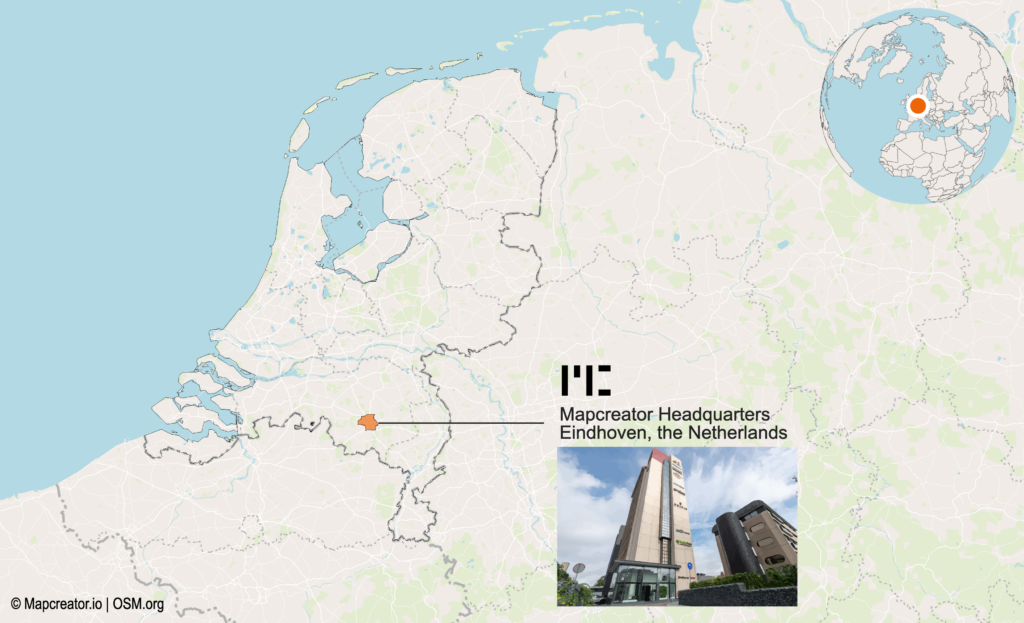
Comment ça fonctionne ?
Importer votre propre fichier SVG se fait en quelques étapes simples. Voici un guide rapide pour commencer :
- Ouvrez le sous-menu « icônes et zones de texte » : Accédez au menu « ajouter des éléments ». Vous arriverez automatiquement dans le sous-menu « icônes et zones de texte ».
- Cliquez sur le bouton d’import : Il se trouve sous la barre de recherche.
- Sélectionnez votre SVG : Choisissez le ou les fichiers SVG que vous souhaitez importer.
- Utilisez vos icônes : vos icônes importées seront disponibles pour le projet de carte en cours.
Après avoir ajouté votre icône, carte, logo ou image personnalisé, une fenêtre contextuelle apparaît en haut à droite de votre écran. En sélectionnant le menu supérieur « styling », vous pouvez redimensionner et faire pivoter votre SVG importé.
Les icônes personnalisées sont ajoutées par projet et ne sont pas enregistrées dans votre collection d’icônes. Si vous souhaitez que des SVG personnalisés soient ajoutés à votre bibliothèque, contactez l’équipe Mapcreator afin que nous puissions les intégrer pour vous.
Découvrez les usages variés des SVG personnalisés
Grâce à la possibilité d’importer vos propres SVG dans Mapcreator, les possibilités créatives sont infinies. Voici quelques exemples inspirants pour vous lancer :
1. Des cartes dans les cartes (Map-ception)
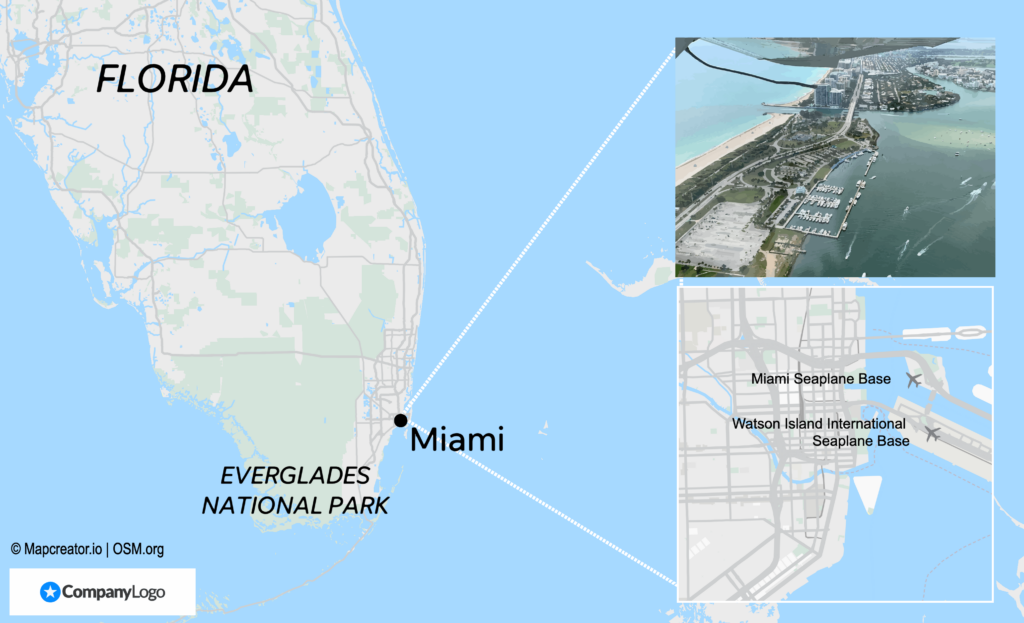
Créez une expérience visuelle avec calques en important une carte déjà créée dans votre carte principale. C’est idéal pour :
- Vues détaillées en encart : mettez en avant une zone spécifique avec une carte agrandie, pour fournir des informations plus précises et davantage de contrôle personnalisé que nos cartes en encart standardisées. Par exemple, si vous créez une carte à l’échelle d’un pays, vous pouvez ajouter un encart détaillé d’une grande ville pour afficher des données au niveau des rues ou des points de repère importants.
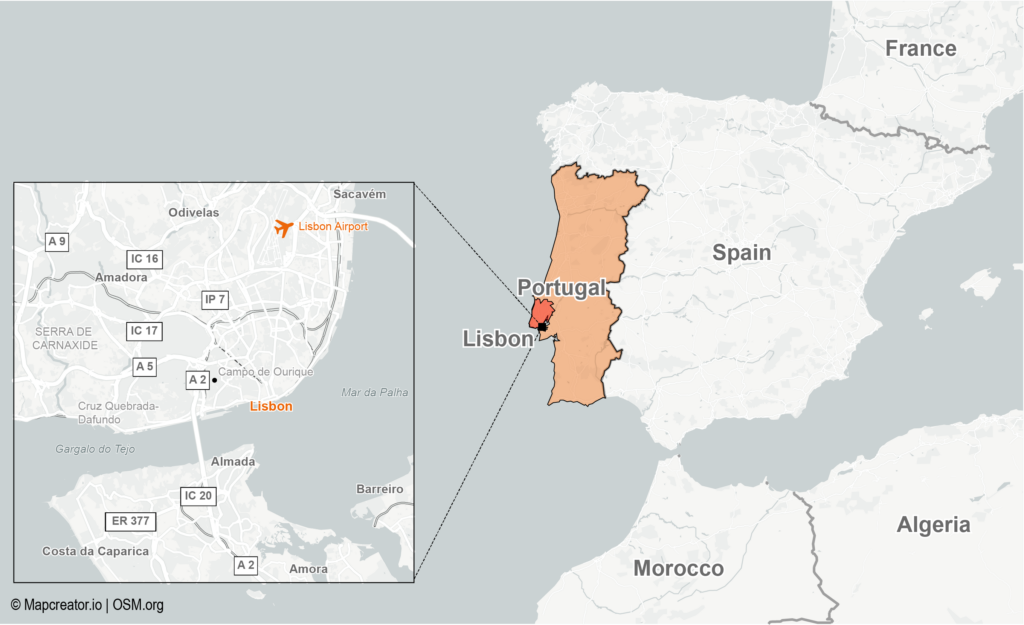
- Mises en avant régionales : concentrez-vous sur une région particulière dans un contexte géographique plus large, afin de rendre votre carte plus informative et plus engageante.
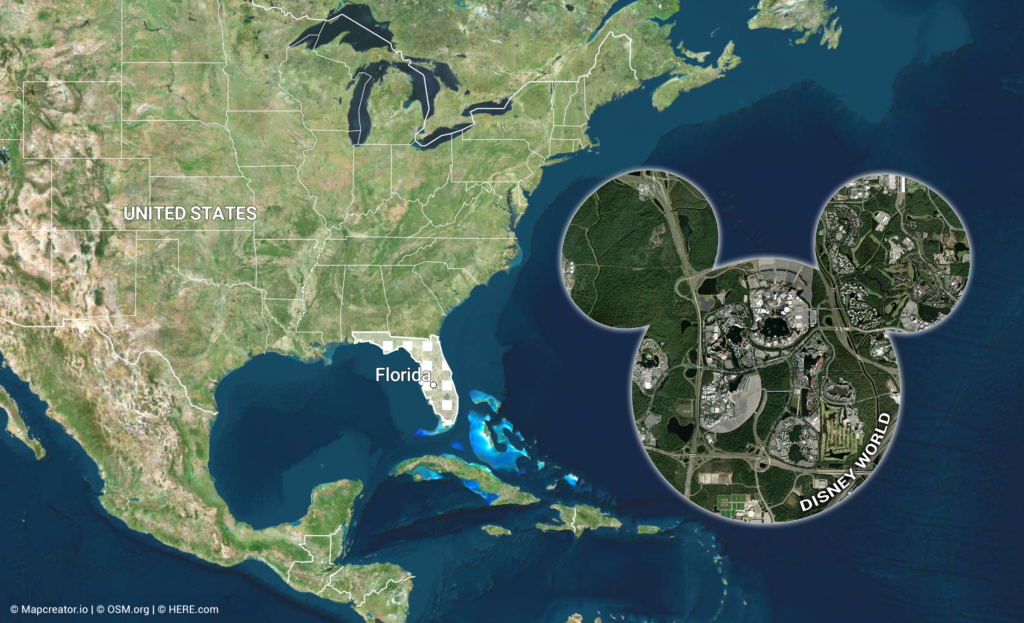
2. Importez des images au format SVG
Enrichissez vos cartes avec des images illustratives pour apporter plus de contexte et de détail. Voici quelques cas d’usage :
- Actualités internationales : importez des images pour montrer les zones touchées par des catastrophes naturelles comme les inondations, les incendies de forêt ou les tempêtes, afin de créer un impact visuel fort. Visualiser ces événements peut aider à planifier les interventions et à sensibiliser le public aux régions concernées.
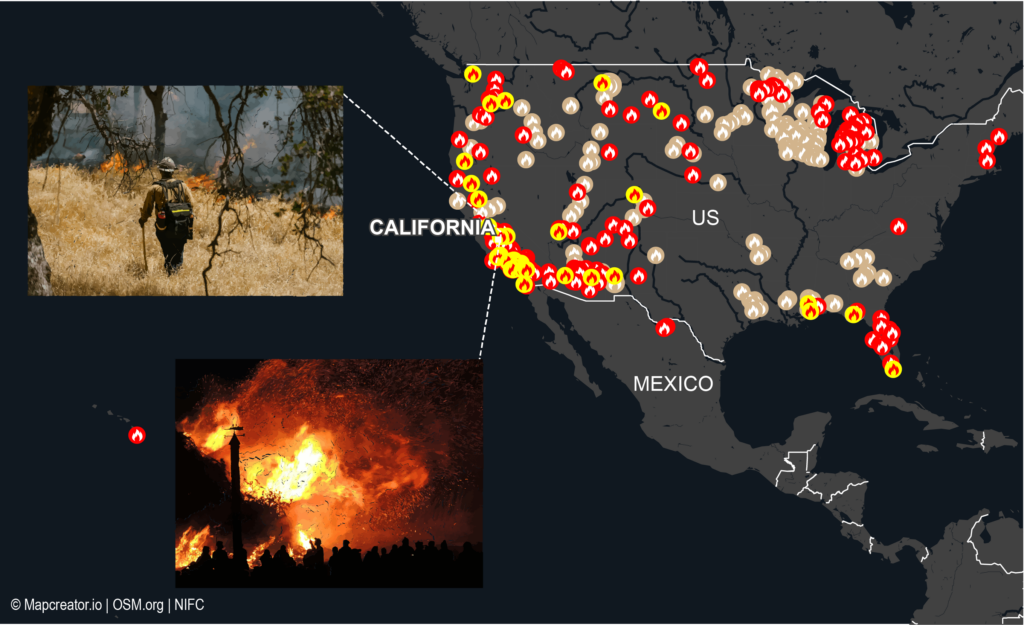
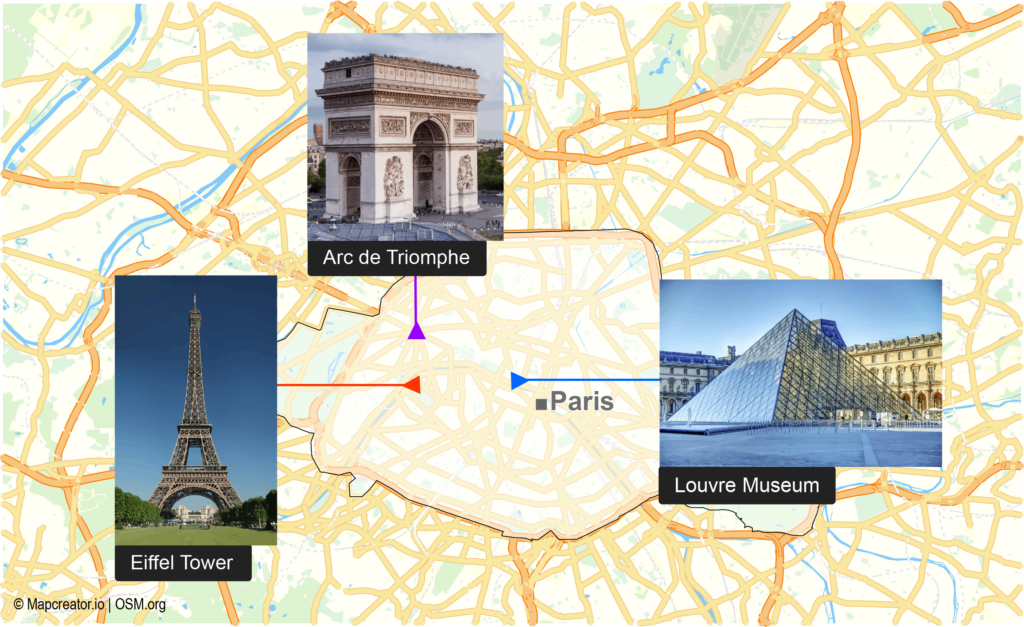
- Guides touristiques : ajoutez des images de monuments, d’attractions ou de points d’intérêt pour créer des cartes touristiques à la fois attrayantes et informatives. Cela peut inclure des photos de bâtiments célèbres, de parcs ou de sites culturels pour aider les visiteurs à s’orienter et à explorer.
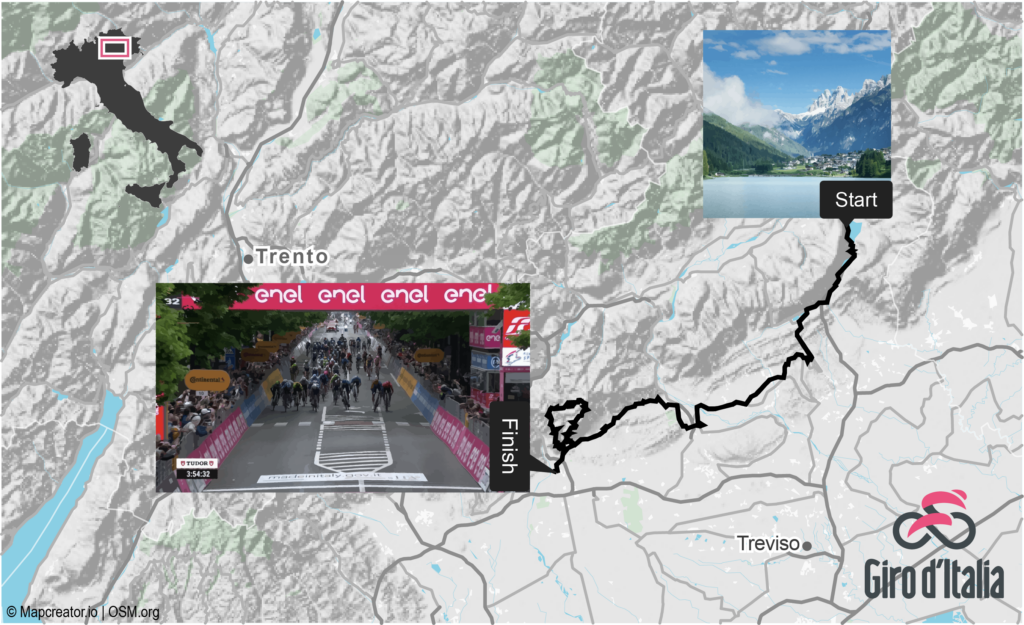
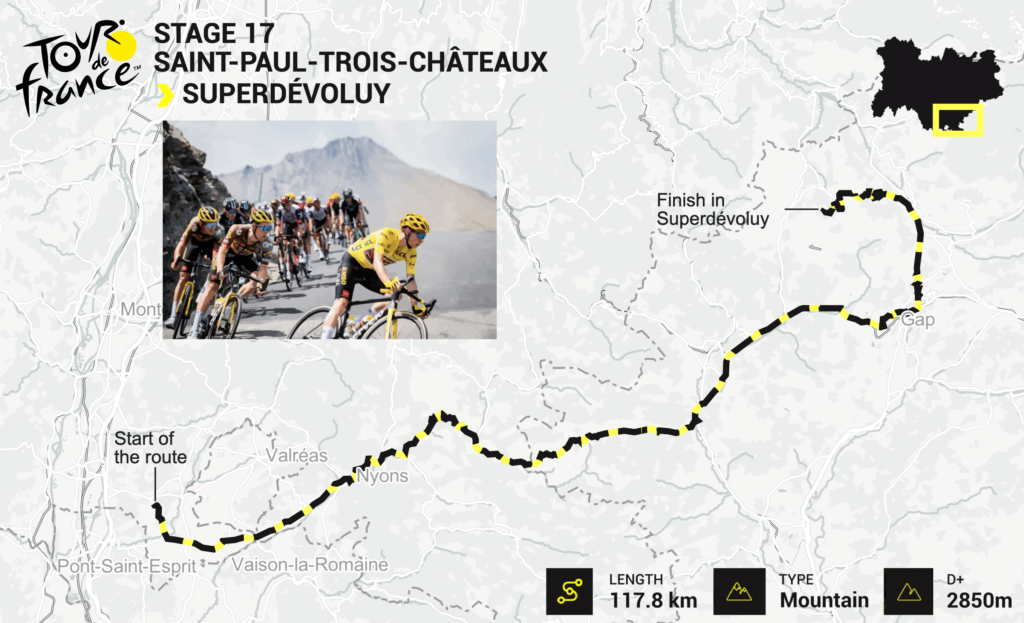
- Lieux d’événements : illustrez les sites ou les itinéraires de marathons, défilés ou festivals à l’aide d’images pertinentes. Par exemple, ajoutez des images des points de départ, des points de contrôle et des lignes d’arrivée sur une carte de marathon afin d’aider les participants et les spectateurs à mieux comprendre le parcours et à se repérer.
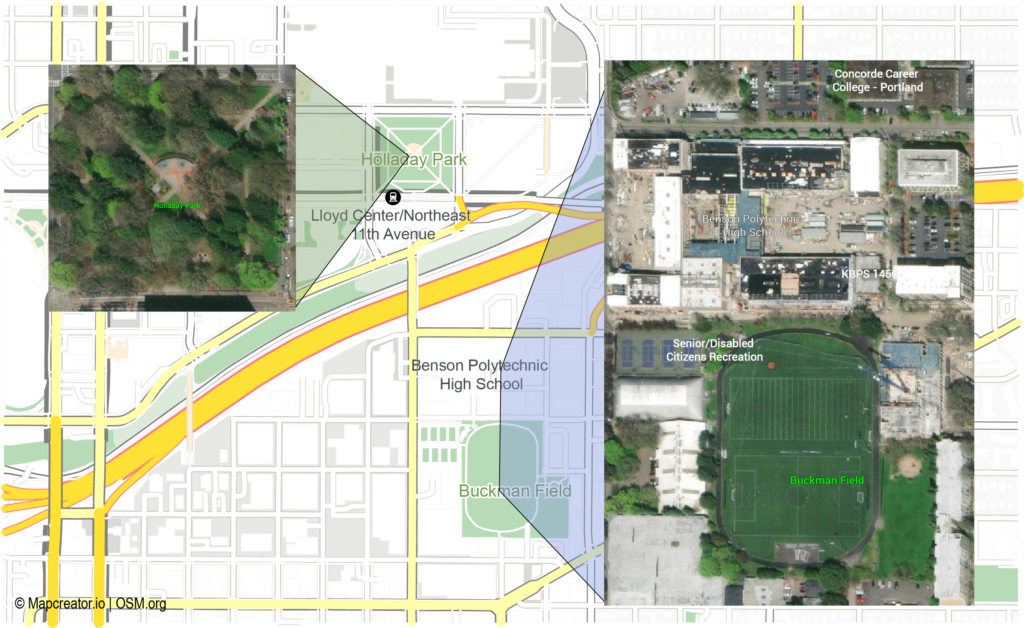
- Immobilier : montrez le visuel du bien directement sur la carte, ou mettez en avant les points d’intérêt à proximité comme les parcs, les écoles ou les centres-villes. Les images permettent aussi d’indiquer le type de bien — maison, appartement ou immeuble de bureaux — afin de donner rapidement une idée claire de la zone aux lecteurs.
3. Utilisez des icônes et logos personnalisés
Adaptez vos cartes à des besoins spécifiques en important des icônes personnalisées. Intégrer le logo de votre entreprise dans vos cartes contribue à garantir cohérence et professionnalisme. Cela peut être particulièrement utile pour :
- Cartographie d’entreprise : mettez en avant différentes agences, partenaires ou zones de service avec des icônes propres à votre entreprise. Par exemple, une chaîne de magasins peut utiliser des icônes personnalisées pour afficher les emplacements de ses boutiques, entrepôts et centres de distribution dans une région.
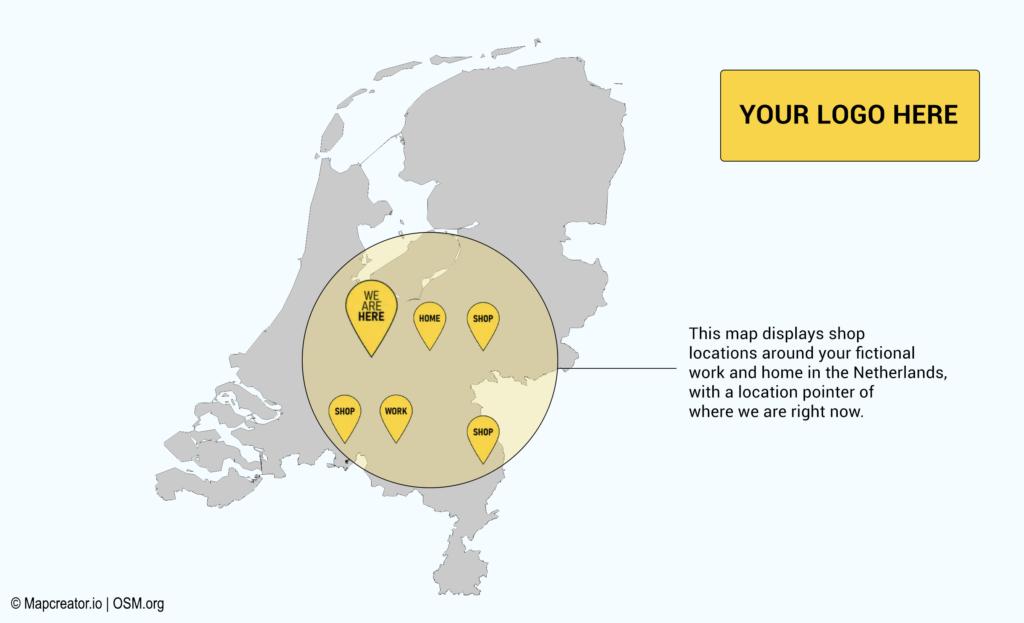
- Supports marketing : incluez votre logo dans les cartes utilisées pour des brochures, sites web ou réseaux sociaux afin de préserver la visibilité de votre marque. Le branding et l’identité visuelle sont essentiels, car ils créent une image cohérente et reconnaissable pour l’entreprise, ce qui contribue à renforcer la confiance et la fidélité des clients.
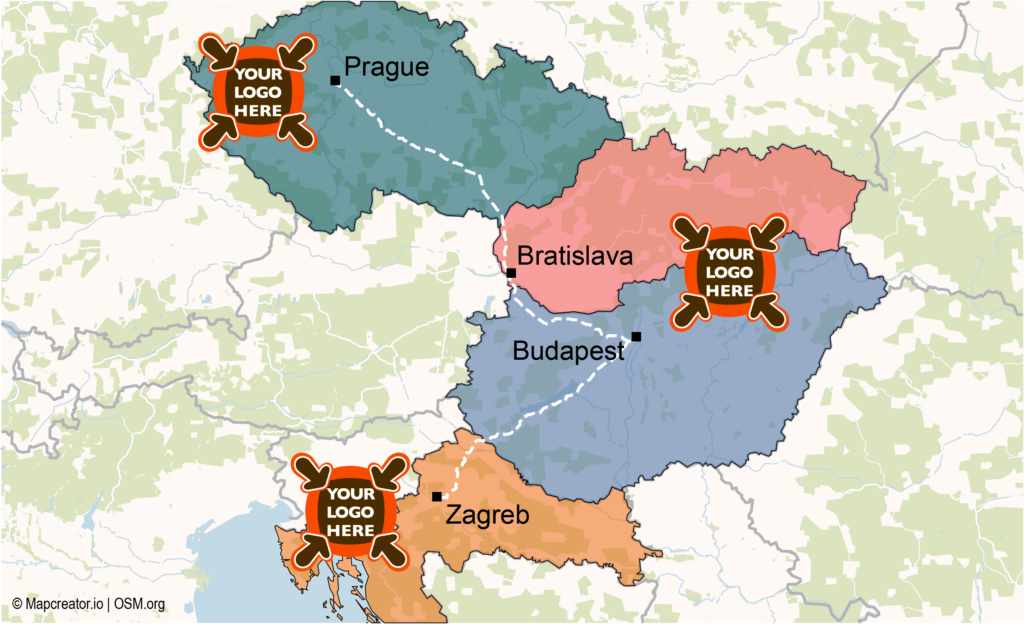
- Cartes client personnalisées : proposez à vos clients des cartes sur mesure avec leurs logos, pour apporter une touche unique et professionnelle à vos services. Dans le menu de style, cliquez sur « Freeze to screen » pour figer l’icône à une position précise. Elle restera ainsi toujours à cet emplacement lorsque vous déplacerez la carte. C’est idéal pour créer des cartes sur mesure pour des projets spéciaux, des rapports clients ou des événements, tout en valorisant votre souci du détail et votre engagement envers la satisfaction client. Essayez l’iframe ci-dessous pour voir que, même en zoomant et en vous déplaçant sur la carte, le logo reste bien en place.
Rassemblez tous vos éléments
Ces cas d’usage ne représentent qu’une petite partie de ce qu’il est possible de faire avec l’import de SVG personnalisés dans Mapcreator. En intégrant des cartes, des images, des icônes et des logos, vous pouvez créer des cartes très personnalisées et riches en informations, parfaitement adaptées à vos besoins. Que vous couvriez l’actualité, commercialisiez des biens immobiliers, organisiez des événements ou travailliez le branding de vos contenus, cette nouvelle fonctionnalité d’import SVG vous permet de tout faire avec simplicité et créativité.
Besoin d’aide ? Nous sommes là pour vous
Si vous avez des questions ou si vous avez besoin d’aide pour importer ou intégrer vos SVG, n’hésitez pas à contacter notre équipe Support. Nous sommes là pour vous aider à tirer le meilleur parti de cette nouvelle fonctionnalité passionnante.
Essayez-la dès maintenant et découvrez comment les SVG personnalisés peuvent transformer vos cartes. Nous avons hâte de voir ce que vous allez créer !
N'oubliez pas de partager cet article !
Comprendre les cartes en profondeur
Conseils, actualités et analyses approfondies pour les passionnés de cartographie.

POV : une carte statique aurait suffi
Les cartes interactives sont puissantes. Elles permettent aux lecteurs de zoomer, de se déplacer, de cliquer, d’explorer et de découvrir...
Lire la suite
Comment les influenceurs créent des cartes qui suscitent la conversation
Graphiste, géo-influenceur et ambassadeur Mapcreator, Frans van der Vleuten se sert des cartes pour transformer la curiosité en conversation. Nous...
Lire la suite
Rendu cloud : la taille et la vitesse comptent vraiment
Depuis des années, Mapcreator vous permet d’exporter facilement vos cartes depuis l’outil, dans le format dont vos workflows de production...
Lire la suite
La co-édition est là : les cartes passent désormais d’un collègue à l’autre
Certaines cartes sont créées par une seule personne, du début à la fin. Simple et bien organisé. D’autres ? Beaucoup...
Lire la suite
Créer des cartes choroplèthes dans Mapcreator n’a jamais été aussi simple
Une carte choroplèthe est une carte codée par couleur qui montre comment les valeurs varient entre des zones géographiques, comme...
Lire la suite
Vos cartes des Jeux olympiques d’hiver 2026 sont prêtes !
L’Italie se prépare à accueillir les Jeux olympiques d’hiver 2026. Neige, glace, foules enthousiastes… et au moins une personne qui...
Lire la suite


