


Upload je eigen SVG’s in Mapcreator
Goed nieuws voor alle Mapcreator-gebruikers! We zijn blij om een nieuwe feature te introduceren waarmee je je eigen SVG’s kunt uploaden. Van afbeeldingen, iconen en bedrijfslogo’s tot complete kaarten: met deze nieuwe feature kun je alle kanten op. Alle gebruikers kunnen nu hun eigen SVG’s uploaden als de uitgebreide iconenbibliotheek van Mapcreator niet helemaal past bij hun use case.
In deze blog leggen we uit hoe je je eigen SVG’s toevoegt, laten we zien wat je ermee kunt doen en ontdek je hoe makkelijk het is om kaarten te maken die volledig aansluiten op je huisstijl. Deze nieuwe feature geeft je meer vrijheid dan ooit om je kaarten te personaliseren.
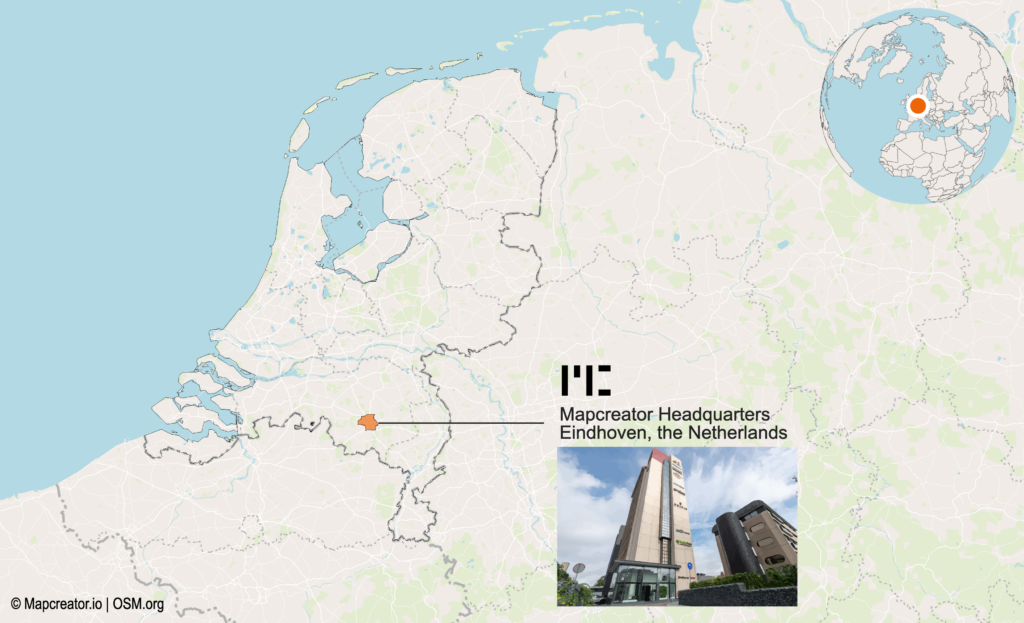
Hoe werkt het?
Je eigen SVG-bestand uploaden doe je in een paar simpele stappen. Met deze korte handleiding ga je meteen van start:
- Open het submenu ‘icons and textboxes’: Ga naar het menu ‘add elements’. Je komt dan automatisch terecht in het submenu ‘icons and textboxes’.
- Klik op de uploadknop: Deze knop vind je onder de zoekbalk.
- Selecteer je SVG: Kies de SVG-bestanden die je wilt uploaden.
- Gebruik je iconen: Je geüploade icoon of iconen zijn beschikbaar binnen het huidige kaartproject.
Nadat je je eigen icoon, kaart, logo of afbeelding hebt toegevoegd, verschijnt er rechtsboven op je scherm een pop-upmenu. Als je in het bovenste menu ‘styling’ selecteert, kun je je geüploade SVG schalen en roteren.
Custom iconen worden per project toegevoegd en niet opgeslagen in je iconencollectie. Wil je custom SVG’s laten toevoegen aan je bibliotheek, neem dan contact op met het Mapcreator-team zodat we die voor je kunnen integreren.
Ontdek de veelzijdige use cases van custom SVG’s
Met de mogelijkheid om je eigen SVG’s te uploaden in Mapcreator zijn de creatieve mogelijkheden eindeloos. Hier zijn een paar inspirerende use cases om je op weg te helpen:
1. Kaarten in kaarten (Map-ception)
Creëer een visuele ervaring met extra lagen door een eerder gemaakte kaart te uploaden in je hoofdkaart. Perfect voor:
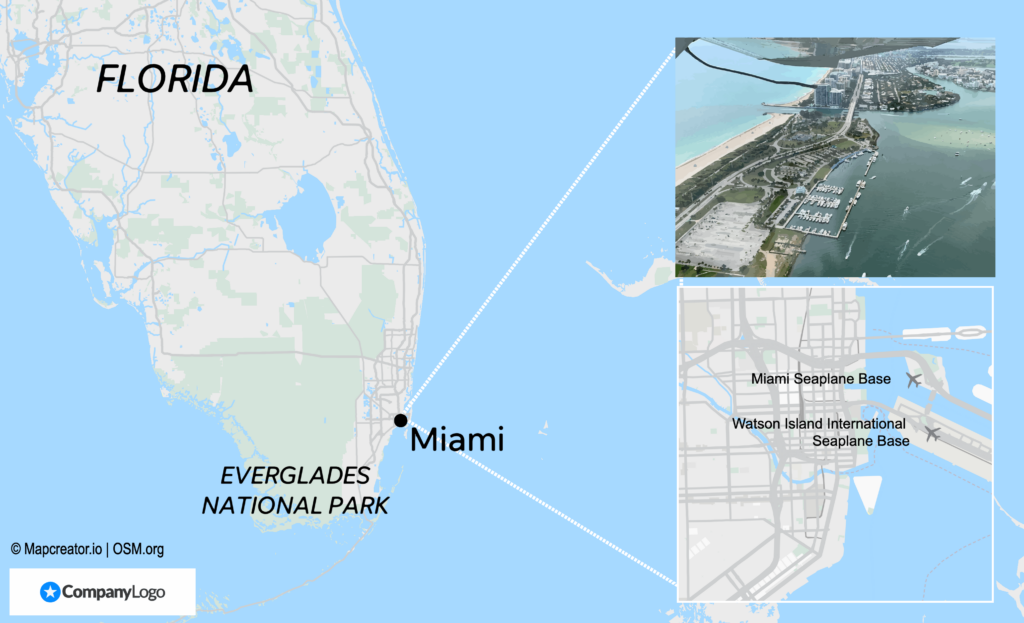
- Gedetailleerde inset-weergaven: Zet een specifiek gebied extra in de spotlight met een ingezoomde kaart, zodat je meer detail en meer eigen controle hebt dan met onze gestandaardiseerde inset maps. Maak je bijvoorbeeld een kaart van een heel land, dan kun je een gedetailleerde inset van een grote stad toevoegen om straatniveau-data of belangrijke herkenningspunten te tonen.
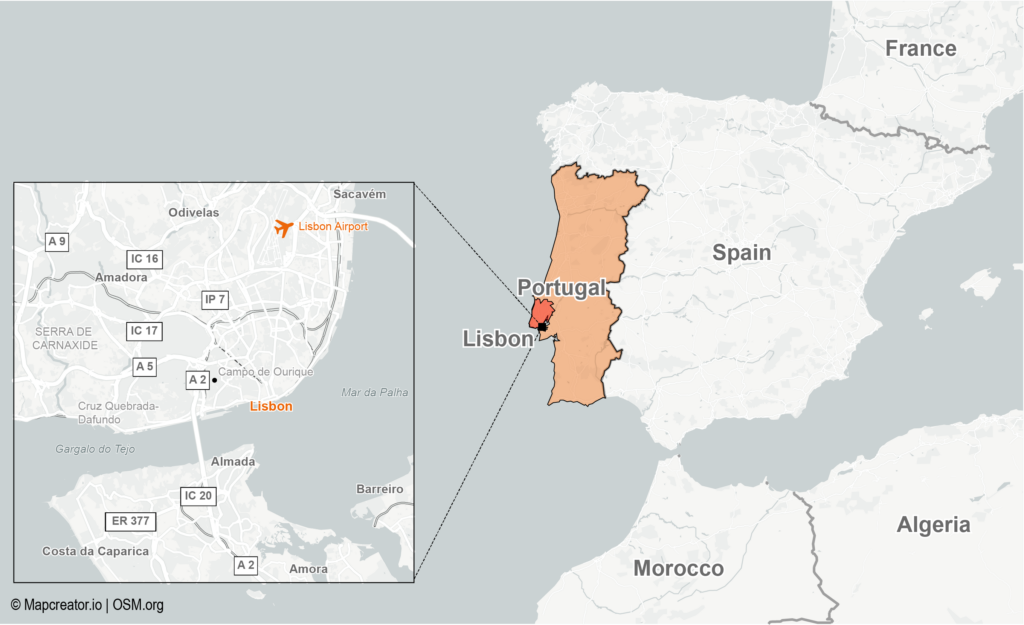
- Regionale accenten: Focus op een specifieke regio binnen een bredere geografische context en maak je kaart informatiever en aantrekkelijker.
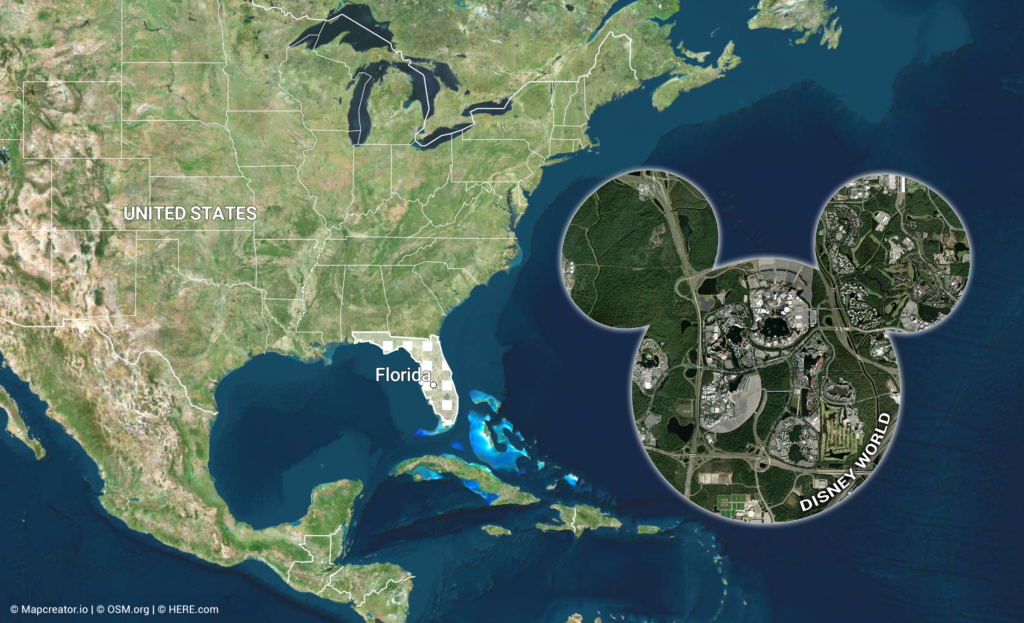
2. Upload afbeeldingen als SVG’s
Verrijk je kaarten met illustratieve beelden om meer context en detail over te brengen. Denk bijvoorbeeld aan:
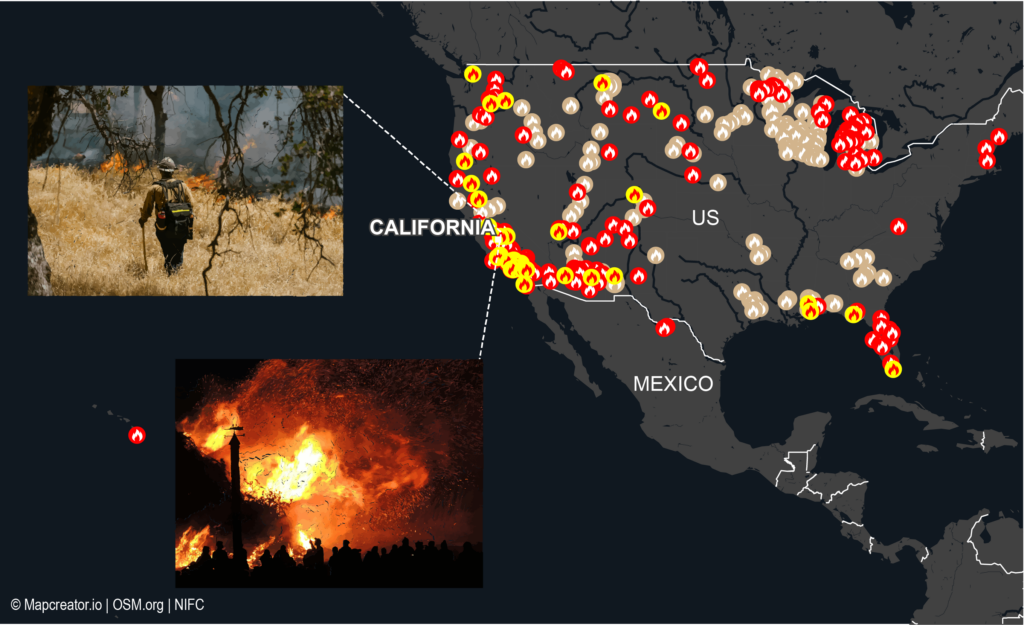
- Wereldnieuws: Upload afbeeldingen om gebieden te tonen die getroffen zijn door natuurrampen zoals overstromingen, bosbranden of stormen, en maak de impact direct zichtbaar. Het visualiseren van zulke rampen helpt bij responsplanning en vergroot het publieke bewustzijn van de getroffen regio’s.
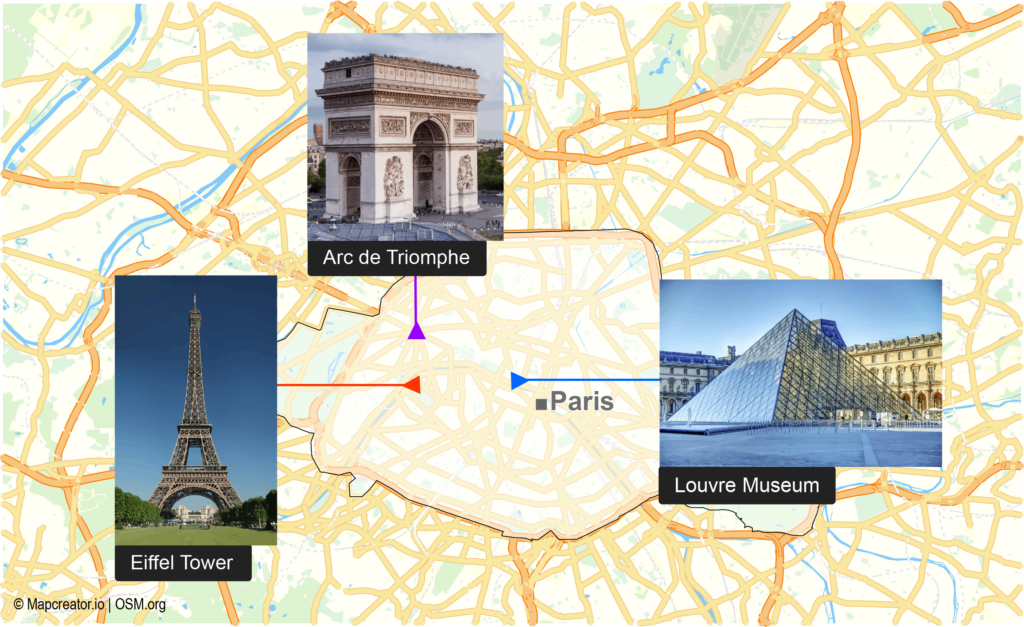
- Toeristische gidsen: Voeg afbeeldingen toe van bezienswaardigheden, attracties of andere interessante locaties om visueel aantrekkelijke en informatieve toeristische kaarten te maken. Denk aan foto’s van bekende gebouwen, parken of culturele plekken die toeristen helpen om hun weg te vinden en meer te ontdekken.
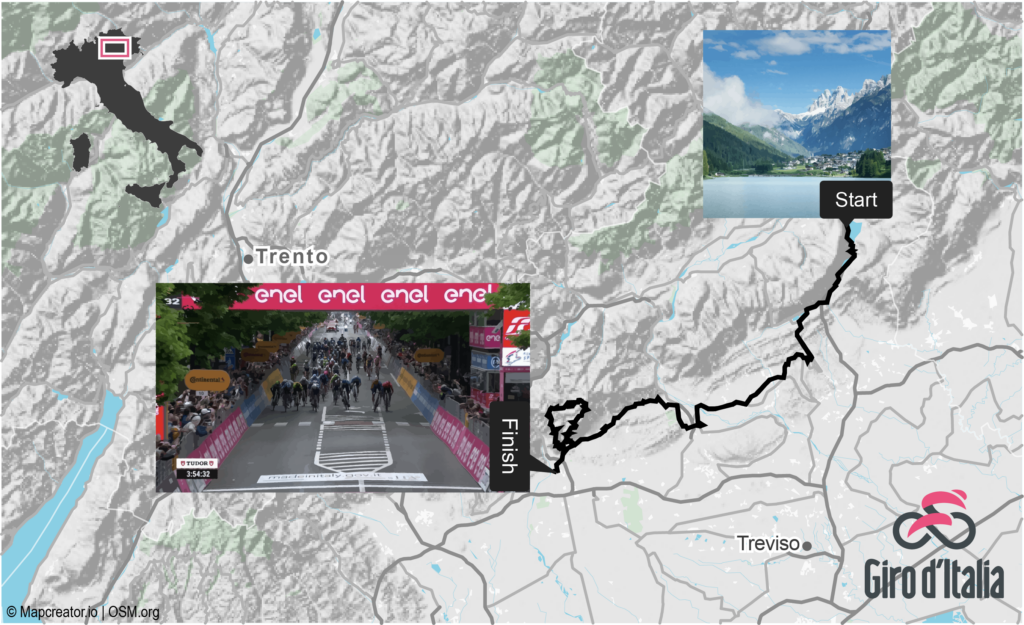
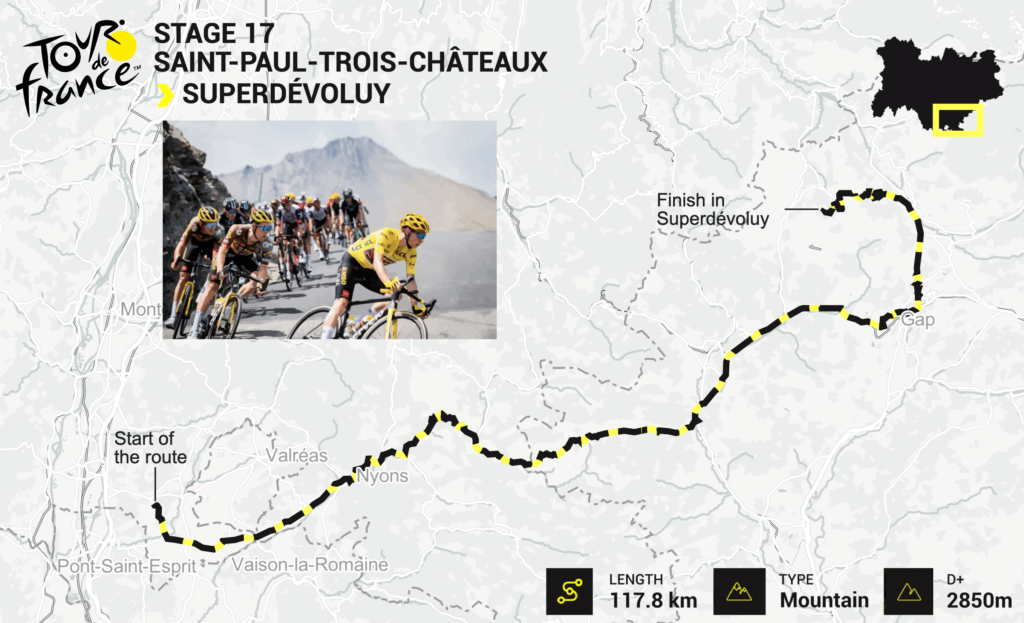
- Eventlocaties: Breng eventlocaties of routes voor marathons, optochten of festivals in beeld met relevante afbeeldingen. Voeg bijvoorbeeld beelden toe van startpunten, checkpoints en finishlocaties op een marathonkaart, zodat deelnemers en bezoekers de route sneller begrijpen en makkelijker hun weg vinden.
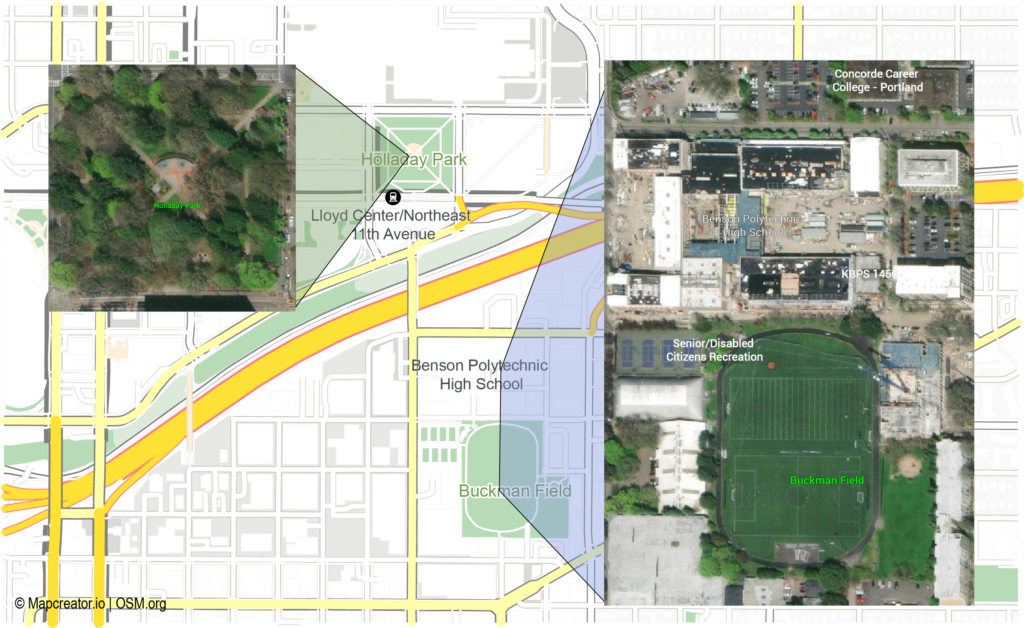
- Vastgoed: Laat het pand zelf zien op de kaart of leg de nadruk op omliggende points of interest zoals parken, scholen of stadscentra. Afbeeldingen helpen om het type vastgoed duidelijk te maken, zoals huizen, appartementen of kantoorgebouwen, zodat kijkers snel een goed beeld krijgen van de omgeving.
3. Gebruik custom iconen en logo’s
Stem je kaarten af op specifieke behoeften door custom iconen te uploaden. Door je kaarten te voorzien van je bedrijfslogo zorg je voor consistentie en een professionele uitstraling. Dit is bijvoorbeeld waardevol voor:
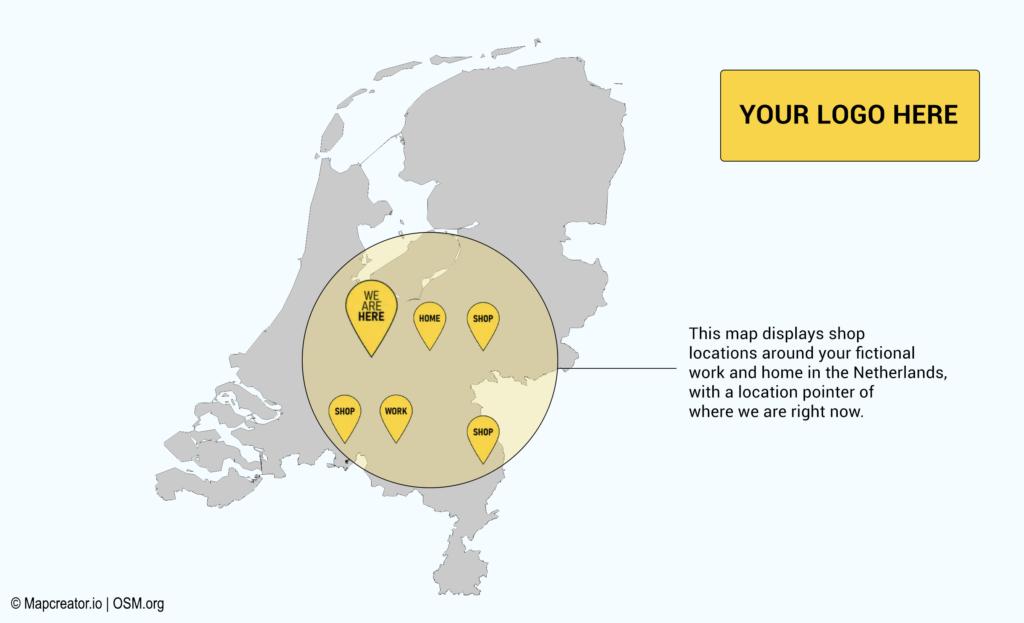
- Business mapping: Breng verschillende vestigingen, partners of servicegebieden in beeld met bedrijfsspecifieke iconen. Zo kan een retailketen custom iconen gebruiken om winkels, magazijnen en distributiecentra binnen een regio te tonen.
- Marketingmaterialen: Voeg je logo toe aan kaarten voor brochures, websites of social media om je merk zichtbaar te houden. Branding en corporate identity zijn belangrijk omdat ze zorgen voor een consistente en herkenbare uitstraling van een bedrijf, wat helpt om vertrouwen en loyaliteit op te bouwen bij klanten.
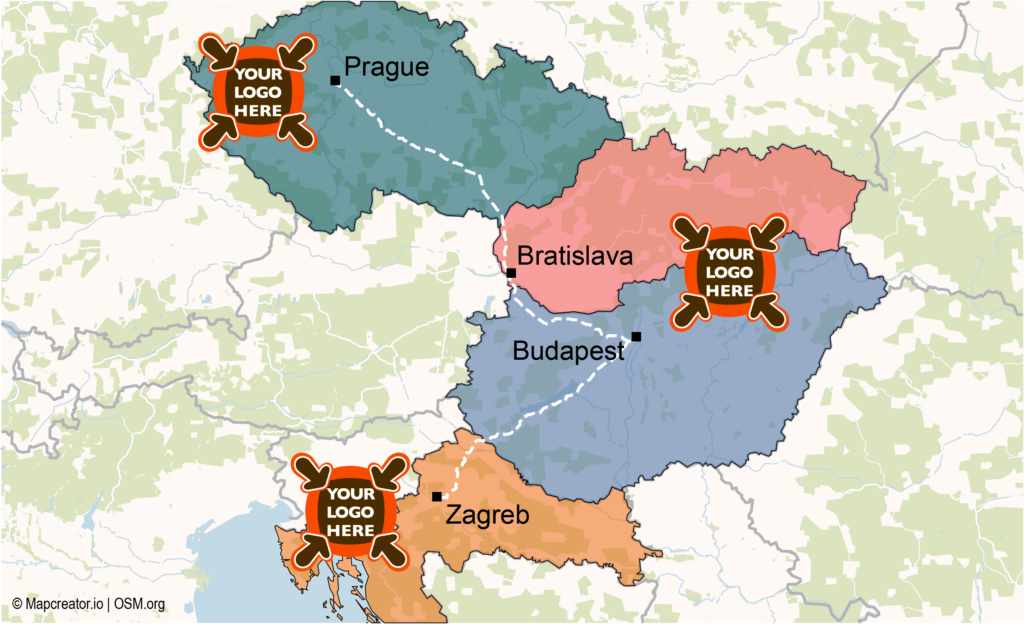
- Custom kaarten voor klanten: Bied klanten gepersonaliseerde kaarten aan met hun logo’s voor een unieke en professionele toevoeging aan je service. Klik in het styling-menu op ‘Freeze to screen’ om het icoon op een vaste positie te zetten. Zo blijft het altijd op dezelfde plek staan terwijl je de kaart verplaatst. Ideaal voor maatwerkkaarten voor speciale projecten, klantreports of events, en een mooie manier om je oog voor detail en betrokkenheid bij klanttevredenheid te laten zien. Probeer het iframe hieronder uit en ontdek hoe het logo op zijn plek blijft, zelfs als je inzoomt of over de kaart beweegt.
Breng alles samen
Deze use cases laten maar een klein deel zien van wat er mogelijk is met custom SVG-uploads in Mapcreator. Door kaarten, afbeeldingen, iconen en logo’s te combineren, maak je kaarten op maat die perfect aansluiten op jouw doelen. Of je nu breaking news in beeld brengt, vastgoed promoot, events plant of je content wilt branden, met de nieuwe SVG-uploadfeature doe je dat allemaal eenvoudig en creatief.
Hulp nodig? We staan voor je klaar
Heb je vragen of hulp nodig bij het uploaden of integreren van je SVG’s? Neem dan gerust contact op met ons Support Team. We helpen je graag om alles uit deze krachtige nieuwe feature te halen.
Probeer het nu uit en ontdek hoe custom SVG’s je kaarten kunnen transformeren. We kunnen niet wachten om te zien wat je maakt!
Vergeet niet dit bericht te delen!
Diepgaand inzicht in kaarten
Voor cartografische tips, updates en verdieping voor de cartografisch nieuwsgierigen.

POV: Had gewoon een statische kaart moeten zijn
Interactieve kaarten zijn krachtig. Lezers kunnen zoomen, pannen, klikken, verkennen en in hun eigen tempo details ontdekken. Maar niet elke...
Lees meer
Hoe influencers kaarten maken die gesprekken losmaken
Grafisch ontwerper, geo-influencer en Mapcreator-ambassadeur Frans van der Vleuten gebruikt kaarten om nieuwsgierigheid om te zetten in gesprek. We spraken...
Lees meer
Cloud Rendering: grootte en snelheid doen ertoe
Mapcreator maakt het al jaren makkelijk om kaarten vanuit de tool te exporteren in elk formaat dat je productieworkflow en...
Lees meer
Co-editing is er: kaarten gaan nu tussen teamleden heen en weer
Sommige kaarten worden door één persoon gemaakt en blijven ook bij die persoon. Lekker overzichtelijk. Bij andere werkt dat anders....
Lees meer
Choropleetkaarten maken in Mapcreator is nu nog makkelijker
Een choropleetkaart is een kaart met kleurcodering die laat zien hoe waarden verschillen tussen geografische gebieden, zoals landen, regio’s of...
Lees meer
Je kaarten voor de Winterspelen van 2026 zijn er!
Italië maakt zich klaar voor de Winterspelen van 2026. Sneeuw, ijs, juichende menigten en minstens één iemand die zich afvraagt...
Lees meer