


Nieuw! Render wereldbolkaarten als vectorbestanden
We houden niet van wereldkaarten.
Ja, we zeggen het gewoon. De meeste wereldkaarten die je tegenkomt, zijn vervormd. Zodra je een 3D-planeet plat op een 2D-oppervlak zet, moet je altijd concessies doen. Daarom zijn we zo fan van wereldbollen. Daarmee zie je de wereld zoals die echt is. Mapcreator ondersteunt nu het renderen van wereldbollen in vectorbestanden — ja, echte vectoren, geen ingesloten afbeelding. Je kaartvisualisaties kunnen nu op een 3D-wereldboloppervlak worden weergegeven en blijven tegelijk scherp, bewerkbaar en oneindig schaalbaar. Het beste van twee werelden: 3D-realisme en de precisie van vectoren.

Waarom dit echt zo’n grote stap is
Nooit meer de wereld platdrukken. Je kunt nu een SVG of PDF van een wereldbolkaart exporteren en alles volledig bewerkbaar houden — ideaal om wereldwijde data nauwkeurig, duidelijk en met volledige controle te presenteren.
Dit is iets wat geen enkele andere tool standaard kan, en onze gebruikers vroegen hier al lange tijd heel duidelijk om. Nou… voilà! En het mooiste? Je zit niet vast aan standaardweergaven. Wil je inzoomen op Groenland en laten zien dat het niet even groot is als Afrika? Wil je een indrukwekkende visualisatie maken met Antarctica als focus? Dat kan — en het ziet er beter uit dan ooit.
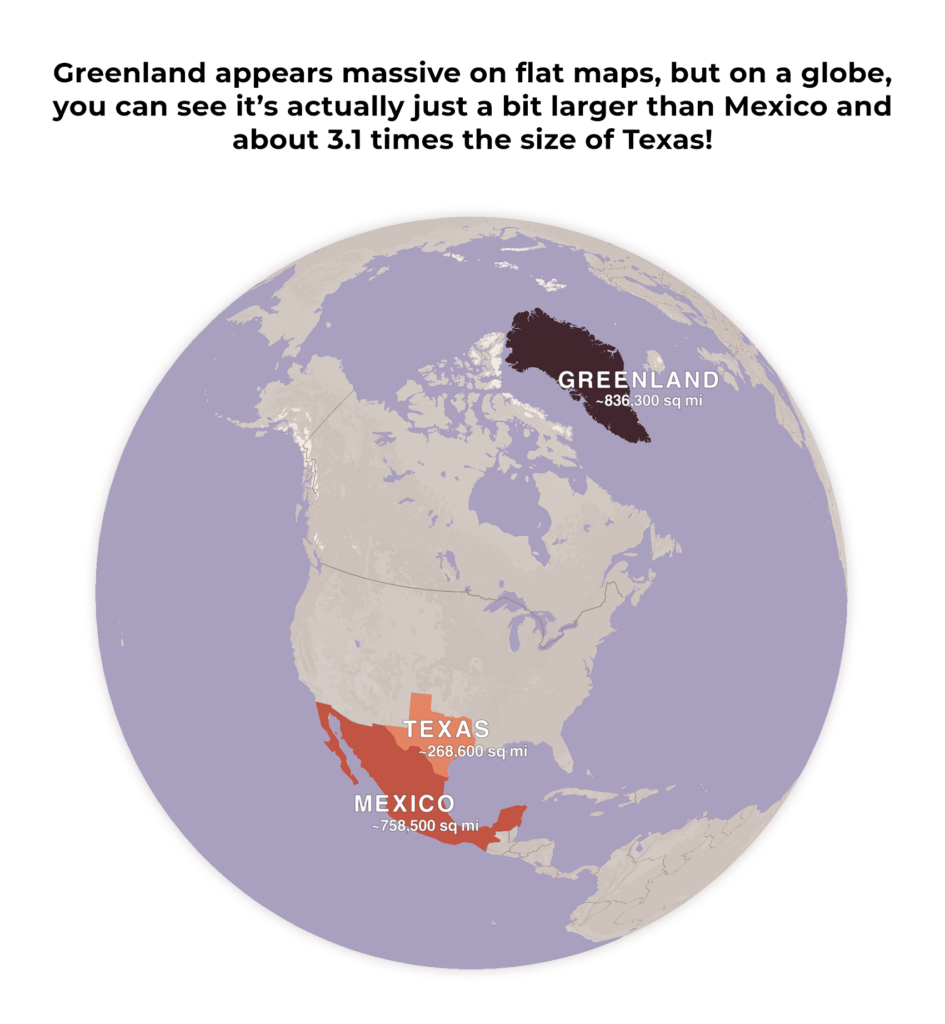
Wereldbolkaart als vector: zo ga je aan de slag
Zo breng je de wereld naar je vectorbestand:
- Zet Globe View aan:
Ga naar je projectinstellingen en schakel de wereldboloptie in. - Zoom uit naar niveau 5 of lager:
De wereldbolweergave wordt zichtbaar zodra je ver genoeg hebt uitgezoomd, namelijk op niveau 5 of lager. - Bewerk je project zoals je gewend bent:
Probeer verschillende kaartstijlen om te zien hoe kleuren en labels veranderen op een wereldbol. Je kunt nog steeds lijnen, labels, iconen en andere annotaties toevoegen zoals altijd. - Exporteer als vector van een wereldbolkaart:
En dat is alles! Zodra je klaar bent, exporteer je je kaart. Het resultaat is een volledig gevectoriseerd SVG- of PDF-bestand, klaar om te gebruiken in software zoals Adobe Illustrator.
Pro tip: Wil je meer detail op de wereldbol laten zien, maar komt de kaart te dichtbij zodra je inzoomt? Met het dropdownmenu voor kaartdetail in de projectinstellingen kun je het detailniveau verhogen (of verlagen) zonder je zoomniveau te veranderen.

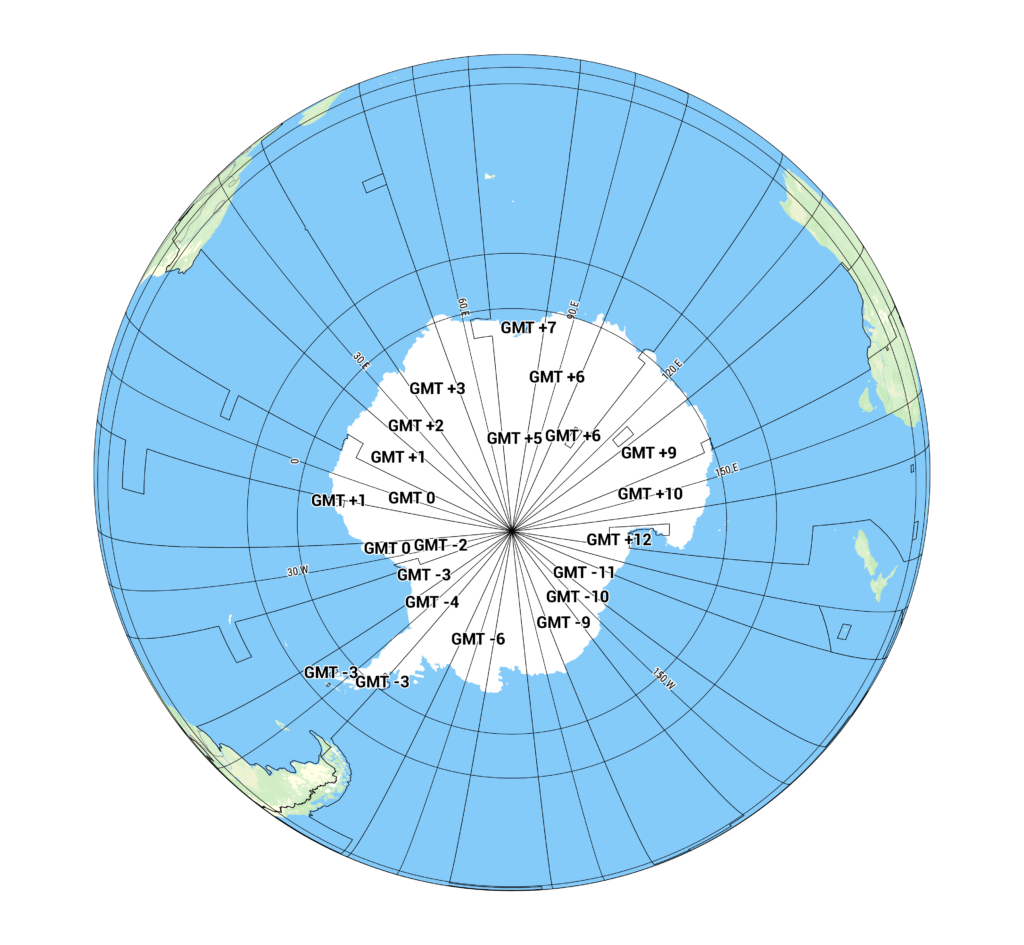
Elke ‘hoek’ van de aarde is nu beschikbaar als strakke, schaalbare vector. Jullie vroegen erom. Wij hebben het gebouwd.
SVG- of PDF-exports van wereldbollen behouden echte vectorprecisie — dus nooit pixelvorming. Elk element blijft bewerkbaar, zodat je het kunt aanpassen, restylen of opschalen voor grootformaat ontwerpen.
Deze update is handig voor iedereen die werkt met wereldwijde data of visualisaties die beter tot hun recht komen op een bol dan op een platte kaart.
Of je nu designer, journalist, broadcaster bent of gewoon van mooie kaarten houdt, deze feature voegt een compleet nieuwe dimensie toe aan je werk (letterlijk!).
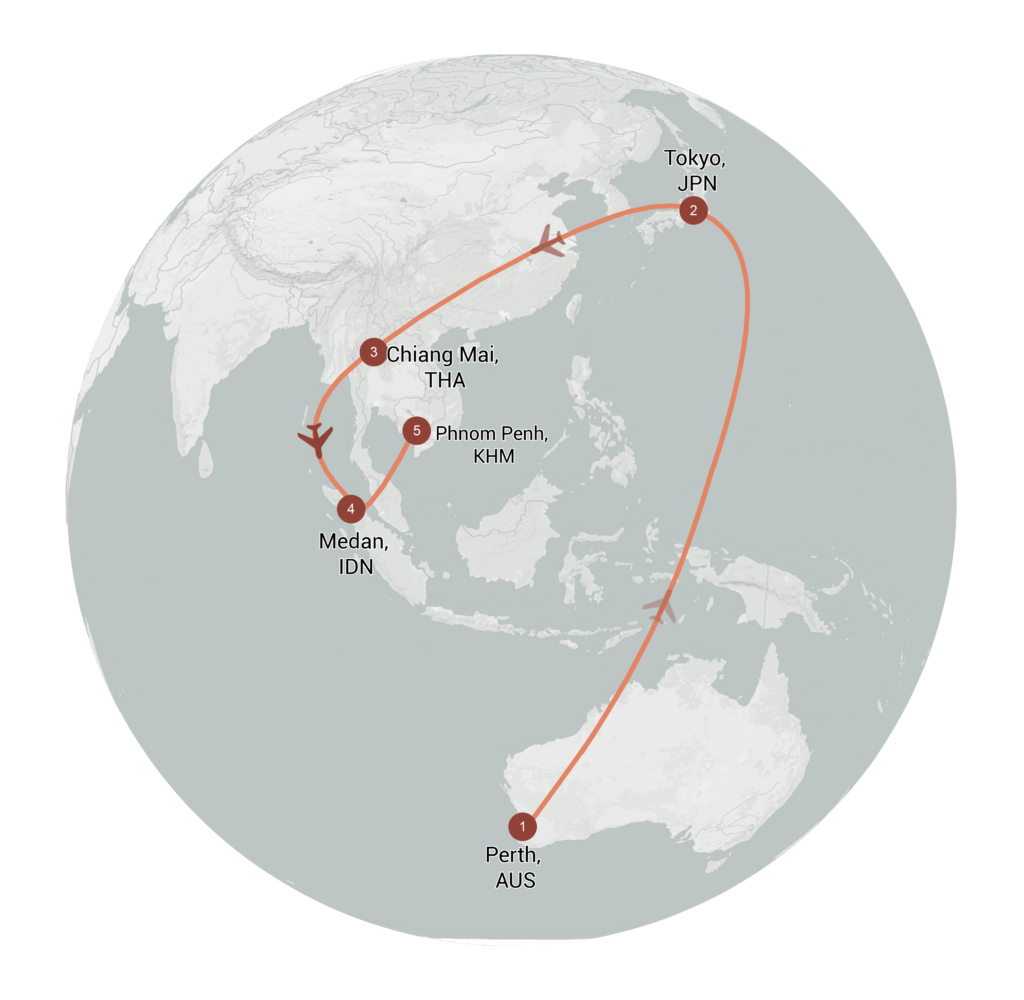
Vergeet niet dit bericht te delen!
Diepgaand inzicht in kaarten
Voor cartografische tips, updates en verdieping voor de cartografisch nieuwsgierigen.

POV: Had gewoon een statische kaart moeten zijn
Interactieve kaarten zijn krachtig. Lezers kunnen zoomen, pannen, klikken, verkennen en in hun eigen tempo details ontdekken. Maar niet elke...
Lees meer
Hoe influencers kaarten maken die gesprekken losmaken
Grafisch ontwerper, geo-influencer en Mapcreator-ambassadeur Frans van der Vleuten gebruikt kaarten om nieuwsgierigheid om te zetten in gesprek. We spraken...
Lees meer
Cloud Rendering: grootte en snelheid doen ertoe
Mapcreator maakt het al jaren makkelijk om kaarten vanuit de tool te exporteren in elk formaat dat je productieworkflow en...
Lees meer
Co-editing is er: kaarten gaan nu tussen teamleden heen en weer
Sommige kaarten worden door één persoon gemaakt en blijven ook bij die persoon. Lekker overzichtelijk. Bij andere werkt dat anders....
Lees meer
Choropleetkaarten maken in Mapcreator is nu nog makkelijker
Een choropleetkaart is een kaart met kleurcodering die laat zien hoe waarden verschillen tussen geografische gebieden, zoals landen, regio’s of...
Lees meer
Je kaarten voor de Winterspelen van 2026 zijn er!
Italië maakt zich klaar voor de Winterspelen van 2026. Sneeuw, ijs, juichende menigten en minstens één iemand die zich afvraagt...
Lees meer