


De 3 belangrijkste typen geografische dataformaten
Vraag je je af wat een geografisch dataformaat zoals KML is, of wat de verschillen zijn tussen een GEOJSON-bestand en een GPX-bestand? Dan ben je hier precies op de juiste plek.
Na het lezen van dit artikel weet je welke verschillende typen geografische dataformaten (ook wel GIS-bestandsformaten genoemd) je kunt gebruiken om je data in mapping software te importeren.
Bij het verzamelen van informatie over verschijnselen op aarde, zoals aardbevingen, orkanen of bosbranden, worden deze formaten gebruikt om die waarnemingen weer te geven als tekst, cijfers of graphics. Simpel gezegd worden formaten zoals GEOJSON, KML of GPX gebruikt om geografische informatie digitaal vast te leggen.
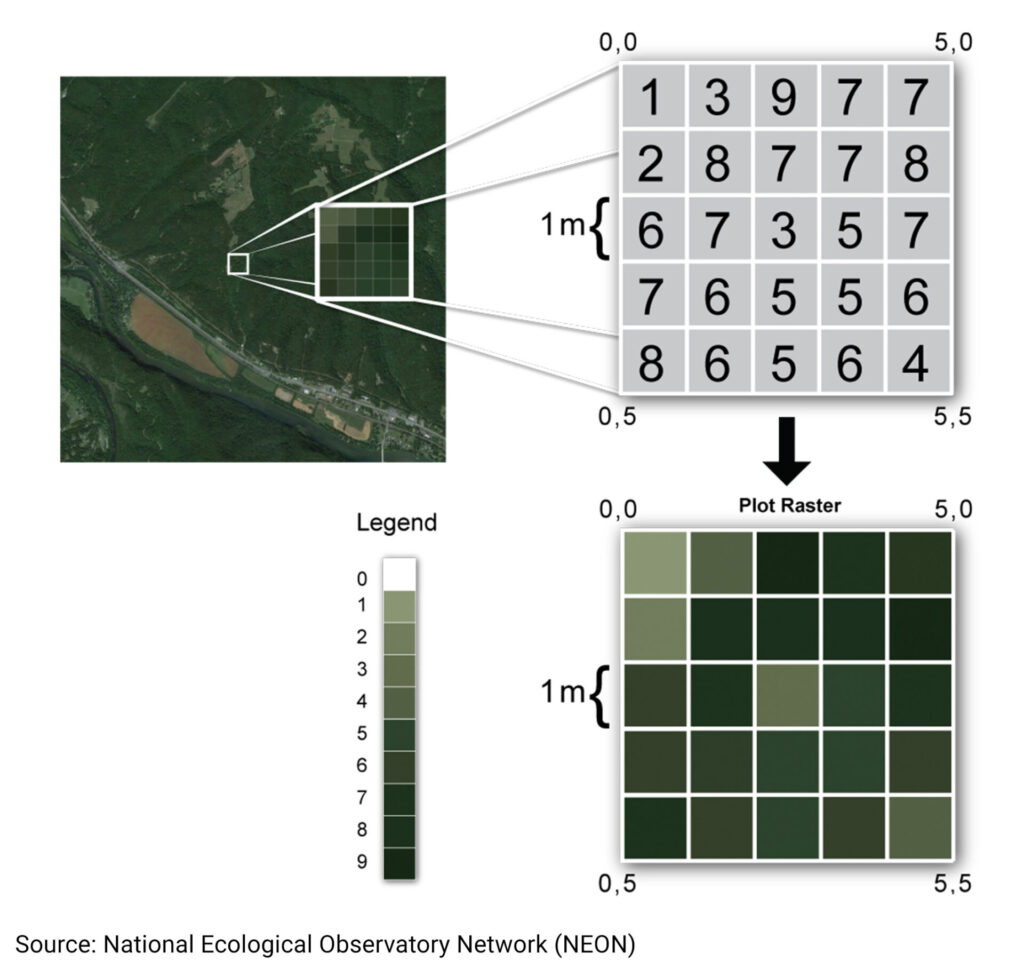
Welk GIS-bestandsformaat past bij jouw use case?
KML
Een Keyhole Markup Language- of KML-bestand is een structuur op basis van tags met ingebedde elementen en attributen. Dit wordt gebruikt om GPS-data eenvoudig in software en websites te importeren en uit te lezen. KML-bestanden hebben meestal de extensie .kml, maar .kmz komt ook voor wanneer het om een gecomprimeerde versie gaat. Dit formaat gebruikt XML (Extensible Markup Language).
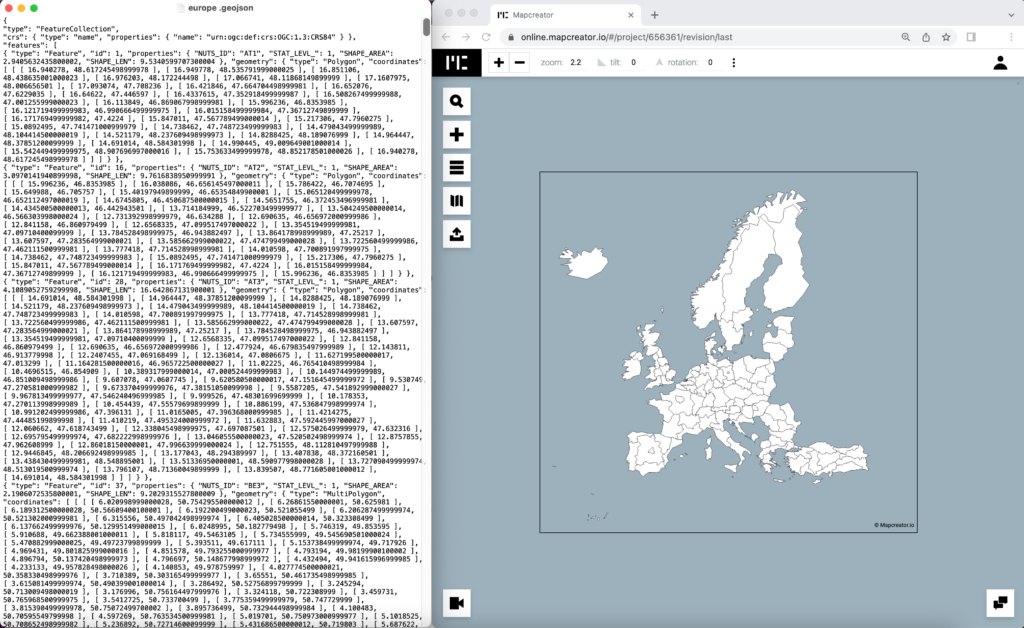
Geojson
Een bestand in GEOJSON-formaat bevat geospatiale data en attribuutdata. Het wordt meestal gebruikt voor statistische analyses. Bestanden in dit formaat gebruiken de JSON-standaard (JavaScript Object Notation) en eindigen op de extensie .geojson.
GPX
Een GPX-bestand, oftewel GPS Exchange Format-bestand, is een tekstbestand met geografische informatie zoals breedte- en lengtegraad, coördinaten van waypoints of routes. GPX-bestanden zijn XML-gebaseerd, wat het mogelijk maakt om geografische data weer te geven in een Earth-browser.
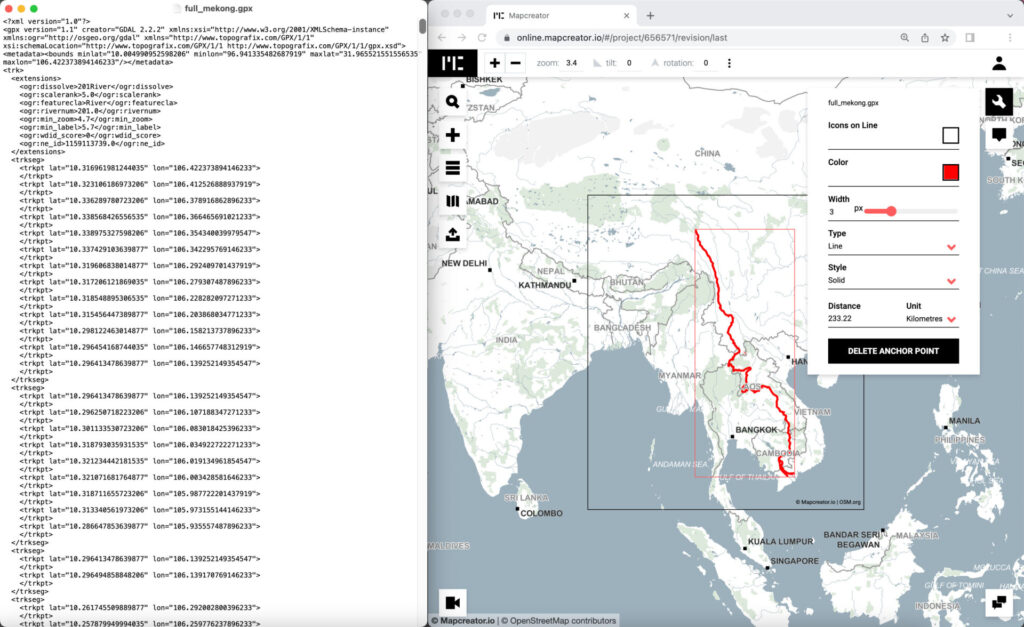
Met Mapcreator kun je deze bestandsformaten gebruiken om snel je data toe te voegen en iconen binnen enkele seconden op specifieke locaties op je kaart te plaatsen, een route te tekenen of automatisch een gebied te markeren.
Dit doe je heel eenvoudig door je KML-, Geojson- of GPX-bestand via drag & drop op de kaart te zetten. Je kunt je bestanden ook importeren via het menu “add” en daarna op de knop “import” klikken om bestanden vanaf je lokale schijf toe te voegen. Zo maak je in slechts een paar minuten informatieve kaarten.
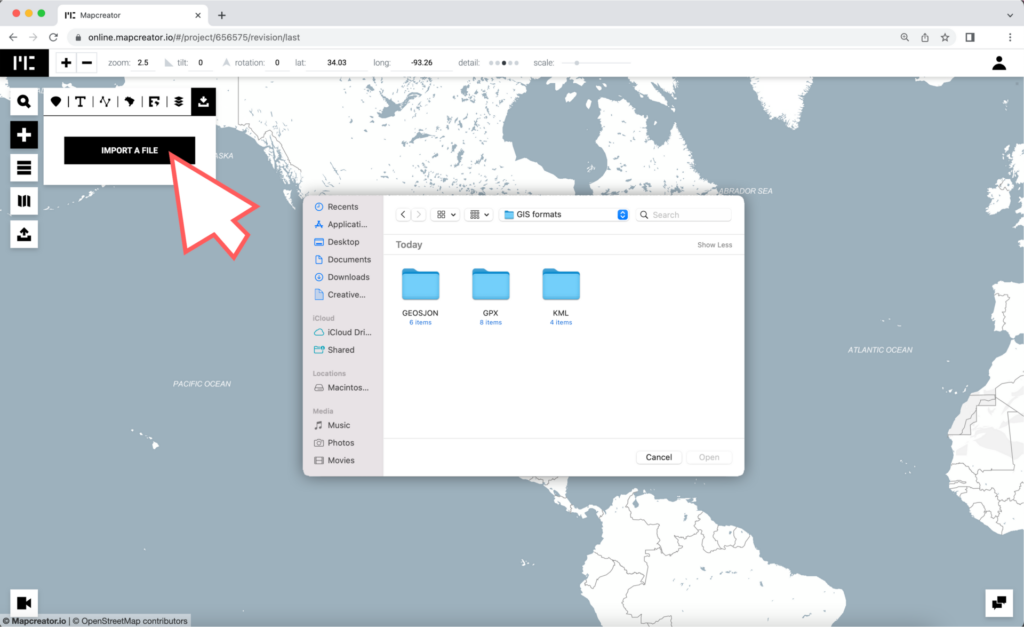
Wil je meer weten over het importeren van documenten in je kaartprojecten? Lees dan dit artikel.
Je kunt in de geospatiale wereld ook andere veelgebruikte formaten tegenkomen, zoals shapefiles. Die moeten eerst worden omgezet naar .geojson-bestanden voordat je ze in Mapcreator kunt importeren. Lees hier hoe je dat doet.
Probeer deze functie vandaag nog gratis.
Vergeet niet dit bericht te delen!
Diepgaand inzicht in kaarten
Voor cartografische tips, updates en verdieping voor de cartografisch nieuwsgierigen.

POV: Had gewoon een statische kaart moeten zijn
Interactieve kaarten zijn krachtig. Lezers kunnen zoomen, pannen, klikken, verkennen en in hun eigen tempo details ontdekken. Maar niet elke...
Lees meer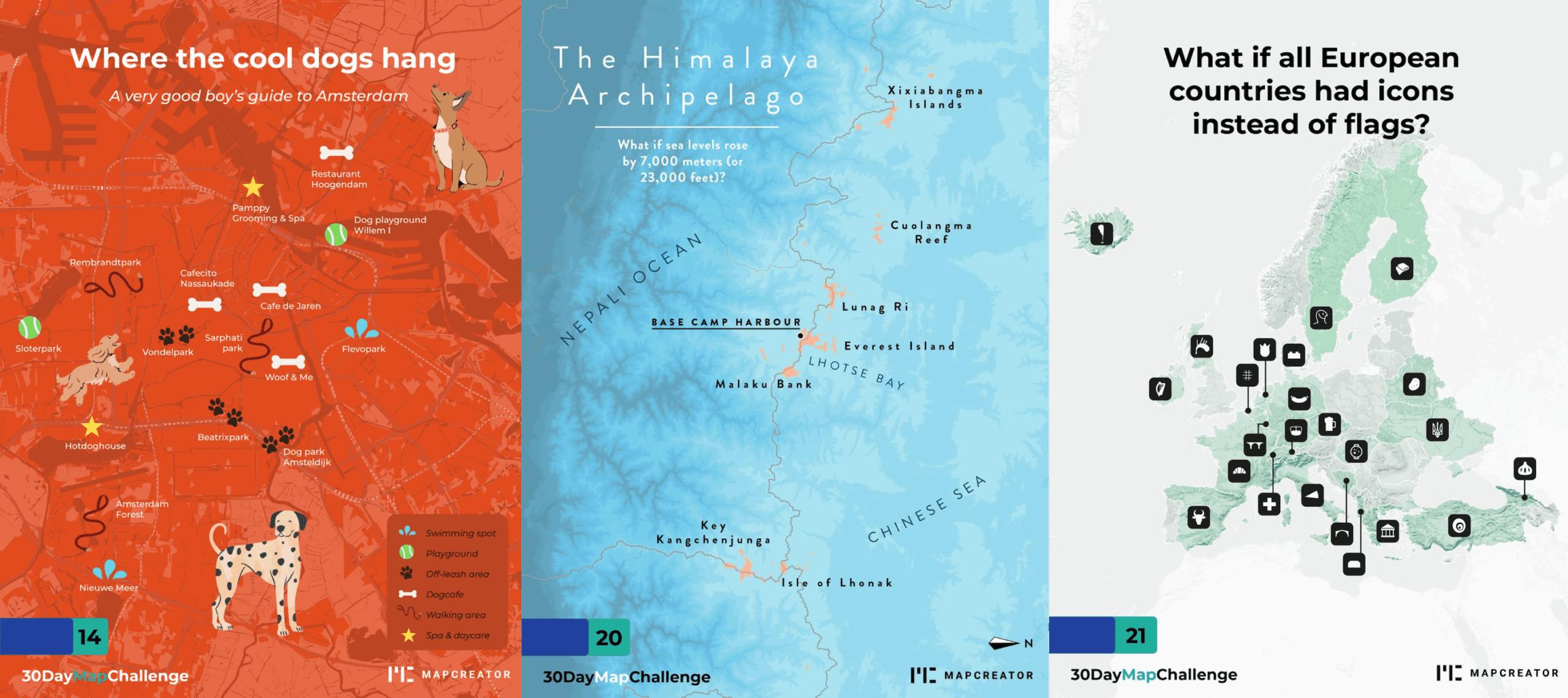
Wat de 30 Day Map Challenge ons leerde over creativiteit (en Mapcreator)
Elke november verzamelen cartografen, designers en datanerds zich rond hetzelfde wereldwijde kampvuur: de 30 Day Map Challenge. De regels zijn...
Lees meer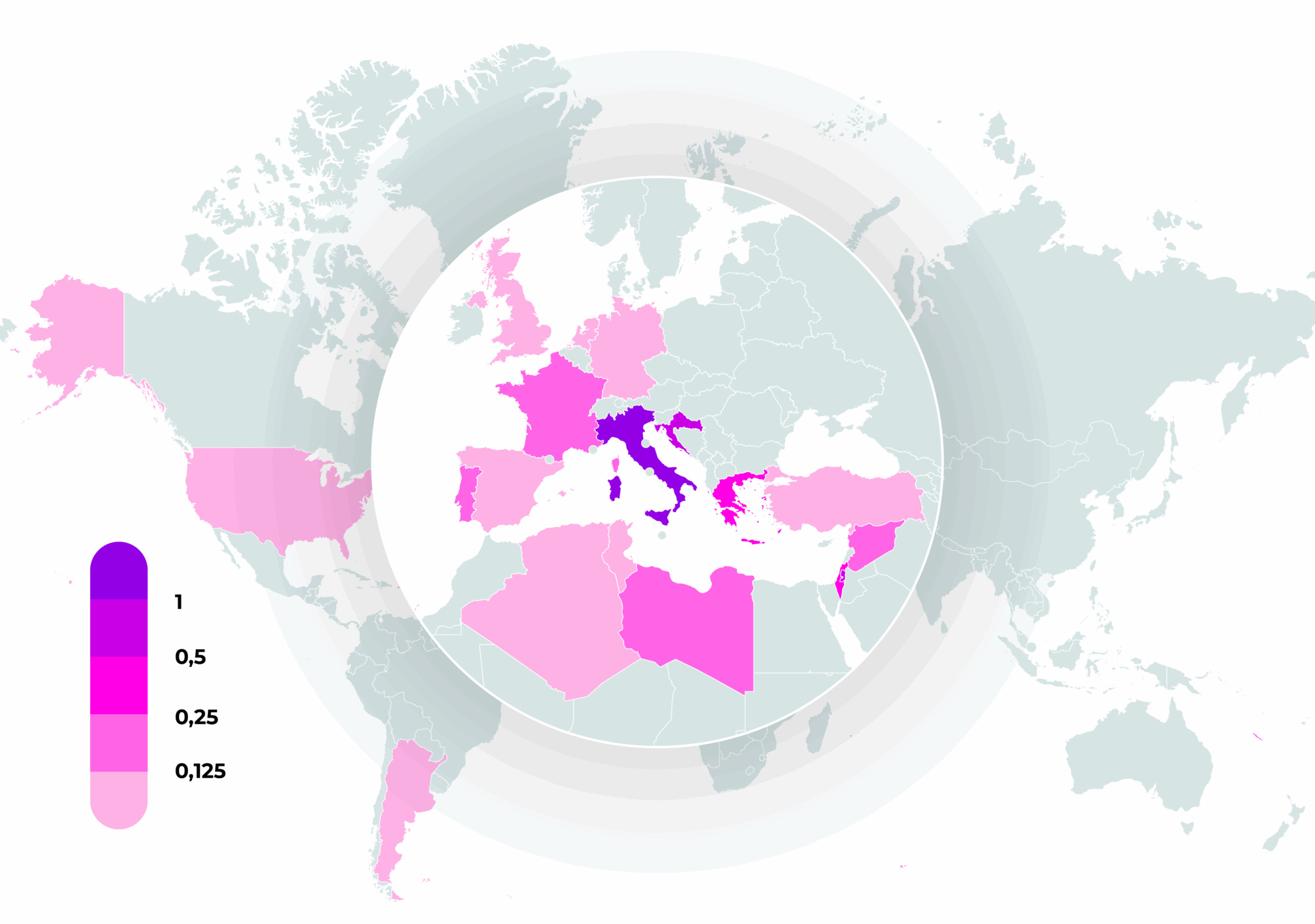
Hoe statische, interactieve en geanimeerde kaarten harten winnen (en kliks)
Er is ontzettend veel concurrentie om aandacht. Kattenvideo’s, eindeloos doomscrollen, het nieuwste seizoen van [vul hier je favoriete serie in]......
Lees meer
3D Terrain — Til je mappingprojecten naar een hoger niveau
Ben je klaar om je kaartanimaties naar een compleet nieuw niveau te tillen? Maak je klaar om je mappingprojecten extra...
Lees meer
Mapcreator, het alternatief voor Google Maps
Als het om mapping-oplossingen gaat, is Google Maps een uitstekende navigatietool. Maar als je een volwaardige mapping tool zoekt, kun...
Lees meer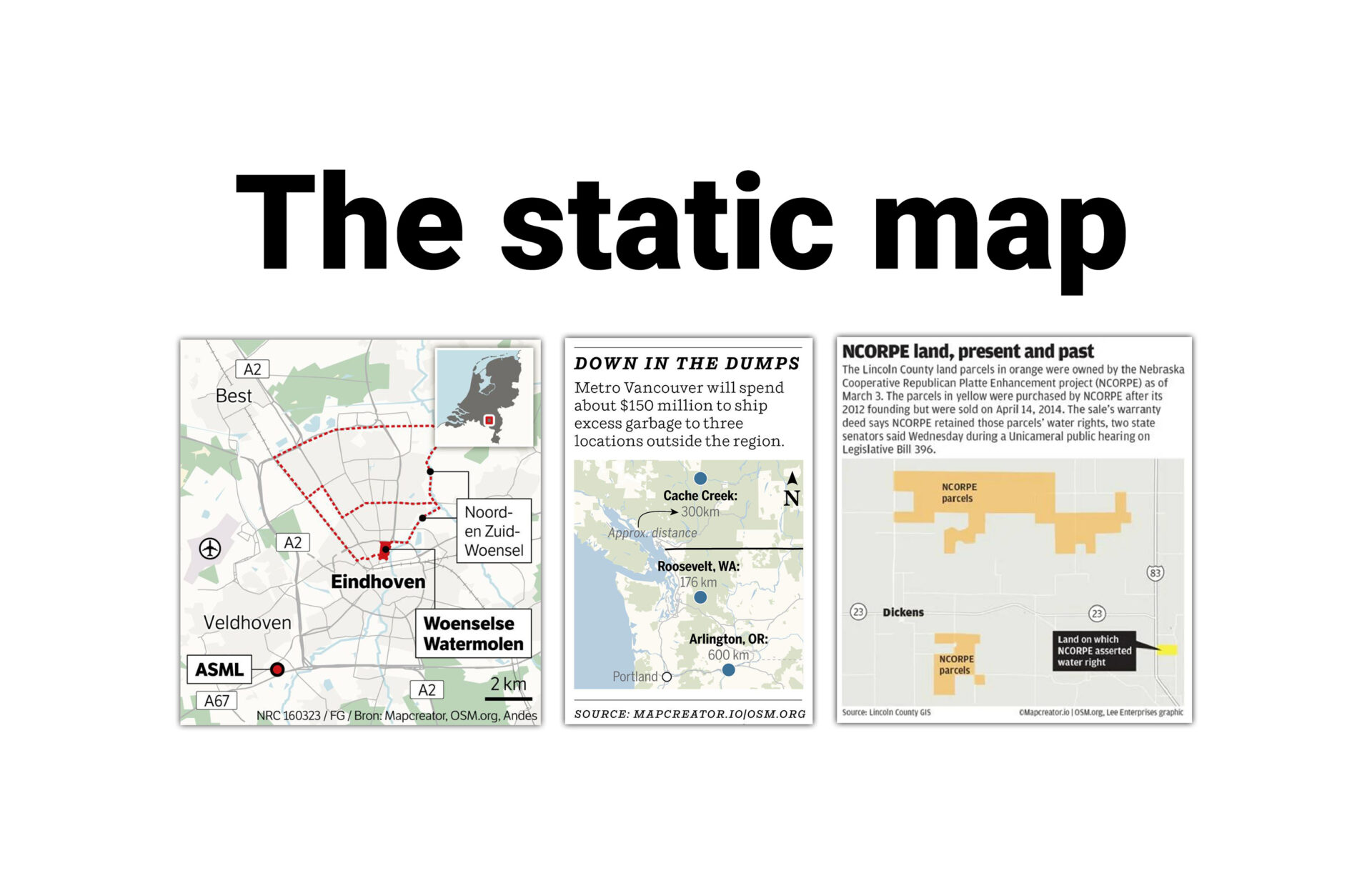
Waarom we statische kaarten niet moeten vergeten!
Met interactiviteit en animaties vergeet je bijna hoeveel waarde statische kaarten hebben. Maar statische kaarten bestaan al eeuwen en hebben...
Lees meer