


Die 3 wichtigsten Formate für geografische Daten
Du fragst dich, was ein geografisches Datenformat wie KML ist oder worin sich eine GEOJSON-Datei von einer GPX-Datei unterscheidet? Dann bist du hier genau richtig.
Nachdem du diesen Artikel gelesen hast, kennst du die verschiedenen Formate für geografische Daten (auch GIS-Dateiformate genannt), die du nutzen kannst, um deine Daten in Mapping-Software zu importieren.
Wenn Informationen zu Phänomenen auf der Erde gesammelt werden, etwa zu Erdbeben, Hurrikans oder Waldbränden, werden diese Formate verwendet, um die Beobachtungen als Text, Zahlen oder Grafiken darzustellen. Einfach gesagt: Formate wie GEOJSON, KML oder GPX dienen dazu, geografische Informationen digital abzubilden.
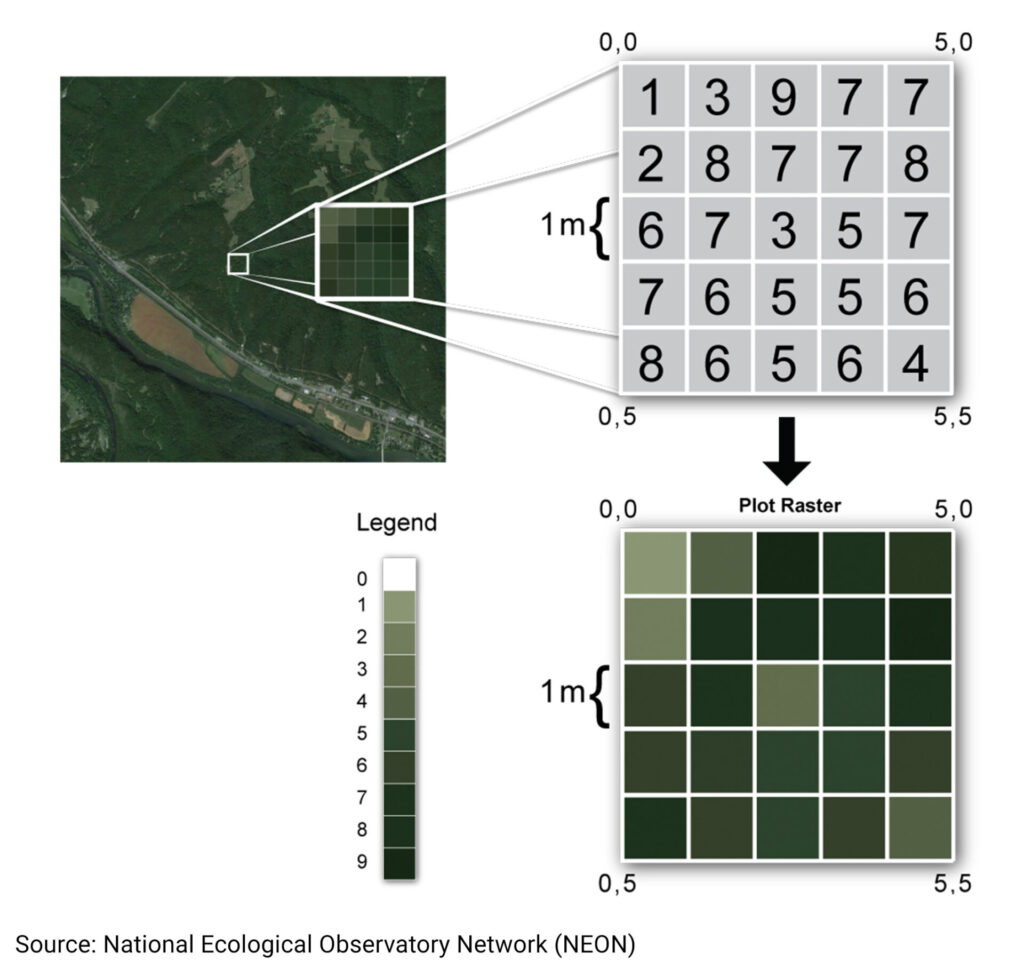
Welches GIS-Dateiformat passt zu deinem Anwendungsfall?
KML
Eine Keyhole Markup Language- oder KML-Datei ist eine tagbasierte Struktur mit eingebetteten Elementen und Attributen. Sie wird verwendet, um GPS-Daten einfach in Software und auf Websites zu importieren und auszulesen. KML-Dateien haben in der Regel die Endung .kml, bei komprimierten Versionen ist aber auch .kmz möglich. Dieses Format verwendet XML (Extensible Markup Language).
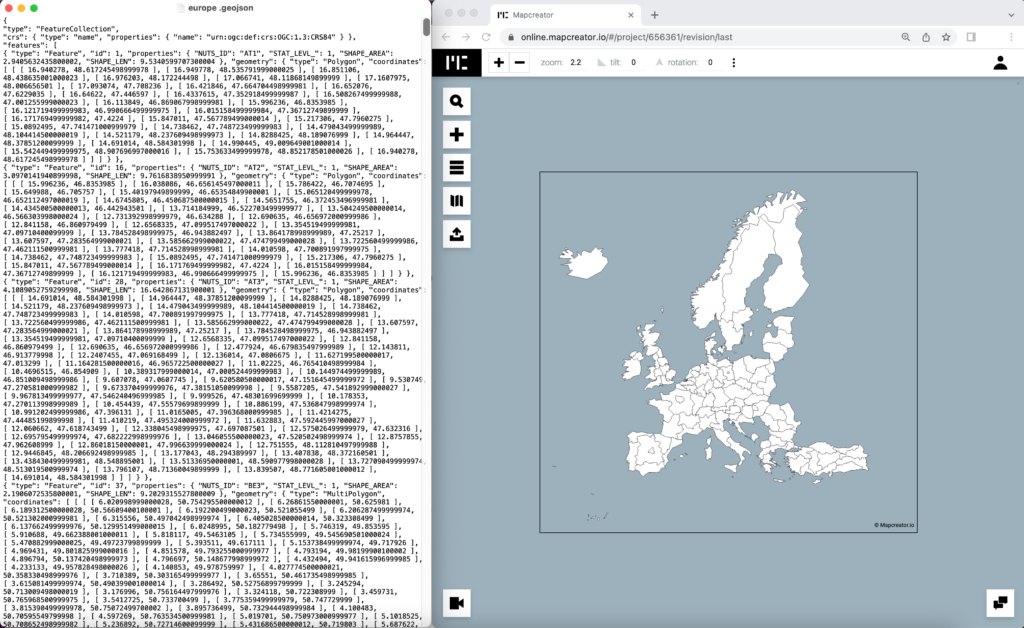
Geojson
Eine Datei im GEOJSON-Format enthält Geodaten und Attributdaten. Sie wird vor allem für statistische Analysen verwendet. Dateien in diesem Format basieren auf dem JSON-Standard (JavaScript Object Notation) und enden auf .geojson.
GPX
Eine GPX-Datei oder GPS Exchange Format-Datei ist eine Textdatei mit geografischen Informationen wie Breitengrad und Längengrad, Koordinaten von Wegpunkten oder Routen. GPX-Dateien basieren auf XML, wodurch geografische Daten in einem Earth-Browser angezeigt werden können.
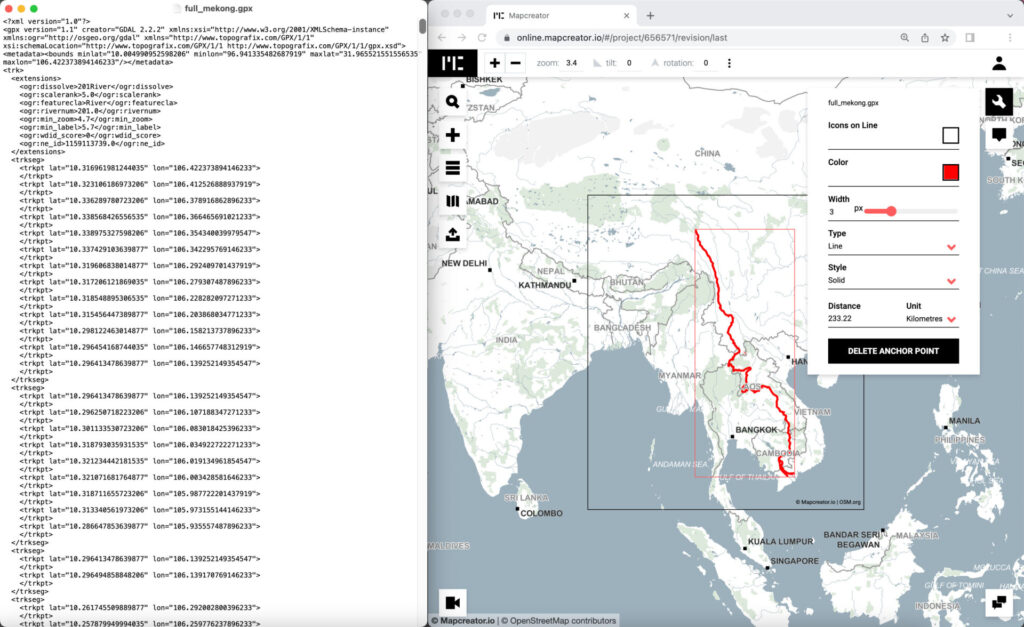
Mit Mapcreator kannst du diese Dateiformate nutzen, um deine Daten schnell hinzuzufügen, Icons in Sekunden an bestimmten Positionen auf deiner Karte zu platzieren, eine Route zu zeichnen oder einen Bereich automatisch hervorzuheben.
Zieh dafür einfach deine KML-, Geojson- oder GPX-Datei per drag & drop auf die Karte. Du kannst deine Dateien auch importieren, indem du ins Menü „Hinzufügen“ gehst und auf den Button „Importieren“ klickst, um Dateien von deinem lokalen Speicher hinzuzufügen. So erstellst du in nur wenigen Minuten informative Karten.
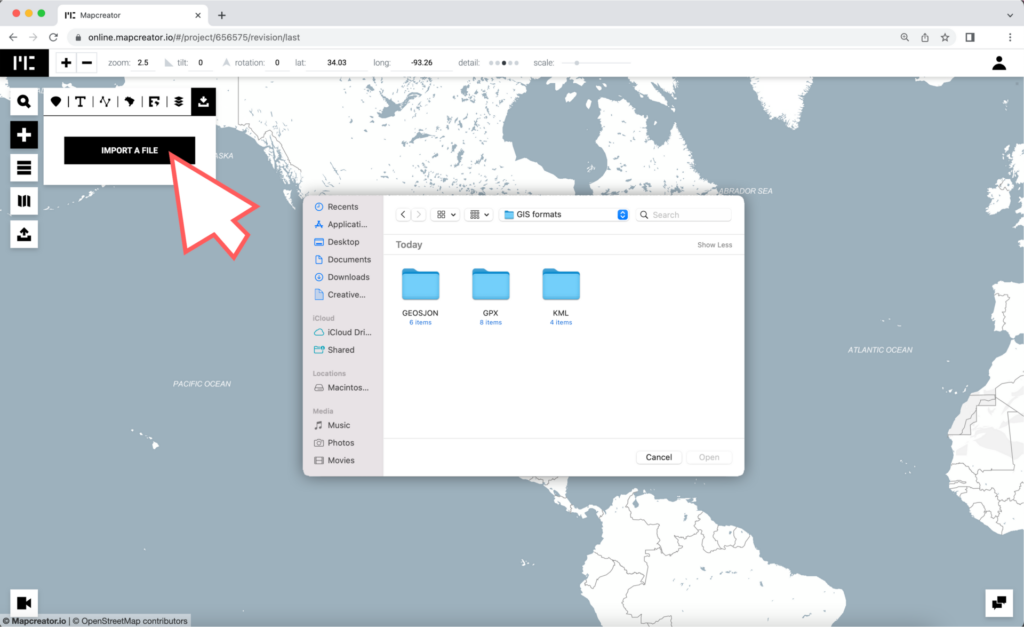
Wenn du mehr darüber erfahren möchtest, wie du Dokumente in deine Kartenprojekte importierst, lies diesen Artikel.
Möglicherweise begegnest du auch anderen gängigen Formaten aus der Welt der Geodaten, zum Beispiel Shape-Dateien. Diese müssen zuerst in .geojson-Dateien umgewandelt werden, bevor sie in Mapcreator importiert werden können. Hier erfährst du mehr darüber, wie das funktioniert.
Teste diese Funktion noch heute kostenlos.
Vergiss nicht, diesen Beitrag zu teilen!
Tieferes Verständnis von Karten
Für Kartografie-Tipps, Updates und vertiefende Einblicke für kartografisch Interessierte.

POV: Hätte eine statische Karte sein sollen
Interaktive Karten sind stark. Leser können zoomen, verschieben, klicken, erkunden und Details in ihrem eigenen Tempo entdecken. Aber nicht jede...
Mehr lesen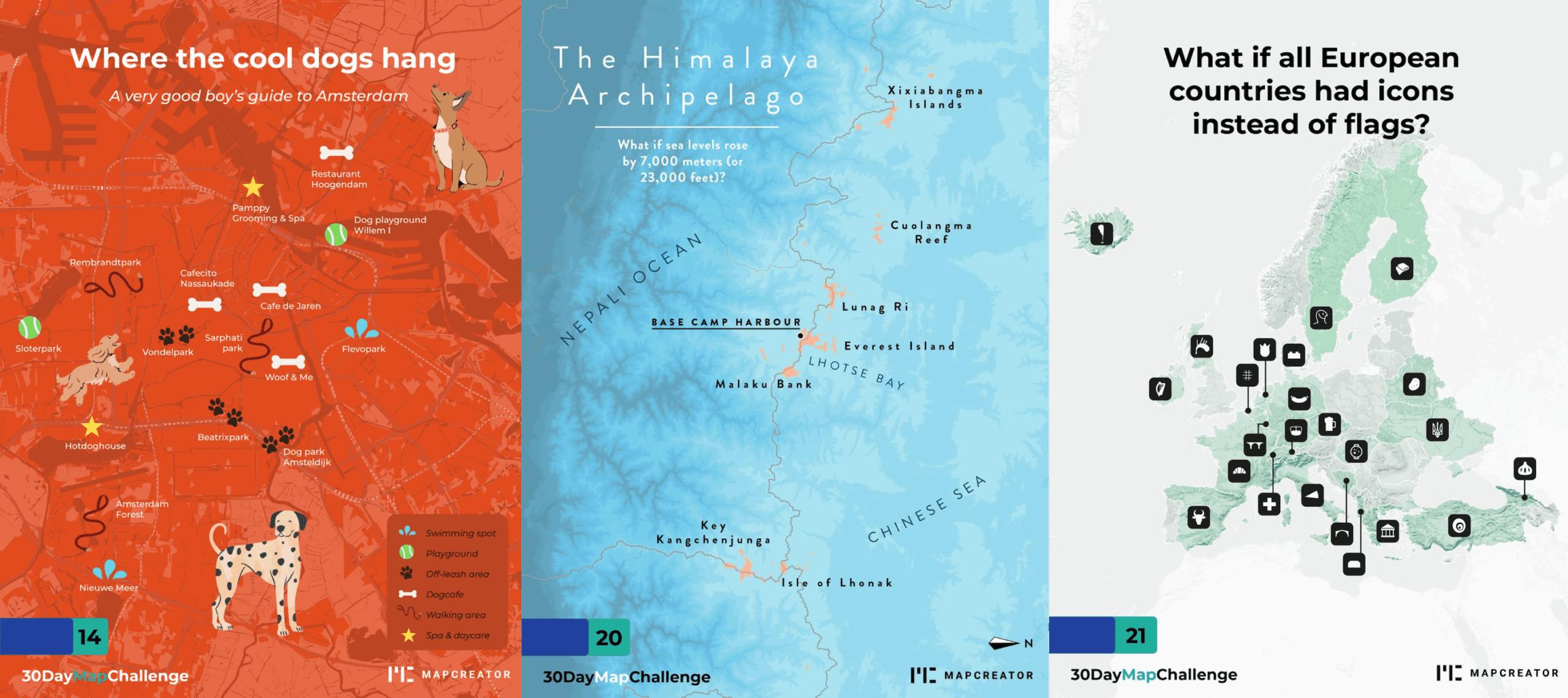
Was uns die 30 Day Map Challenge über Kreativität gelehrt hat (und über Mapcreator)
Jeden November versammeln sich Kartografen, Designer und Daten-Nerds am selben globalen Lagerfeuer: der 30 Day Map Challenge. Die Regeln sind...
Mehr lesen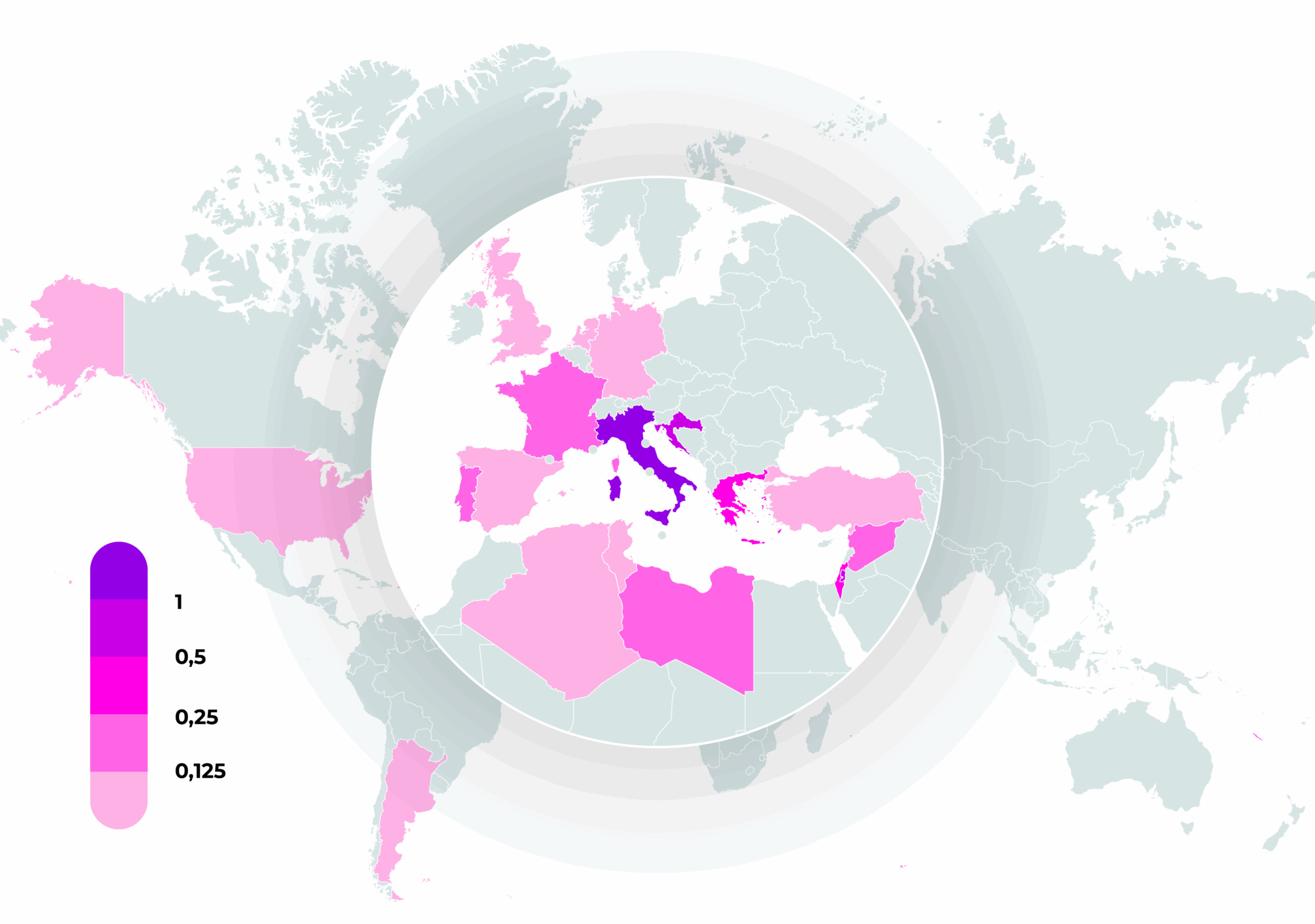
Wie statische, interaktive und animierte Karten Herzen erobern (und Klicks gewinnen)
Es gibt da draußen jede Menge Konkurrenz um Aufmerksamkeit. Katzenvideos, Doomscrolling, die neueste Staffel von [hier deine Lieblingsserie einfügen] ......
Mehr lesen
3D Terrain — Bring deine Mapping-Projekte auf ein neues Level
Bist du bereit, deine Kartenanimationen auf ein ganz neues Level zu bringen? Dann entdecke unser bahnbrechendes neues Feature: die Datenebene...
Mehr lesen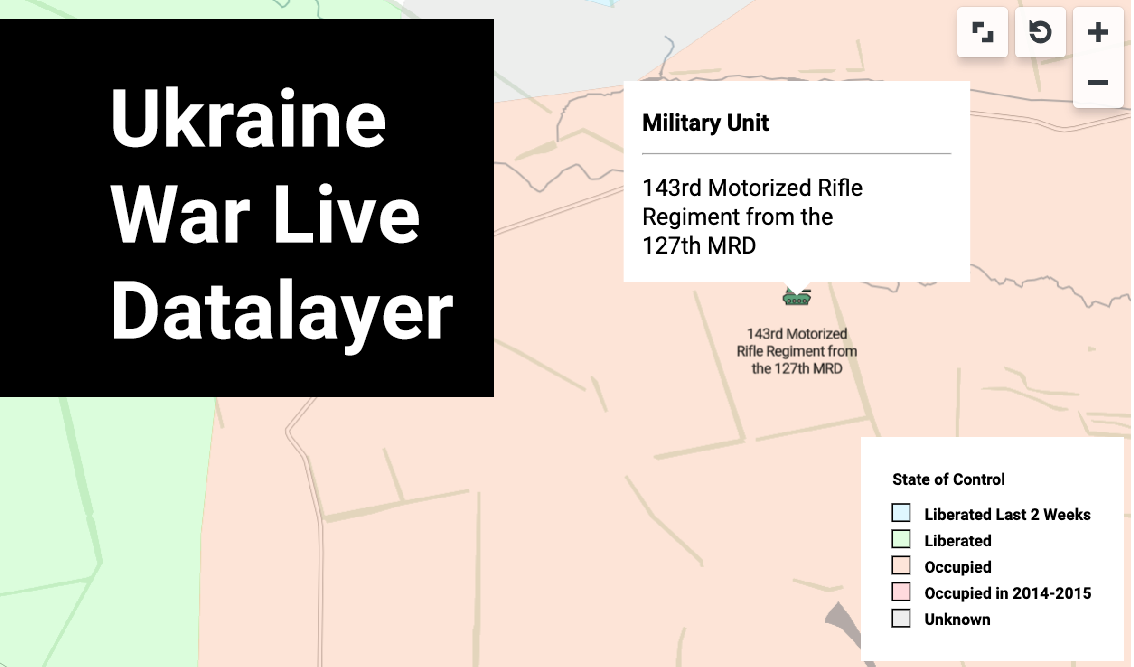
Den Krieg in der Ukraine visualisieren: Entdecke die neue Live-Datenebene
Über den Krieg in der Ukraine zu berichten, ist von entscheidender Bedeutung, weil er einen der wichtigsten geopolitischen Konflikte unserer...
Mehr lesen
Mapcreator, die Alternative zu Google Maps
Wenn es um Mapping-Lösungen geht, ist Google Maps ein hervorragendes Navigationstool. Aber wenn du ein vollwertiges Mapping-Tool suchst, kannst du...
Mehr lesen


