


Die Stärke von Bildsequenzen: Mehr als nur MP4
In der dynamischen Welt des Mappings spielt das Exportformat für Animationen eine große Rolle, wenn es um Qualität und Flexibilität des Endergebnisses geht. MP4-Dateien sind zwar seit Langem ein Standard für Videoexporte, doch PNG-Sequenzen sind eine überzeugende Alternative. Schauen wir uns an, warum Bildsequenzen genau der Gamechanger sein könnten, den dein kreativer Workflow braucht.
Warum Bildsequenzen
mehr Aufmerksamkeit verdienen
1. Einfache Konvertierung und vielseitig einsetzbar
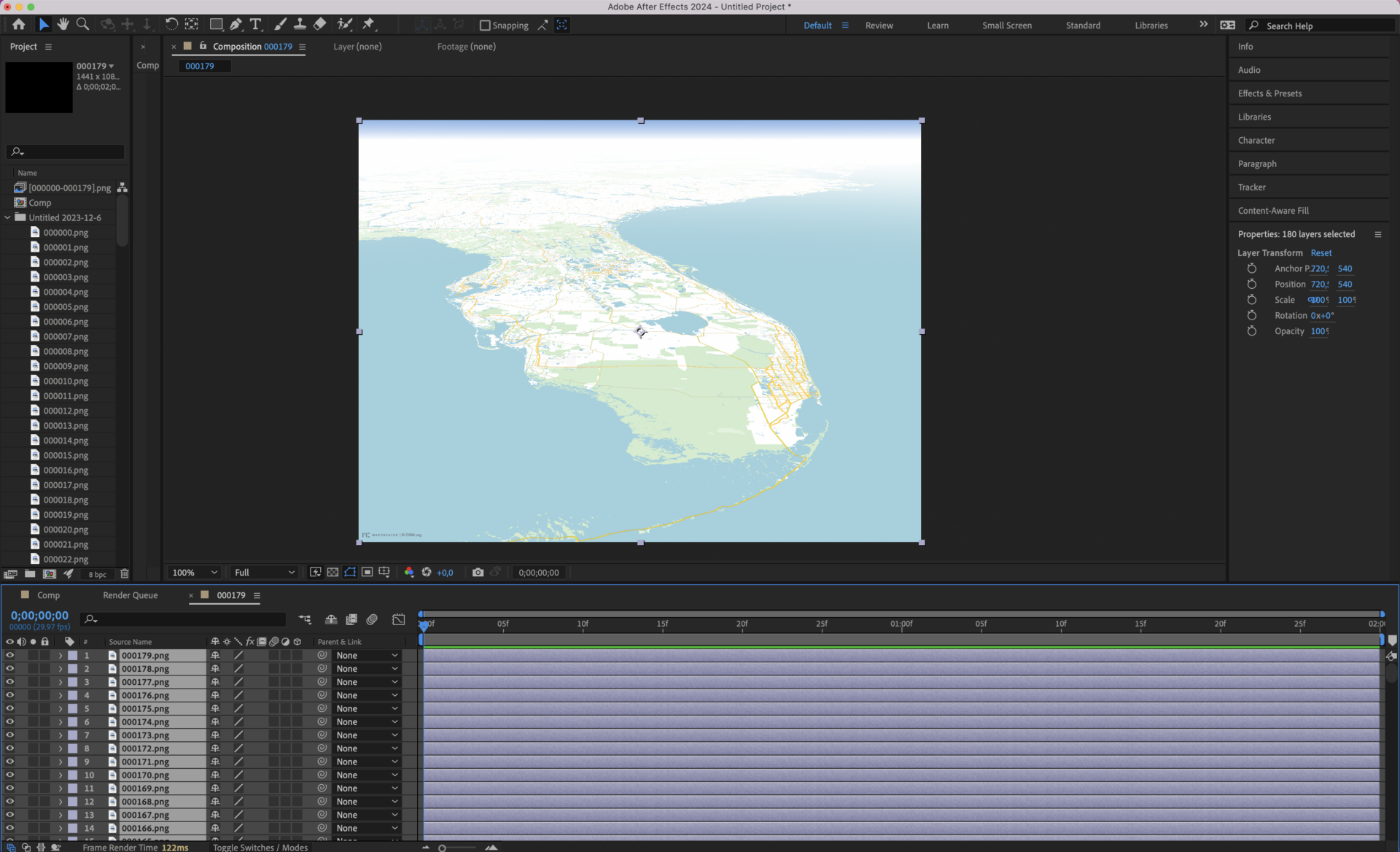
Einer der größten Vorteile von Bildsequenzen ist, wie leicht sie sich weiterverarbeiten lassen. Tools wie Quicktime unterstützen den Import von Bildsequenzen direkt und machen aus einer Serie von Einzelbildern im Handumdrehen ein zusammenhängendes Video. Diese Vielseitigkeit gilt auch für gängige Schnittprogramme wie Adobe After Effects, wo der Import nur wenige Klicks braucht. So lassen sich deine Animationen problemlos in unterschiedlichste Workflows integrieren — ohne Kompromisse bei der Qualität.
2. Einzelne Frames gezielt bearbeiten
Wie eben erwähnt, lassen sich Bildsequenzen direkt in professionelle Videobearbeitungstools wie Adobe After Effects importieren. Das vereinfacht die Bearbeitung und gibt dir deutlich mehr Kontrolle über einzelne Frames. Gerade beim Feinschliff von Kartenanimationen ist dieses Maß an Kontrolle oft entscheidend — und ein klarer Vorteil gegenüber klassischen Videoformaten wie MP4.
3. Schnellere Renderzeiten
Wenn die Zeit drängt, sind Bildsequenzen klar im Vorteil. Das Rendern von Bildsequenzen geht schneller als das Encodieren von MP4-Dateien. Das kann besonders bei engen Deadlines oder Breaking News einen entscheidenden Unterschied machen.
Bildqualität erhalten:
PNG vs. JPG
Wenn du ein Format für Bildsequenzen deiner Kartenanimation auswählst, solltest du immer den Kompromiss zwischen Dateigröße und Bildqualität im Blick behalten. PNG (Portable Network Graphics) und JPG (Joint Photographic Experts Group) sind zwei beliebte Formate — beide mit eigenen Stärken:
- PNG-Sequenz: PNG ist ein verlustfreies Komprimierungsformat. Dadurch behält jeder Frame seine ursprüngliche Qualität. PNG-Sequenzen sind daher ideal, wenn maximale Bildtreue entscheidend ist. Beachte aber, dass PNG-Dateien im Vergleich zu JPG größer sein können und entsprechend mehr Speicherplatz benötigen.
- JPG-Sequenz: JPG ist dagegen ein verlustbehaftetes Komprimierungsformat. Das bedeutet, dass ein Teil der Bilddaten zugunsten kleinerer Dateigrößen verloren geht. Die Dateien sind in der Regel kompakter, dafür ist die Bildqualität leicht reduziert. JPG-Sequenzen eignen sich gut, wenn Speicherplatz eine Rolle spielt und ein kleiner Qualitätsverlust akzeptabel ist.
Unterm Strich hängt die Wahl zwischen PNG- und JPG-Sequenzen von deinen konkreten Anforderungen ab — also davon, wie du Bildqualität und Speichereffizienz gewichten möchtest.
FPS und ihr Einfluss auf Bildsequenzen:
Frames Per Second (FPS) sind ein zentraler Parameter, der festlegt, wie viele einzelne Frames pro Sekunde in einer Animation gezeigt werden. Wenn du mit Bildsequenzen arbeitest, hat der gewählte FPS-Wert großen Einfluss auf das visuelle Ergebnis und die Dateigröße.
Höhere FPS-Werte wie 30 oder 60 Bilder pro Sekunde sorgen für flüssigere Animationen, können aber auch die Dateigröße und die Anforderungen beim Download erhöhen. Niedrigere Werte wie 24 Bilder pro Sekunde erzeugen dagegen oft einen cineastischeren Look und reduzieren die Dateigröße.
In Mapcreator kannst du den FPS-Wert individuell anpassen und die Animation genau auf die Anforderungen deines Projekts abstimmen. So findest du die richtige Balance zwischen visueller Flüssigkeit und effizientem Dateimanagement. Egal, ob du eine Standard-Voreinstellung nutzt oder einen eigenen FPS-Wert festlegst — wenn du den Einfluss auf Dateigröße und Downloadgeschwindigkeit verstehst, kannst du die Auslieferung deiner animierten Inhalte optimal steuern.

So wandelst du eine Bildsequenz in ein Video um
Jetzt, da du den Mehrwert von Bildsequenzen kennst, schauen wir uns an, wie du sie in nur wenigen einfachen Schritten in ein Video umwandeln kannst.
Für Mac:
Schritt 1. Öffne Quicktime. (Klicke auf Datei -> Sequenz öffnen -> Ordner auswählen).
Schritt 2. Das war’s schon! Quicktime erstellt das Video automatisch, sobald du die Bildsequenz öffnest. Klicke einfach auf Datei -> Exportieren als -> wähle dein bevorzugtes Format und fertig.
Mit Photoshop:
Schritt 1. Öffne Photoshop. (Klicke auf Datei > Öffnen und wähle das erste Bild der Sequenz aus. Aktiviere die Option Bildsequenz. Lege dann die Bildrate deines Projekts fest.
Schritt 2. Danach landest du direkt im Bearbeitungsbereich. Im Timeline-Panel kannst du schneiden, die Auflösung ändern, Mediendateien hinzufügen und Übergänge einfügen
Schritt 3. Klicke auf Datei > Exportieren > Video rendern. Nimm alle gewünschten Einstellungen für die Videodatei vor. Klicke auf Rendern und warte, bis der Export abgeschlossen ist.
Wenn du Windows nutzt und kein Photoshop hast, kannst du dieselben Schritte auch mit anderen Tools wie VLC, Blender oder anderen (Online-)Videotools durchführen.
Fazit
MP4 ist zwar ein verlässliches Format für Videoexporte, aber Bildsequenzen bieten eine Reihe von Vorteilen, die deine Animationsprojekte deutlich aufwerten können. Von der einfachen Konvertierung über die nahtlose Integration in Bearbeitungssoftware bis hin zu schnelleren Renderzeiten — die Vorteile sind erheblich. Wenn du effizienter, flexibler und in hoher Qualität produzieren möchtest, lohnt es sich, Bildsequenzen in deinen Workflow aufzunehmen.
Entdecke jetzt die Möglichkeiten von Kartenanimationen oder buche eine kostenlose Demo mit einem unserer Mapping-Experten und erfahre, was Mapcreator für deine Organisation leisten kann!
Vergiss nicht, diesen Beitrag zu teilen!
Tieferes Verständnis von Karten
Für Kartografie-Tipps, Updates und vertiefende Einblicke für kartografisch Interessierte.

POV: Hätte eine statische Karte sein sollen
Interaktive Karten sind stark. Leser können zoomen, verschieben, klicken, erkunden und Details in ihrem eigenen Tempo entdecken. Aber nicht jede...
Mehr lesen
Wie Influencer Karten erstellen, die Gespräche anstoßen
Grafikdesigner, Geo-Influencer und Mapcreator-Botschafter Frans van der Vleuten nutzt Karten, um Neugier in Gespräche zu verwandeln. Wir haben mit ihm...
Mehr lesen
Cloud-Rendering: Größe und Geschwindigkeit zählen
Seit Jahren macht Mapcreator es dir leicht, Karten in genau dem Format aus dem Tool zu exportieren, das dein Produktionsworkflow...
Mehr lesen
Co-Editing ist da: Karten lassen sich jetzt zwischen Teammitgliedern übergeben
Manche Kartendesigns beginnen bei einer Person — und bleiben auch dort. Schön aufgeräumt. Bei anderen sieht das anders aus. Karten...
Mehr lesen
Choroplethenkarten in Mapcreator lassen sich jetzt noch einfacher erstellen
Eine Choroplethenkarte ist eine farbcodierte Karte, die zeigt, wie sich Werte zwischen geografischen Gebieten wie Ländern, Regionen oder Bezirken unterscheiden....
Mehr lesen
Deine Karten für die Winterolympiade 2026 sind da!
Italien macht sich bereit für die Winterolympiade 2026. Schnee, Eis, jubelnde Menschenmengen — und mindestens eine Person, die fragt, ob...
Mehr lesen


